

3 eenvoudige manieren om een iPad te besturen vanaf een iPhone
Op zoek naar een manier om je iPad Vanaf je iPhone te bedienen? Of je nu media wilt beheren, externe ondersteuning wilt bieden of schermen wilt weergeven, we hebben 3 bewezen methoden getest, waaronder Apple's verborgen ingebouwde functies en pro-tools.

By Tyler / Published on October 12, 2026


Kan ik mijn iPad op afstand bedienen vanaf mijn iPhone?
Kun je werkelijk een iPad bedienen vanaf een iPhone? Het antwoord is wat complexer dan een simpel "ja".
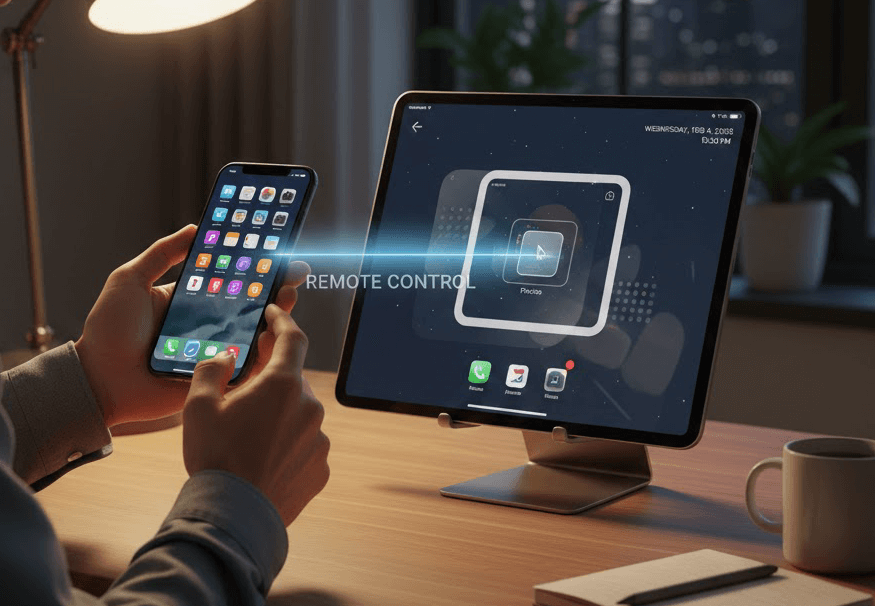
Als je op zoek bent naar een manier om de interface van een iPad volledig te bedienen, door apps te scrollen, te typen of op knoppen te klikken vanaf je iPhone, heb je je vast gerealiseerd dat standaard extern bureaublad-apps je vanwege Apple's strikte beveiligingsprotocollen alleen het scherm laten bekijken en niet laten aanraken.
Er zijn echter professionele alternatieven. Deze handleiding verkent twee van Apple's geavanceerde toegankelijkheidsfuncties voor uitgebreide bediening, samen met de beste optie voor soepel en naadloos schermdelen.
iPad op afstand bedienen vanaf iPhone [3 manieren]
Dit artikel gaat dieper in op eenvoudige technieken waarmee je een iPad op afstand kunt bedienen vanaf een iPhone.
Snelle vergelijkingstabel:
| Functie | Schakelbediening | Bedien in de buurt | AnyViewer |
| Aanraakmogelijkheid | Volledig (aangepaste schakelaars) | Alleen systeemniveau | Alleen weergave |
| Installatiegemak | Complex | Zeer eenvoudig | Zeer eenvoudig |
| Visuele snelheid | Traag | N.v.t. | Snel (HD) |
| Beste gebruiksscenario | Echte bediening op afstand | Media / Navigatie | Monitoring op afstand / Mirroring |
Manier 1. Apple Schakelbediening (De enige manier voor volledige aanraakbediening op afstand)
Beste voor: Volledige toegang op afstand en handsfree bediening.
Hoewel 'Bedien nabijgelegen apparaten' beperkt is tot media, is Schakelbediening een krachtige toegankelijkheidsfunctie waarmee het ene Apple-apparaat het andere volledig kan aansturen. Dit is de 'geheime' methode om op afstand knoppen aan te tikken en over je iPad te vegen met je iPhone.
Schakelbediening instellen voor toegang op afstand:
Stap 1. Zorg ervoor dat beide apparaten zijn ingelogd op hetzelfde iCloud-account en zijn verbonden met dezelfde Wi-Fi-netwerk.
Stap 2. Ga naar Instellingen > Toegankelijkheid > Schakelbediening.
Stap 3. Tik op Schakelaars > Voeg nieuwe schakelaar toe. Selecteer Scherm > Volledig scherm > Selecteer item. Hierdoor fungeert je iPhone-scherm als controller.
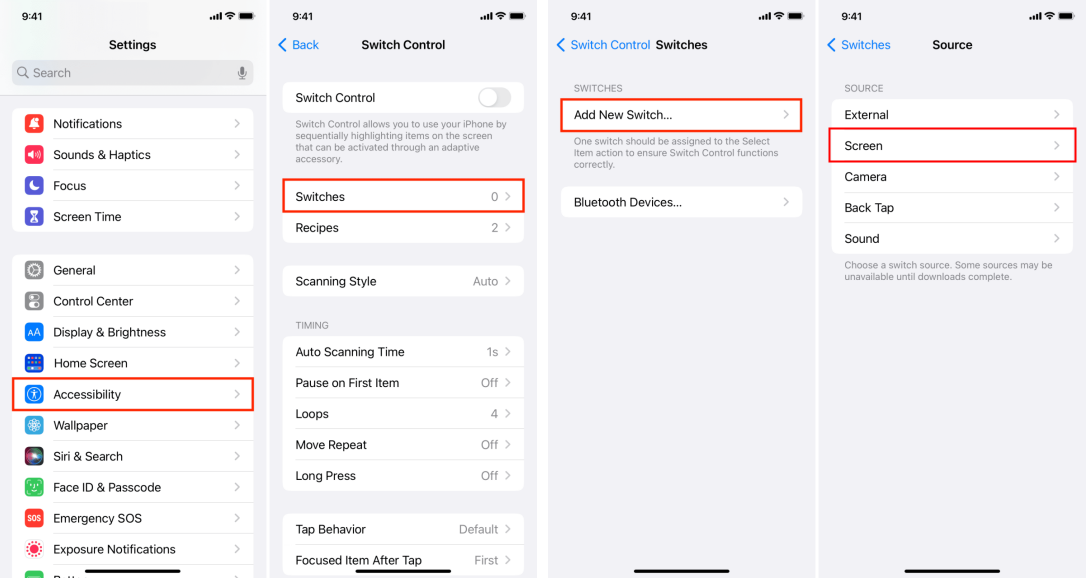
Stap 4. Ga terug naar het hoofdmenu van Schakelbediening en zet Schakelbediening aan op Aan.
Stap 5. Zodra de scanmarkering verschijnt, tik je op je iPhone-scherm om het Scannermenu te openen.
- Selecteer Apparaat > Ander apparaat.
- Tik op de naam van je iPad in de lijst.
Stap 6. Je iPad toont nu een blauw markeringsvak. Elke tik op je iPhone activeert nu een actie op de iPad.
Methode 2. Bedien nabijgelegen apparaten (De snelle mediamethode)
Ideaal voor: Eenvoudige taken zoals films pauzeren, het volume aanpassen of Siri openen.
Deze ingebouwde functie, geïntroduceerd in iOS 16, stelt je in staat om naadloos een nabijgelegen iPad te beheren vanaf je iPhone. Hoewel het geen volledige aanraakbediening biedt, biedt het een speciale interface om het bedieningspaneel, de app-kiezer en Siri te activeren, of om het afspelen van media (volume en navigatie tussen nummers) te beheren zonder het iPad-scherm aan te raken.
Stap 1. Open Instellingen op je iPhone.
Stap 2. Navigeer naar Toegankelijkheid > Bedien nabijgelegen apparaten.
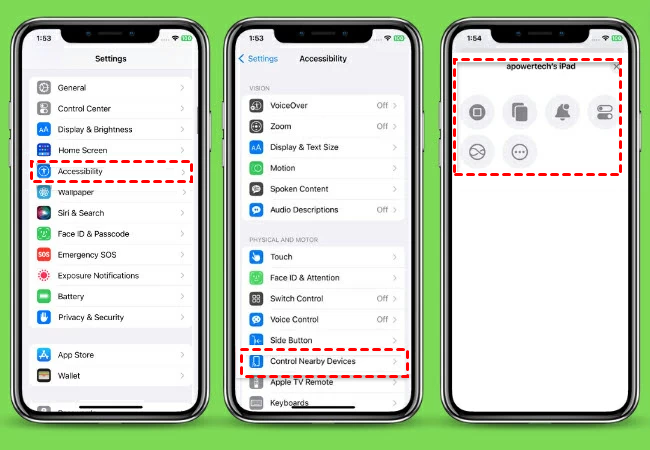
Stap 3. Tik op Bedien apparaten in de buurt en selecteer je iPad uit de lijst.
Stap 4. Er verschijnt een menu op je iPhone waarmee je naar het Startscherm kunt gaan, de App-kiezer kunt openen of Media afspelen kunt regelen.
Optie 3. AnyViewer (De beste methode voor extern schermen spiegelen)
Ideaal voor: Demonstraties op een groot scherm en externe bewaking.
Hoewel de ingebouwde toegankelijkheidsfuncties van Apple geweldig zijn voor basisnavigatie, voelen ze vaak 'blind' aan; je kunt niet altijd precies zien wat er op een afstandje op het iPad-scherm gebeurt.
AnyViewer vult dit gat perfect op. Het is een professionele extern-bureaubladoplossing ontworpen voor gebruikers die een high-definition venster met lage latentie naar hun iPad nodig hebben. Of je nu een collega door een complex app leidt of op afstand een presentatie volgt, AnyViewer verandert je iPhone in een krachtig mobiel opdrachtcentrum.
Waarom AnyViewer het slimmere alternatief is:
- Kristalhelder zicht: In tegenstelling tot de standaardbediening biedt AnyViewer een live 1080p-feed van je iPad-scherm, zodat je geen enkel detail mist.
- Verder dan lokale wifi: Waar je voor Apple's "Apparaten in de buurt" in dezelfde ruimte moet zijn, kun je met AnyViewer je iPad-scherm bekijken zelfs als je kilometers verderop bent.
- Installatie met één tik: Sla de complexe configuratie van 'Schakelaars' over. AnyViewer biedt een intuïtieve, gebruiksvriendelijke interface die iedereen binnen enkele seconden onder de knie heeft.
- Beveiliging waarop je kunt vertrouwen: Dankzij end-to-end-encryptie blijven je externe sessies privé en veilig.
AnyViewer gebruiken:
Stap 1. Download en installeer AnyViewer vanuit de App Store op je iPad en iPhone.
Stap 2. Start AnyViewer op je iPad en klik op "Nu registreren" om een account aan te maken.

Stap 3. Meld u aan bij hetzelfde account op uw iPhone. Ga naar de lijst "Mijn apparaat" en selecteer uw iPad. Kies "Scherm bekijken."
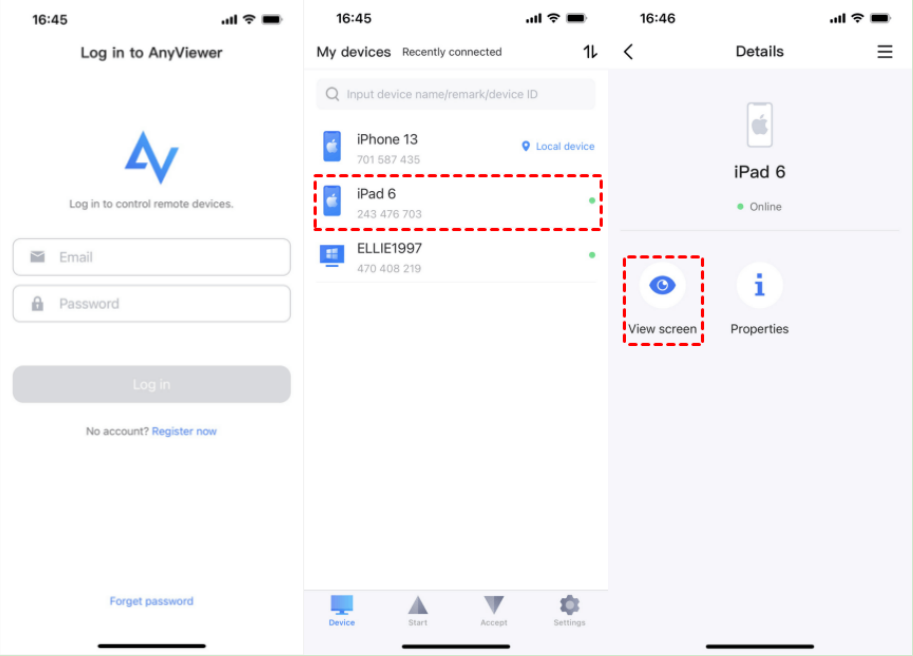
Stap 4. Autoriseer de verbinding op uw iPad door op "Sta toe" te tikken. Ga vervolgens verder door te selecteren "Start uitzending."
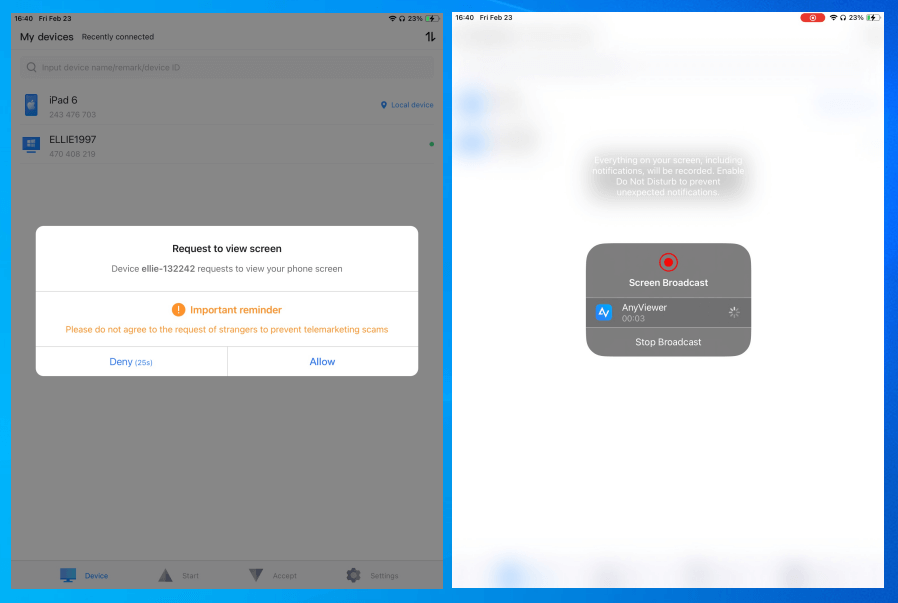
Stap 5. U hebt het scherm van uw iPad met succes gespiegeld naar uw iPhone met behulp van AnyViewer.
Conclusie
Het op afstand bedienen van een iPad vanaf een iPhone hangt af van uw specifieke behoeften. Als u volledige aanraaktoegang nodig hebt, is Apple's Schakelbediening de krachtigste officiële tool. Voor basale mediabediening is de functie 'Apparaten in de buurt bedienen' de snelste snelkoppeling.
Voor wie echter hogesnelheidsschermdeling en hulp op afstand nodig heeft, is AnyViewer de superieure keuze. Het overwint de complexiteit en afstandsbeperkingen van ingebouwde functies en biedt overal vandaan een stabiel HD-venster naar uw iPad. Kies de methode die bij uw werkstroom past en begin vandaag nog met het efficiënter beheren van uw apparaten.

