

Stapsgewijze handleiding: Samsung-telefoon op afstand benaderen en besturen
Dit artikel is de ultieme bron voor personen die het benaderen en besturen van Samsung-telefoons op afstand willen beheersen. Er worden verschillende methoden aangeboden waaruit u kunt kiezen, inclusief stapsgewijze handleidingen.

By Tyler / Published on October 12, 2026


Ondersteunt een Samsung-telefoon afstandsbediening?
Ja. De mogelijkheid om apparaten op afstand te benaderen en te besturen is tegenwoordig geen luxe meer, maar een noodzaak. Of het nu gaat om het afhandelen van werktaken onderweg of het oplossen van technische problemen van een afstand, de behoefte aan naadloze oplossingen voor externe toegang en besturing is sterker dan ooit. Tussen de vele beschikbare apparaten vallen Samsung-mobieltjes op als betrouwbare en functierijke metgezellen.

De mogelijkheid om op afstand toegang te krijgen tot een Samsung-telefoon en deze te besturen wordt steeds belangrijker. Maar wat is externe toegang en besturing precies? In de kern is dit het vermogen voor gebruikers om op afstand te communiceren met hun apparaten, waarbij ze taken en acties voltooien zonder dat ze fysiek bij het apparaat in de buurt zijn.
Dit artikel dieper in op het op afstand benaderen en besturen van een Samsung-telefoon vanaf een pc om u te helpen hier handiger in te worden.
Hoe u een Samsung-telefoon op afstand benadert en bestuurt [5 opties]
Wilt u een Samsung-telefoon op afstand benaderen en besturen? Bekijk onze zorgvuldig geselecteerde selectie van 5 uitstekende softwareopties voor afstandsbediening van Samsung-telefoons, elk met een eigen set functies en mogelijkheden. Duik in dit aanbod om verschillende manieren te ontdekken om een Samsung-telefoon vanaf een pc op afstand te benaderen en te besturen. Blijf lezen om de perfecte oplossing te ontdekken die is afgestemd op uw individuele vereisten.
Optie 1. AnyViewer
Als het aankomt op software voor externe toegang en afstandsbediening, springt AnyViewer eruit. AnyViewer wordt geprezen als vooraanstaande software voor afstandsbediening, onderscheiden door zijn uitmuntendheid in het faciliteren van externe toegang tot en besturing van Samsung-telefoons. Doordat het een naadloze oplossing biedt, kunnen gebruikers moeiteloos hun Samsung-apparaten beheren vanaf hun pc's. Met een gebruiksvriendelijke interface en gratis toegankelijkheid vereenvoudigt AnyViewer het verbindingsproces tussen pc's en Samsung-telefoons. Dankzij een geoptimaliseerd verbindingsalgoritme garandeert het een snelle en soepele afstandsbediening, waarbij de vertraging tot een minimum wordt beperkt voor efficiënte handelingen.
Ongeacht de afstand, of het nu dichtbij is of gescheiden door continenten, stelt AnyViewer gebruikers in staat om hun Android-apparaten moeiteloos rechtstreeks vanaf hun pc te beheren en te besturen. Met een focus op topklasse beveiliging is de software voorzien van robuuste technische maatregelen om de veiligheid van externe verbindingen te waarborgen. De intuïtieve en schone interface verbetert de algehele gebruikerservaring en vereenvoudigt het proces om verbinding te maken met weergaven op afstand aanzienlijk.
Stap 1. Begin met het downloaden en installeren van AnyViewer op je Samsung-telefoon. Start na de installatie de app en maak een nieuw account aan door te kiezen voor "Nu registreren."

Stap 2. Download en installeer vervolgens AnyViewer op je pc. Log in met hetzelfde account dat je op je Samsung-telefoon hebt aangemaakt.

Stap 3. Zodra dit op je pc is geïnstalleerd, ga je naar het gedeelte "Apparaten" in AnyViewer. Zoek je Samsung-telefoon en klik op "Besturing op afstand."

Stap 4. Tik op je Samsung-telefoon op "Toestaan" en activeer "AnyViewer-hulpdienst" bij geïnstalleerde services.

Stap 5. Gefeliciteerd! U bent nu klaar om uw Samsung-telefoon vanaf uw pc op afstand te besturen met AnyViewer.

- ★Tips: Om uw ervaring te verbeteren, kunt u overwegen om uw AnyViewer-account te upgraden naar een Professional- of Enterprise-abonnement. Deze upgrade geeft u de mogelijkheid om meerdere mobiele apparaten tegelijkertijd te besturen, waardoor uw opties voor schermbediening op afstand worden uitgebreid.
Optie 2. AirDroid
AirDroid onderscheidt zich door het intuïtieve ontwerp en de uitgebreide functionaliteit, gericht op het vereenvoudigen van het beheer en de besturing van Android-apparaten. Dankzij de veelzijdigheid kunnen gebruikers moeiteloos hun Samsung-telefoons bewaken vanaf computers of andere compatibele apparaten, met een robuust aanbod aan functies om de connectiviteit te verbeteren. Als u op zoek bent naar een efficiënte oplossing voor apparaatbeheer, is AirDroid een geliefde en betrouwbare optie.
Het is echter belangrijk op te merken dat de gratis versie van AirDroid Cast beperkt is tot lokale netwerkverbindingen. Om de service via verschillende netwerken te gebruiken, is een abonnement vereist.
Stap 1. Download en installeer AirDroid Personal op zowel uw Samsung-telefoon als computer.
Stap 2. Open de app op uw Samsung-telefoon, log in en zorg ervoor dat u de vereiste machtigingen voor bediening op afstand verleent.

Stap 3. Log in op AirDroid Personal op uw computer met dezelfde ID die is gekoppeld aan uw Samsung-telefoon.

Stap 4. Zoek in het bureaubladmenu de knop "Remote Control" en klik hierop. Selecteer uw Samsung-telefoon in de lijst en klik op de functie "Remote Control" rechtsonder.

Stap 5. Geniet van het naadloos weergeven van het scherm van uw Samsung-telefoon op uw pc, wat u moeiteloze beheermogelijkheden biedt.
Optie 3. TeamViewer QuickSupport
TeamViewer QuickSupport is een veelzijdige en gebruiksvriendelijke tool die is ontworpen om hulp op afstand en bediening voor Android-apparaten te vergemakkelijken. Deze applicatie is ontwikkeld door TeamViewer en vereenvoudigt het delen van Samsung-telefoonschermen, wat een naadloze oplossing biedt voor probleemoplossing, technische ondersteuning en samenwerking.
Het is echter vermeldenswaard dat de gratis versie van TeamViewer QuickSupport zo zijn beperkingen heeft. Bepaalde geavanceerde functies en functionaliteiten vereisen mogelijk een abonnement, en gebruikers moeten rekening houden met mogelijke kosten die verbonden zijn aan langdurig gebruik.
Stap 1. Download en installeer om te beginnen TeamViewer op uw pc. Maak een account aan en configureer de applicatie dienovereenkomstig.

Stap 2. Ga naar de Google Play Store op uw Samsung-telefoon en download de TeamViewer QuickSupport-app.
Stap 3. Zodra QuickSupport is gestart, wordt er een uniek ID voor uw apparaat gegenereerd.
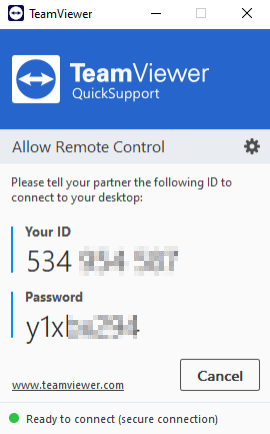
Stap 4. Deel dit gegenereerde ID met de persoon die hulp op afstand biedt.
Stap 5. De persoon die assisteert, moet het opgegeven ID invoeren in de TeamViewer-software op diens computer om een beveiligde verbinding tot stand te brengen.

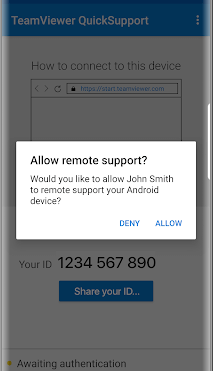
Stap 6. Tik op uw Samsung-telefoon op "Toestaan" om toestemming te verlenen, zodat de sessie voor hulp op afstand naadloos kan beginnen.
Optie 4. Web Key
Webkey biedt een veelzijdig platform voor Android-besturing en -toegang op afstand, wat naadloze bediening, schermduurzaamheid (screen mirroring) en gegevensoverdracht via internet mogelijk maakt. Met name is er geen installatie van pc-software vereist, wat handige toegang tot uw Samsung-telefoon biedt. Webkey is speciaal ontworpen voor geroote apparaten en beschikt over functies zoals schermafbeeldingen op afstand, schermopname, kopiëren en plakken, en het direct bekijken van uw telefoonscherm op de desktop.
Stap 1. Bezoek de officiële website en selecteer "Gratis proberen." Voltooi het registratieproces om toegang te krijgen tot de tool.
Stap 2. Volg de instructies op het scherm om de tool te koppelen met uw Samsung-telefoon. Hiervoor moet u de app downloaden vanuit Google Play en de opgegeven koppelingscode invoeren. U kunt ook de meegeleverde koppelingslink gebruiken of deze per e-mail verzenden voor een naadloze verbinding tussen beide apparaten.
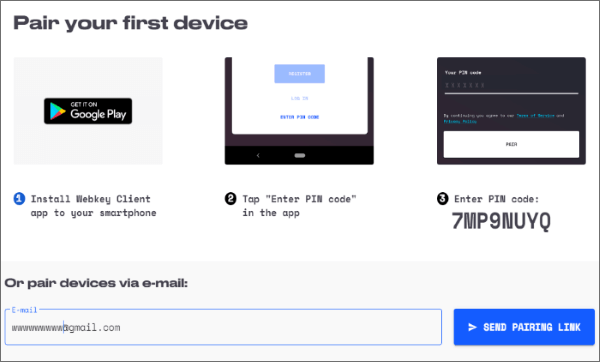
Stap 3. Activeer de verbinding en geniet van het gemak om uw apparaten op afstand te beheren.
Optie 5. Samsung Flow
Samsung Flow, een innovatie van Samsung Electronics, is een softwaretoepassing die is ontworpen om de connectiviteit en interactie tussen verschillende Samsung-apparaten te verbeteren. Met de focus op het verhogen van het gebruikersgemak en de productiviteit, maakt Samsung Flow een naadloze uitwisseling van inhoud en activiteiten mogelijk tussen ondersteunde Samsung-smartphones, tablets, smartwatches en computers.
Ondanks de intentie om een soepele verbinding tussen Samsung-smartphones en computers mogelijk te maken, heeft Samsung Flow wel degelijk beperkingen. Gebruikers kunnen af en toe connectiviteitsproblemen en vertragingen bij het synchroniseren van meldingen tegenkomen. Bovendien ontbreken in de app bepaalde geavanceerde functies die vaak te vinden zijn in oplossingen voor meerdere platforms, wat de aantrekkingskracht kan beperken voor gebruikers die op zoek zijn naar bredere apparaatcompatibiliteit en uitgebreidere functionaliteiten.
Stap 1. Zorg ervoor dat zowel uw Samsung-telefoon als uw computer met dezelfde netwerk zijn verbonden.
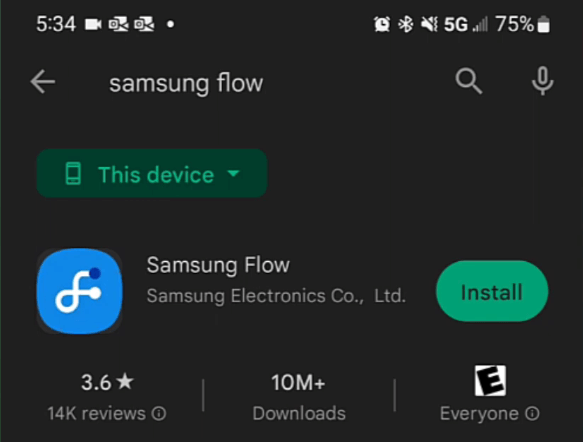
Stap 2. Download en installeer de Samsung Flow-app op uw Samsung-telefoon vanuit de officiële appstore.
Stap 3. Volg de instructies op het scherm om de benodigde machtigingen te verlenen.
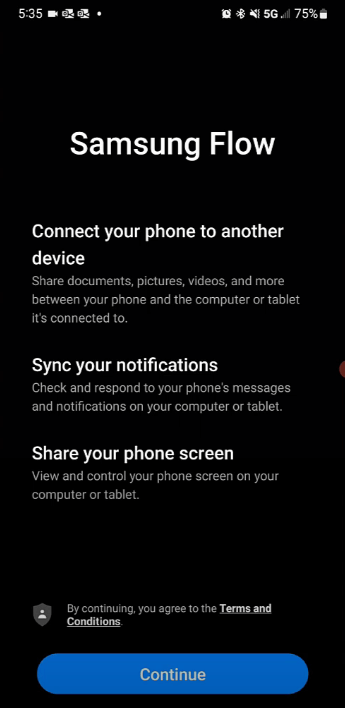
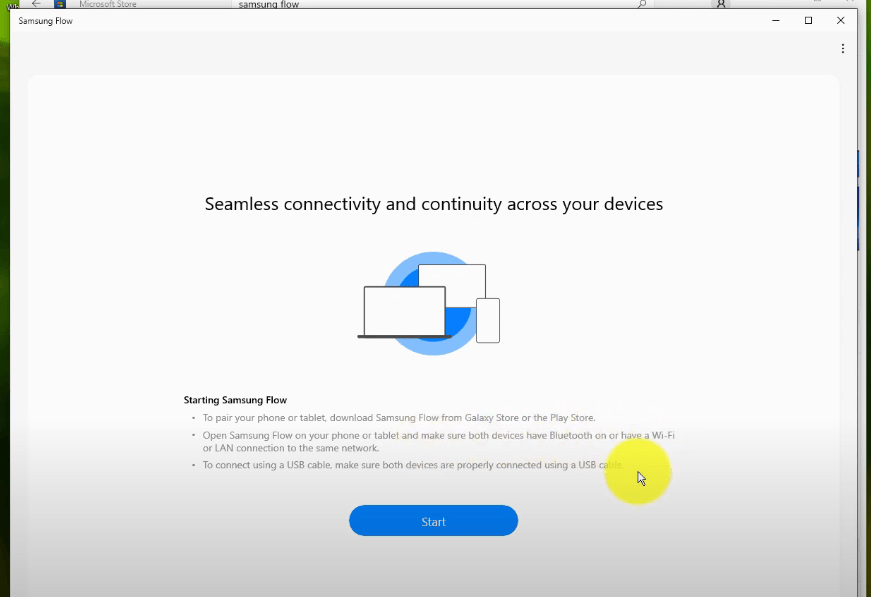
Stap 4. Download en installeer de Samsung Flow-applicatie op uw pc.

Stap 5. Start de applicatie en begin door te klikken op "Start."
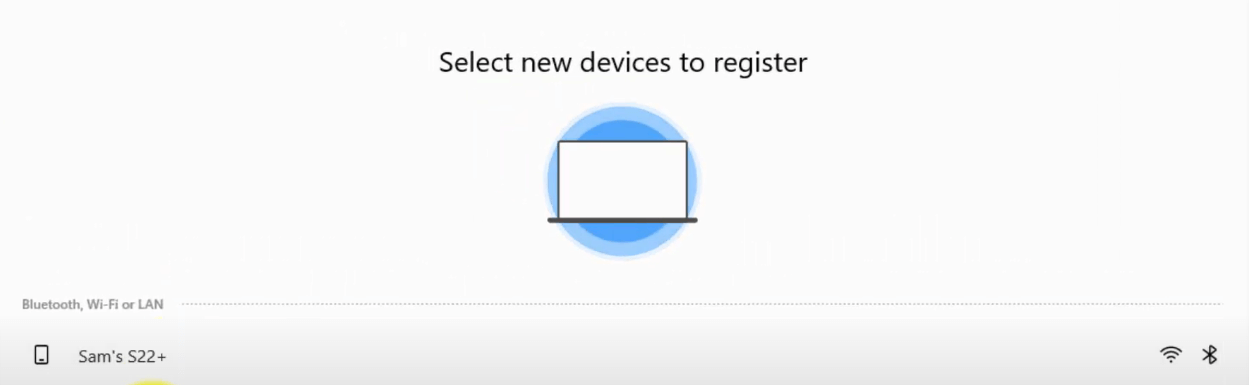
Stap 6. Uw computer detecteert uw telefoon automatisch binnen het gedeelde netwerk. Selecteer het herkende apparaat om door te gaan.
Stap 7. Verifieer de overeenkomende toegangscode die wordt weergegeven op zowel uw Samsung-telefoon als uw computer en klik vervolgens op "OK" op beide apparaten.

Stap 8. Zodra deze stappen zijn voltooid, bent u klaar om uw Samsung-telefoon moeiteloos te beheren vanaf uw pc met Samsung Flow.

Conclusie
In een wereld waarin naadloze connectiviteit van cruciaal belang is, is het beheersen van externe toegang tot en bediening van een Samsung-telefoon geen optie meer, maar een noodzaak. Deze uitgebreide handleiding heeft u voorzien van de kennis en hulpmiddelen die nodig zijn om uw apparaat overal en altijd te beheren. Of u nu kiest voor de intuïtieve AnyViewer, de veelzijdige AirDroid, de betrouwbare TeamViewer QuickSupport, de handige Web Key of de geïntegreerde Samsung Flow, de macht om uw Samsung-telefoon op afstand te beheren ligt nu binnen uw bereik. Dus, waar wacht u nog op? Duik erin en benut vandaag nog het volledige potentieel van externe toegang en bediening voor uw Samsung-telefoon.

