

Top 3 RDP-sessieopnametools
RDP-sessieopname helpt bij het bewaken en beoordelen van externe desktopactiviteiten voor naleving, training en ondersteuning. Dit artikel legt uit hoe u RDP-sessies kunt opnemen, deelt de top 3 tools en laat zien waarom AnyViewer de eenvoudigste en veiligste optie is met ingebouwde opname.

By Tyler / Published on August 26, 2026


Kun je een RDP-verbinding opnemen?
Absoluut, je kunt een Remote Desktop Protocol (RDP)-verbinding opnemen, maar niet rechtstreeks met de ingebouwde RDP-client in Windows. Hoewel de native Remote Desktop Connection (RDC)-tool van Windows standaard geen RDP-sessieopname biedt, zijn er verschillende betrouwbare tools van derden en workarounds waarmee je RDP-sessies kunt opnemen voor beveiliging, compliance, training of auditdoeleinden.

Inzicht in het opnemen van RDP-sessies is essentieel voor:
- IT-beheerders die uitbestede of externe technische ondersteuning monitoren
- Bedrijfseigenaren die transparantie nodig hebben in werkomgevingen op afstand
- Beveiligingsteams die gebruikersgedrag en systeemtoegang auditen
- Docenten en trainers die live lesgeven via RDP
Dus als je je afvraagt: “Hoe neem ik een RDP-sessie op?”, is het korte antwoord: gebruik software van derden die voor die taak is ontworpen, en bij voorkeur een oplossing die opname naadloos integreert in de remote desktop-ervaring.
Top 3 tools voor het opnemen van RDP-sessies
Hier zijn de top drie tools die RDP-sessieopname eenvoudig, veilig en efficiënt maken:
Optie 1. Syteca – geavanceerde RDP-monitoring en -meldingen
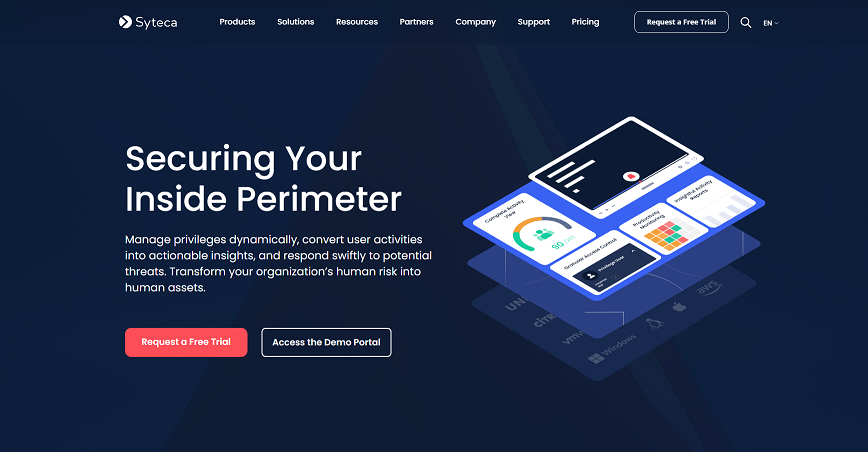
Syteca is een alles-in-één cybersecurityplatform met krachtige tools voor het monitoren en opnemen van RDP-sessies. Het is ideaal voor IT-teams, MSPs en beveiligingsgerichte organisaties.
Belangrijkste functies:
- Real-time meldingen: ontvang direct een e-mailmelding wanneer een RDP-sessie start.
- Lokale en externe sessies opnemen: neem alleen specifieke sessies op met IP-filtering.
- Live-sessieweergave: bekijk sessies in realtime; blokkeer gebruikers indien nodig met één klik.
- Gedetailleerde auditlogboeken: bekijk metadata, schermopnamen en geëxporteerde sessies.
- Geplande rapporten: genereer en verzend regelmatig rapporten over sessieactiviteit per e-mail.
- Versleutelde export: exporteer sessies voor forensisch onderzoek met wachtwoordbeveiliging en SHA-256-verificatie.
Syteca gebruiken voor het opnemen van RDP-sessies:
Stap 1. Installeer de Syteca Agent op alle endpoints die je wilt monitoren.
Stap 2. Ga naar Alert Management, selecteer Session Start Alert en configureer e-mailmeldingen voor nieuwe RDP-verbindingen.
Stap 3. Om alleen externe sessies op te nemen, stelt u het filter in op "Monitor activiteit van alle externe openbare IP-adressen behalve" en voert u interne IP-adressen in om uit te sluiten.

Stap 4. Gebruik de Session Player of klik op “Live” om de huidige activiteit te bekijken. Blokkeer gebruikers indien nodig.
Stap 5. Ga naar Monitoring Results, selecteer een sessie en exporteer deze veilig vanuit het menu Forensic Export.
Stap 6. Plan rapporten vanuit het tabblad Reports voor regelmatige levering in uw inbox.
Geschikt voor: organisaties op ondernemingsniveau die volledige zichtbaarheid, waarschuwingen en audittrails nodig hebben.
Optie 2. Teramind – Uitgebreide personeelsmonitoring
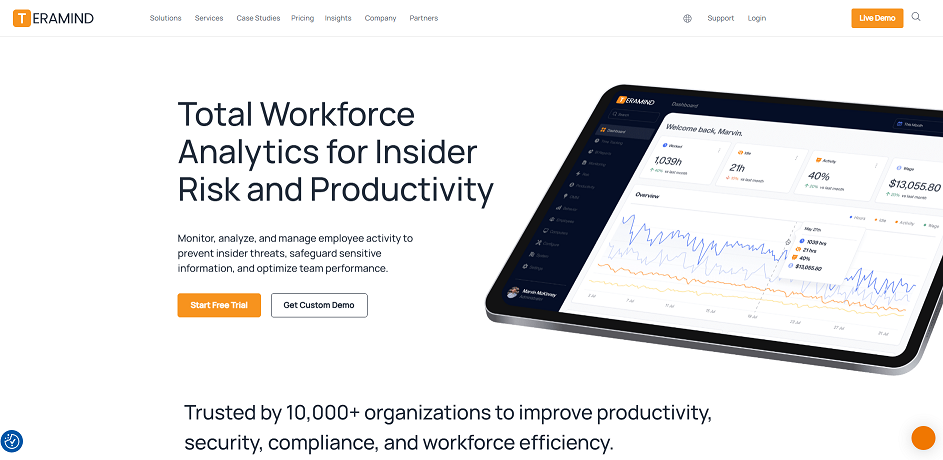
Teramind biedt toonaangevende RDP-sessieopnamefuncties die zijn afgestemd op productiviteit en beveiliging van het personeel. Het neemt elk aspect van de activiteit van een gebruiker op en slaat dit veilig op.
RDP-opnamefuncties:
- Volledige videoweergave: Neem sessieschermen op en speel ze in realtime of vanuit archieven af.
- Aangepaste meldingen: Stel meldingen in voor verdacht gedrag of niet-conforme activiteiten.
- Activiteitenmonitoring: Volg toetsaanslagen, bestandsoverdrachten, websitebezoeken, e-mails en chats.
- Tijdsregistratie: Integreert tijdregistraties van medewerkers op basis van sessieactiviteit.
- Externe bediening: Neem onmiddellijk de controle over livesessies over als interventie nodig is.
Teramind gebruiken voor RDP-sessieopname:
Stap 1. Installeer Teramind Agents op alle servers en endpoints die u wilt bewaken.
Stap 2. Definieer via het Teramind-dashboard welke gebruikerssessies of applicaties moeten worden opgenomen.
Stap 3. Configureer meldingen voor risicovol gedrag (bijv. bestandsoverdrachten of websitetoegang).
Stap 4. Ga naar de Session Player om eerdere RDP-sessies opnieuw af te spelen of ze live te bekijken.
Stap 5. Gebruik beheertools om een sessie over te nemen of de opname indien nodig te pauzeren.
Stap 6. Exporteer gegevens voor compliance of interne beoordeling rechtstreeks vanuit het dashboard.
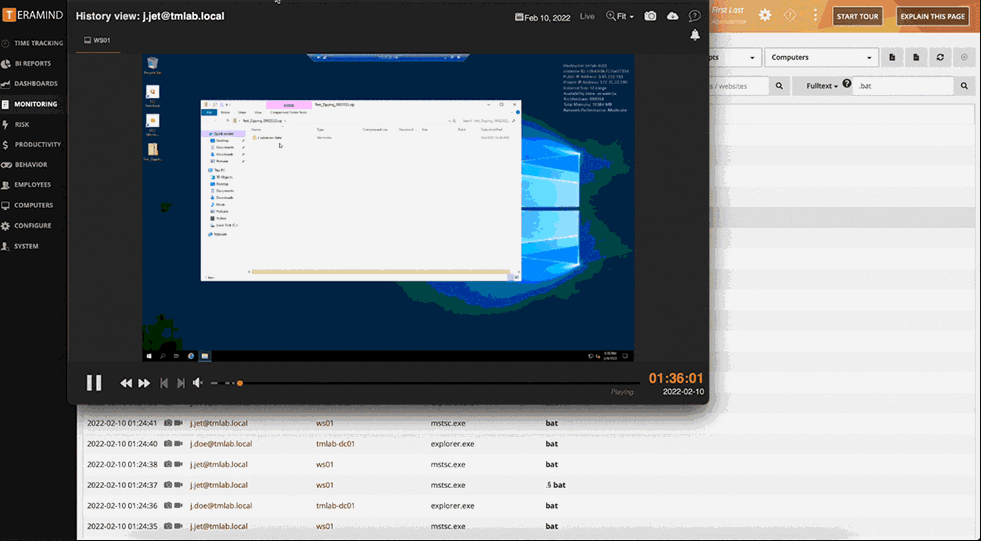
Geschikt voor: Bedrijven die medewerkers op afstand of opdrachtnemers monitoren op naleving en prestaties.
Optie 3. TSFactory RecordTS – Lichtgewicht RDP-recorder
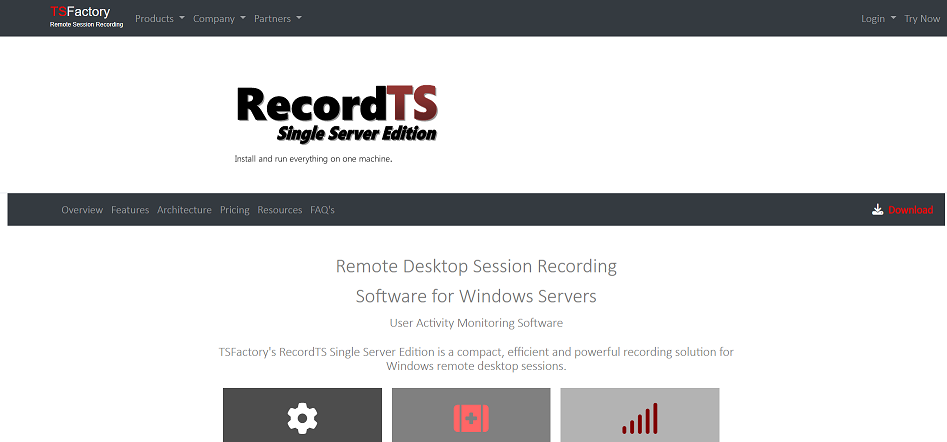
TSFactory's RecordTS Single Server Edition is een compact maar krachtig hulpmiddel, speciaal ontworpen om remote desktop-activiteit in meerdere sessies vast te leggen.
Topfuncties:
- Eenvoudige installatie: In minder dan 15 minuten geïnstalleerd met minimale configuratie.
- Databuffering: Voorkomt gegevensverlies tijdens netwerkuitval of crashes.
- Onopvallende opname: Werkt discreet om manipulatie te voorkomen.
- Video-opname metadata: Volg toetsaanslagen, printopdrachten, bestandsoverdrachten en meer.
- Toegang via webconsole: Beheer licenties en bekijk sessies via de browser.
- Cloud-ready: Werkt naadloos in Citrix-, VMware-, Azure-, AWS- en terminalserveromgevingen.
Zo gebruikt u RecordTS voor RDP-sessieopname:
Stap 1. Installeer RecordTS op uw Windows-server; er is geen extra configuratie nodig.
Stap 2. De service start automatisch bij elke nieuwe RDP-sessie.
Stap 3. Gebruik de RecordTS-configuratieconsole om licenties en sessie-instellingen te beheren en opgenomen beeldmateriaal te bekijken.
Stap 4. Opnamen worden automatisch opgeslagen in een lokale database voor veilig afspelen achteraf.
Stap 5. Speel sessiebeeldmateriaal af, observeer gedrag of extraheer gegevens indien nodig voor audits of training.
Geschikt voor: Teams die op zoek zijn naar een schaalbare RDP-opnameoplossing met minimaal resourcegebruik.
AnyViewer: de beste remote desktop-software met ingebouwde sessieopname
Als u op zoek bent naar een remote desktop-oplossing die niet alleen apparaten moeiteloos verbindt, maar ook ingebouwde sessieopname biedt, zoek dan niet verder dan AnyViewer, een van de eenvoudigste manieren om gratis RDP-sessies op te nemen.

In tegenstelling tot andere tools die uitgebreide configuratie of add-onmodules vereisen, integreert AnyViewer sessieopname rechtstreeks in de gebruikersinterface, waardoor het een uitstekende keuze is voor bedrijven, IT-beheerders en medewerkers op afstand.
Waarom kiezen voor AnyViewer voor RDP-sessieopname?
- Ingebouwde opname: Geen behoefte aan plugins van derden of complexe instellingen, start een sessie en klik op de opnameknop.
- Opname starten/stoppen met één klik: Eenvoudige schakelfunctie voor sessieopnamen tijdens live verbindingen.
- Veilige opslag: Alle opgenomen bestanden worden lokaal of in cloudopslag opgeslagen met ondersteuning voor codering.
- Ondersteuning voor meerdere platforms: Werkt op Windows, iOS, en Android, waardoor het ideaal is voor omgevingen met meerdere apparaten.
- Afspelen in hoge kwaliteit: Speel opnamen in HD opnieuw af voor training, audits, of probleemoplossing.
RDP-sessies opnemen met AnyViewer
Stap 1. Download en installeer AnyViewer op zowel de lokale als de externe apparaten.
Stap 2. Log in met je AnyViewer-account en maak een externe sessie.
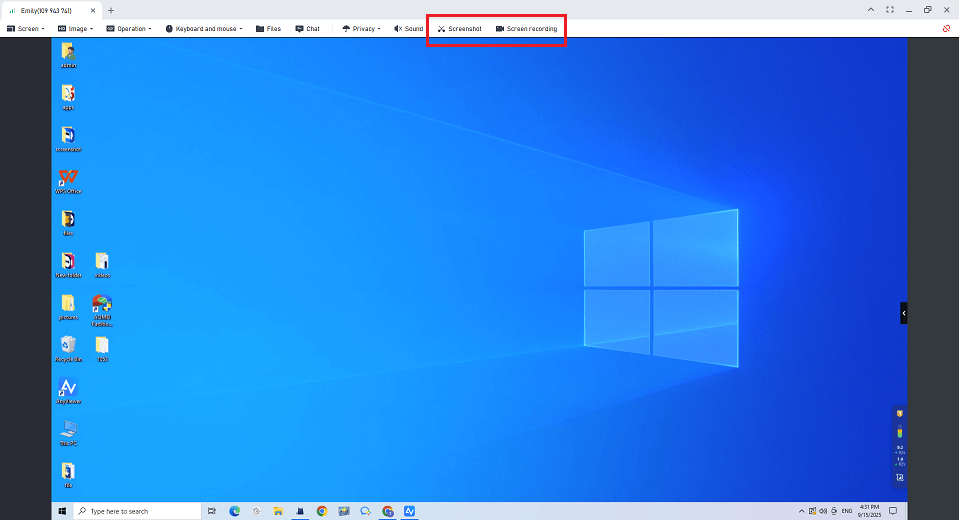
Stap 3. Klik op de knop Schermopname op de werkbalk zodra de sessie begint.
Stap 4. De sessie wordt in realtime opgenomen; je kunt de opname op elk moment pauzeren of stoppen.
Waardoor valt AnyViewer op?
- Gebruiksvriendelijke interface: Ontworpen voor gebruikers van alle ervaringsniveaus, van beginners tot IT-professionals.
- Verbindingen met lage latentie: Zorgt voor vloeiende bediening op afstand met minimale vertraging, zelfs tijdens het opnemen.
- Betaalbare abonnementen: Gratis abonnement beschikbaar met opname inbegrepen; betaalde abonnementen bieden geavanceerde functies zoals bestandsoverdracht, meerdere sessies, en prioriteitsondersteuning.
- Robuuste beveiliging: Gebruikt ECC-codering om sessiegegevens en opnamen te beschermen tegen ongeautoriseerde toegang.
Beste voor: kleine bedrijven, docenten, IT-beheerders, en personen die op zoek zijn naar een gebruiksvriendelijk hulpmiddel voor toegang op afstand met geïntegreerde sessieopname en een veilige, intuïtieve interface.
Conclusie
Het opnemen van RDP-sessies is nu belangrijk voor bedrijven, IT-teams, docenten, en iedereen die moet bijhouden wat er tijdens externe sessies gebeurt. Aangezien Extern bureaublad van Microsoft standaard geen opname toestaat, kunnen hulpmiddelen zoals Syteca, Teramind, en TSFactory RecordTS helpen.
Maar als je iets heel gemakkelijk te gebruiken wilt, is AnyViewer de beste keuze. Het heeft ingebouwde opname, een eenvoudig ontwerp en soepele externe toegang, ideaal voor iedereen die zowel kracht als gebruiksgemak wil. Of je nu een extern team beheert, online lesgeeft of gegevens bijhoudt, het gebruik van de juiste tool om RDP-sessies op te nemen maakt alles gemakkelijker en veiliger.

