

4 Manieren om het Windows Quick Assist scherm te vergroten
Windows Quick Assist is de ingebouwde tool voor externe ondersteuning. Sommige gebruikers hebben gemeld dat het Windows Quick Assist scherm te klein is. Maak je geen zorgen. Deze post geeft je 4 manieren om het op te lossen.

By Tyler / Updated on January 13, 2025


Ziet iemand de Quick Assist-bug met een klein venster dat niet kan worden vergroot?
Ik gebruik Quick Assist 2-15 keer per week op kantoor. In de afgelopen zeven dagen is het elke tweede sessie verbonden in een KLEIN venster, ongeveer 320x240 resolutie, en ik kan de externe sessie niet maximaliseren om het scherm goed te kunnen zien. Is er een manier om dit op te lossen?"
- Vraag van Reddit
Typisch biedt Windows Quick Assist niet de mogelijkheid om in de volledige schermmodus te komen zoals bij RDP bijvoorbeeld. Dus Quick Assist op volledig scherm is niet mogelijk. Maar als de resolutie van uw scherm groter is (in beide dimensies) dan dat van het scherm dat is verbonden met de machine die u ondersteunt, kunt u het scherm schalen naar een passende grootte.
Hoe het probleem van het te kleine scherm van Windows Quick Assist oplossen [4 manieren]
Er moet iets mis zijn als het scherm van Windows Quick Assist te klein is. Hier zijn vier manieren om dit probleem op te lossen.
Manier 1. Start de Quick Assist-service opnieuw
Soms helpt het opnieuw opstarten van de Quick Assist-service om alles op te lossen. Als u het probleem van het te kleine scherm van Windows Quick Assist tegenkomt, probeer dan de service opnieuw te starten en kijk of het probleem is opgelost. Dit is geen permanente oplossing, maar het kan helpen om het probleem snel op te lossen en alles weer normaal te maken als u Quick Assist dringend nodig heeft.
Manier 2. Voer Quick Assist uit als beheerder
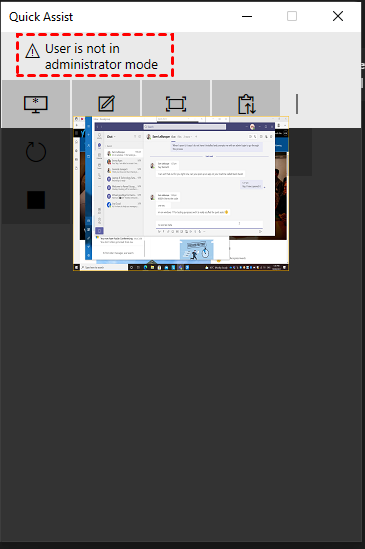
Soms wordt het probleem veroorzaakt doordat de hulp Quick Assist moet uitvoeren als beheerder. Laten we eens kijken hoe u Quick Assist als beheerder kunt uitvoeren.
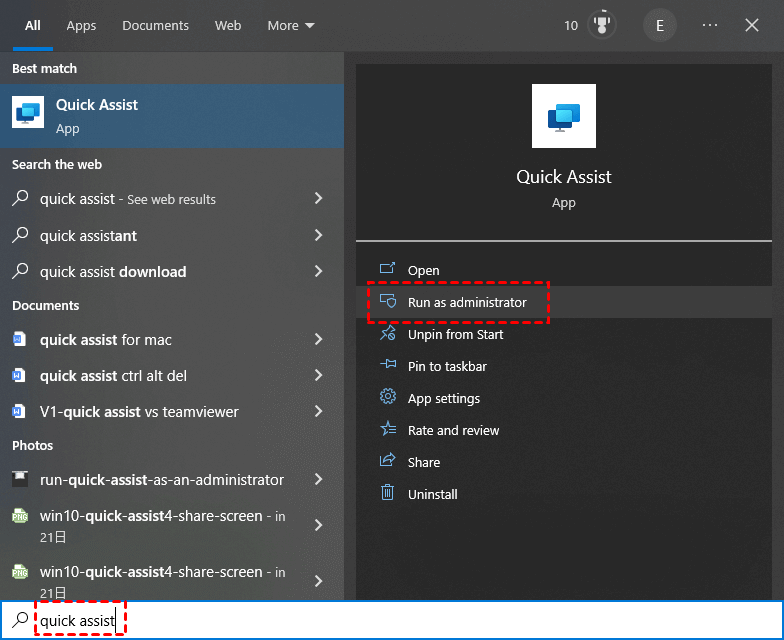
Druk op Win S, en typ "Quick Assist" in het zoekvak. Kies Uitvoeren als beheerder in het rechterdeelvenster om Quick Assist als beheerder te openen. U kunt ook met de rechtermuisknop klikken op de Quick Assist-snelkoppeling en de beheerdersmodus inschakelen in de Eigenschappen.
Manier 3. De Quick Assist opnieuw installeren
U kunt ook Quick Assist verwijderen en opnieuw installeren om te zien of dit het probleem kan oplossen.
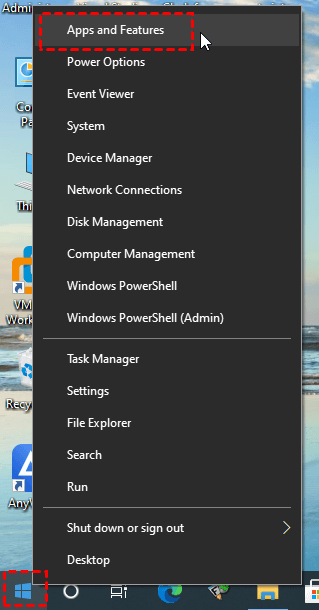
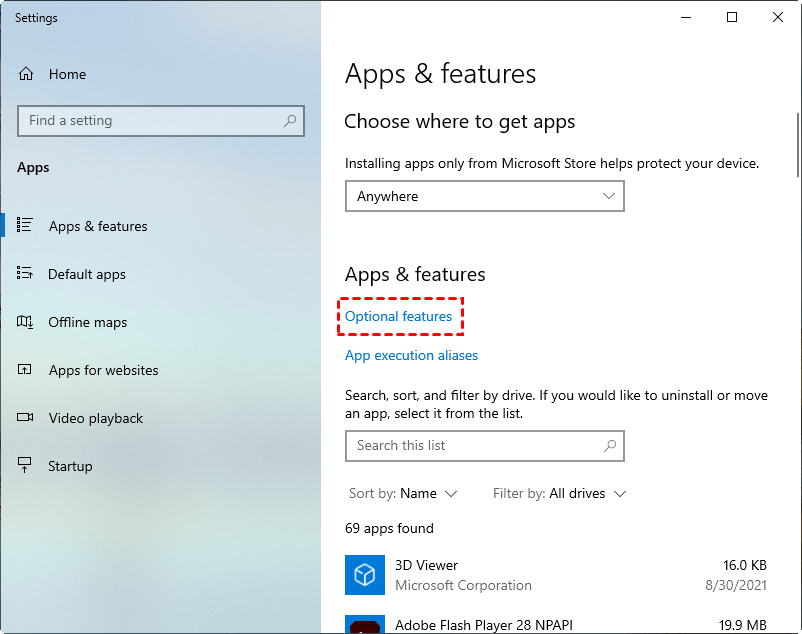
Stap 1. Klik met de rechtermuisknop op het Windows Start menu-icoon en klik vervolgens op Apps en Functies.
Stap 2. Klik op Optionele functies.
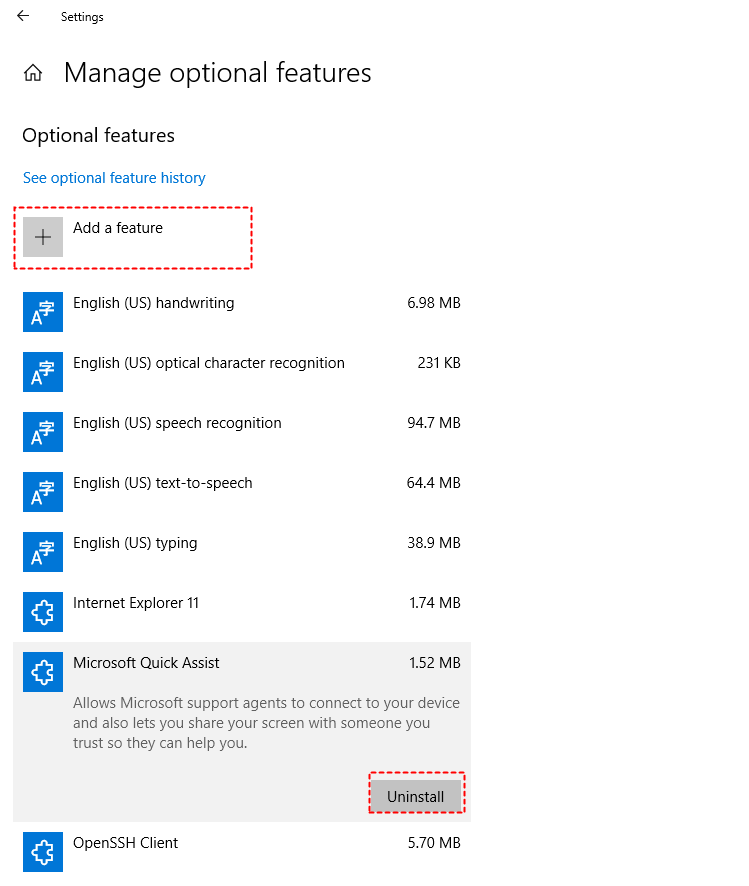
Stap 3. Klik op de Microsoft Quick Assist-functie en klik vervolgens op Verwijderen. Klik daarna op Een Functie Toevoegen.
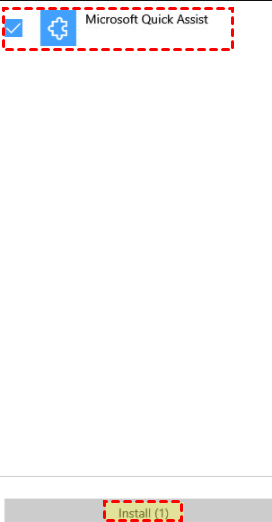
Stap 4. Zoek naar Microsoft Quick Assist, vink het aan en klik vervolgens op Installeren. Nu zou u Quick Assist weer op uw startmenu moeten hebben en kunt u zien of het probleem is opgelost.
Manier 4. Ga naar een Quick Assist-alternatief
Een andere manier om het probleem van een te klein scherm in Windows Quick Assist op te lossen, is door gebruik te maken van een Quick Assist-alternatief, bijvoorbeeld AnyViewer. AnyViewer is de beste gratis tool voor externe ondersteuning. Het heeft de volgende voordelen ten opzichte van Quick Assist:
- Bredere compatibiliteit. Quick Assist is alleen beschikbaar op Windows 10 en 11. AnyViewer ondersteunt Windows 7/8/8.1/10/11 en Windows Server 2012 R2/2016/2019/2022.
- Bestandsoverdracht. AnyViewer stelt gebruikers in staat om bestanden tussen computers over te dragen, terwijl bestandsoverdracht niet mogelijk is met Quick Assist.
- Ondersteuning voor één-op-veel. AnyViewer ondersteunt gelijktijdige ondersteuning voor meerdere externe computers, waardoor tijd en energie worden bespaard.
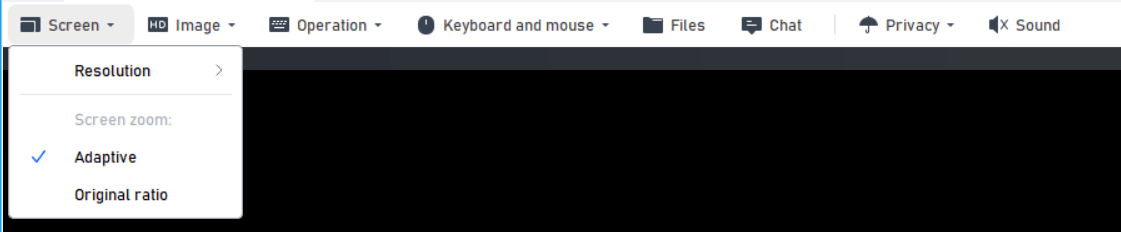
- Veranderbare resolutie. Met AnyViewer kun je eenvoudig de schermresolutie wijzigen. Je kunt ook de volledig schermmodus gebruiken.
Stap 1. Download, installeer en start AnyViewer op beide computers. Navigeer naar Inloggen en vervolgens Aanmelden op één computer (als je al geregistreerd bent op de officiële website, kun je direct inloggen).

Stap 2. Vul het aanmeldformulier in.

Stap 3. Je zou nu moeten zien dat je succesvol bent ingelogd op AnyViewer. Je apparaat wordt automatisch toegewezen aan het account waarop je bent ingelogd.

Stap 4. Log in op beide apparaten in hetzelfde AnyViewer-account en klik vervolgens op Eénklikbediening voor onbeheerde externe toegang.

Stap 5. Na succesvolle verbinding zie je het externe bureaublad. Dan kun je het volledig bedienen en op afstand ondersteuning bieden alsof je ervoor zit. Je kunt de resolutie aanpassen naar de gewenste resolutie door op Scherm te klikken. Als je de geschikte schermresolutie niet weet, kun je ook op Aanpassend klikken om automatisch aan te passen.
Het wordt ook aanbevolen om je account te upgraden naar een professioneel of enterprise plan. Er staan meer rechten en functies op je te wachten. Bijvoorbeeld, snellere bestandsoverdrachtsnelheid, hoge beeldkwaliteit, privacymodus, etc.
De bottom line
Deze post introduceert voornamelijk vier manieren om het probleem van het te kleine Quick Assist-scherm in Windows op te lossen. Als je met de eerste drie oplossingen het Quick Assist-scherm niet duidelijker kunt maken, raden we je sterk aan om de beste alternatieve Quick Assist, AnyViewer, te kiezen.

