

[2026] Los TeamViewer Persoonlijk Gebruik Geblokkeerd Fout Op in 5+1 Manieren
Dit artikel legt uit waarom je persoonlijk gebruik geblokkeerd tegenkomt wanneer de software commercieel gebruik vermoedt. Het deelt vriendelijke richtlijnen voor het oplossen van deze onverwachte time-outs om gebruikers te helpen de toegang te herstellen.

By Iota / Updated on March 3, 2026


Gebruiksscenario: U gebruikt TeamViewer in een zakelijke omgeving
"U gebruikt TeamViewer in een zakelijke omgeving", maar dat doe ik niet!
Ik heb 2 headless pc's die ik als servers gebruik om persoonlijke bestanden op te slaan en ook entertainment te streamen. Ik heb ook een laptop die ik in een andere kamer gebruik (om verbinding te maken met mijn hoofd-pc), dus 4 persoonlijke apparaten. Ik kreeg deze melding en ben beperkt tot slechts ongeveer 2 minuten verbindingstijd op afstand. Alle apparaten hebben altijd verbinding gemaakt vanaf hetzelfde thuisnetwerk (met af en toe VPN-gebruik). Ook zijn alle apparaten ingelogd met mijn persoonlijke inloggegevens. Ik voer geen zakelijke activiteiten uit met mijn thuismachines, strikt persoonlijk gebruik. Hoe los ik dit op en kan ik TeamViewer blijven gebruiken met de persoonlijke licentie?
- Vraag van www.reddit.com
Veel gebruikers krijgen de foutmelding in TeamViewer die zegt "U gebruikt TeamViewer in een zakelijke omgeving" of "Sorry, verbindingen zijn geblokkeerd." Dit gebeurt vaak zelfs wanneer de gebruiker alleen verbinding maakt met persoonlijke apparaten thuis. Een gebruiker kan bijvoorbeeld een paar thuiscomputers hebben, allemaal op hetzelfde netwerk, en deze alleen gebruiken voor bestandsopslag of entertainment. Het systeem kan de activiteit echter toch detecteren als zakelijk gebruik en de sessie beperken tot slechts een paar minuten.
In sommige gevallen is deze melding ook gekoppeld aan accountproblemen. Het kan betekenen dat er een achterstallige factuur op het account staat, of dat het apparaat ooit verbonden was met een account dat betalingsproblemen heeft. Als gevolg hiervan wordt de verbinding geblokkeerd en kunnen gebruikers hun computers op afstand niet normaal benaderen.
Deze situatie kan frustrerend zijn, vooral voor particuliere gebruikers die voor dagelijkse taken afhankelijk zijn van toegang op afstand. In dit artikel leert u waarom deze fout verschijnt en hoe u deze kunt oplossen. We leggen uit hoe u uw licentiestatus kunt controleren, hoe u in beroep kunt gaan als u denkt dat het een vergissing is, en welke andere opties u kunt overwegen om stabiele toegang op afstand te herstellen.
Hoe lost u TeamViewer-fouten voor geblokkeerd persoonlijk gebruik op?
Oplossing 1. Controleer of u bent ingelogd op het betaalde account
Wanneer TeamViewer een melding voor geblokkeerd persoonlijk gebruik toont, is het eerste wat u moet controleren uw accountstatus. In veel gevallen wordt de blokkering niet veroorzaakt door uw huidige activiteit, maar door het account dat eerder op dat apparaat werd gebruikt.
Soms was een computer ingelogd met een ander TeamViewer-account dat een onbetaalde factuur heeft. Zelfs als u het apparaat nu voor persoonlijke taken gebruikt, kan het systeem de verbindingen nog steeds beperken vanwege dat eerdere accountprobleem.
Als u een betaalde gebruiker bent, meld u af en log vervolgens opnieuw in met een account dat een actief abonnement heeft. Zorg ervoor dat de licentie geldig is en niet is opgeschort vanwege betalingsproblemen. Na het inloggen test u de externe verbinding opnieuw. Als de waarschuwing blijft, controleert u uw factureringsstatus en voltooit u eventuele openstaande betaling. Het apparaat zou hersteld moeten worden zodra het abonnement actief wordt.
Als u een gratis gebruiker bent, is het apparaat mogelijk gekoppeld aan een gelicentieerd account met achterstallige betalingen. Neem in dat geval contact op met de accounteigenaar en vraag deze het betalingsprobleem op te lossen.
Als u berichten ontvangt zoals vermoed commercieel gebruik of proefperiode verlopen, kunt u een verzoek indienen op de officiële TeamViewer-website om uw ID te laten beoordelen.
Oplossing 2. De TeamViewer-ID opnieuw instellen in Windows
Als uw persoonlijk gebruik van TeamViewer nog steeds geblokkeerd is na het controleren van uw account en licentie, proberen sommige gebruikers de TeamViewer-ID opnieuw in te stellen. Deze methode werkt door oude systeemsporen te verwijderen en een nieuwe ID voor uw apparaat te genereren. Houd er rekening mee dat dit proces geavanceerd is en het bewerken van systeeminstellingen omvat. Zorg ervoor dat u elke stap zorgvuldig volgt om systeemfouten te voorkomen.
Stap 1. Volg eerst de bovenstaande stappen om TeamViewer te stoppen via Services.
Stap 2. Open Register-editor door "regedit.exe" in het Uitvoeren-venster in te voeren. Navigeer naar: HKEY_CURRENT_USER > Software > TeamViewer. Verwijder de TeamViewer-registersleutel.
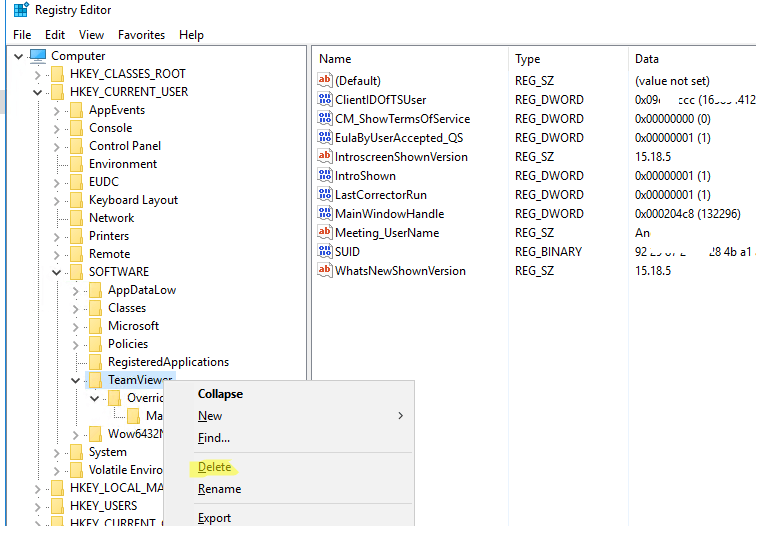
Stap 3. Open de PowerShell-console met beheerdersrechten en voer de volgende opdracht uit om de aanmaakdatum van de map "C:Program Files" te bepalen:
Get-Item "C:\Program Files" | select Name,CreationTime

Stap 4. Gebruik de NirCMD-tool om de aanmaakdatum van de Program Files-map te wijzigen. Download deze en voer deze uit vanaf de verhoogde Opdrachtprompt-console als volgt:
nircmdc.exe setfilefoldertime "C:\Program Files" now now
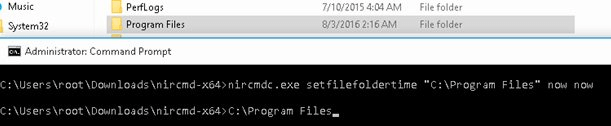
Stap 5. Controleer of de CreationTime-waarde van de map is gewijzigd.

Stap 6. Gebruik vervolgens een van de beschikbare speciale tools om het MAC-adres van uw netwerkkaart te wijzigen. U kunt ook uw MAC-adres bewerken via het register door de onderstaande stappen te volgen.
Stap 7. Om het huidige MAC-adres van uw netwerkkaart te verkrijgen, opent u de opdrachtprompt en voert u de volgende opdracht uit:
Ipconfig /all
Let op twee parameters: Description (beschrijving van de LAN-kaart) en Physical Address (MAC-adres).
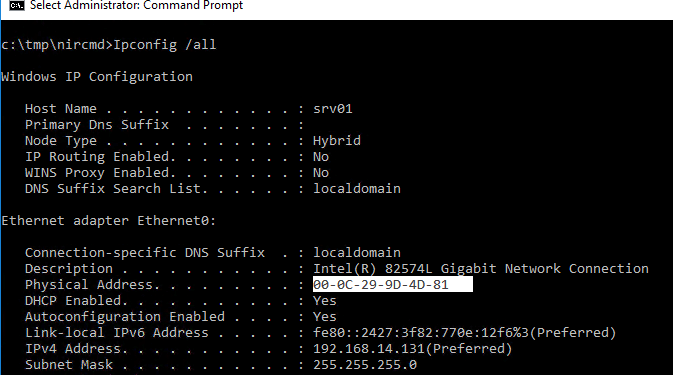
Stap 8. Open vervolgens opnieuw de Register-editor en navigeer naar de sleutel: HKLM > SYSTEM > CurrentControlSet > Control > Class > {4d36e972-e325-11ce-bfc1-08002be10318}.
Stap 9. Zoek de optie DriverDesc, waar de beschrijving (naam) van uw NIC moet zijn opgegeven (bijvoorbeeld Intel(R) 82574L Gigabit Network Connection). Wanneer u de juiste netwerkkaart heeft gevonden, dubbelklikt u op de parameter NetworkAddress. Deze specificeert het MAC (hardware) adres van de netwerkkaart. Het is voldoende om één cijfer in het huidige MAC-adres te wijzigen, zoals 000C299D4D80.
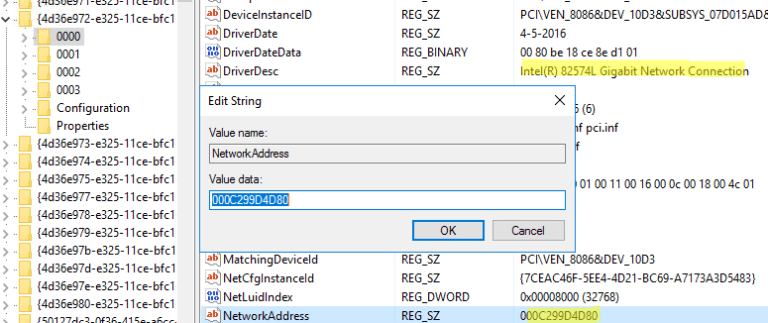
Stap 10. Als resultaat is het MAC-adres van de netwerkkaart gewijzigd. U moet nu de VolumeID van de systeempartitie aanpassen. VolumeID (of Volume Serial Number) is een unieke identificatiecode van een hardeschijfvolume die wordt ingesteld tijdens het formatteren. Gebruik de console-utility VolumeID v2.1 om de VolumeID v2.1 te wijzigen. VolumeId.zip moet worden gedownload en uitgepakt.
Stap 11. Open de Opdrachtprompt met beheerdersrechten en voer de volgende opdracht uit om de huidige VolumeID te bepalen:
vol
Volume Serial Number is 5E37-ECE1.
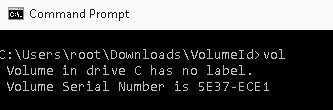
Stap 12. Vervang de huidige waarde door de nieuwe waarde 5E37-EC11:
c:\users\root\Downloads\VolumeID
Volumeid.exe c: 5E37-EC11
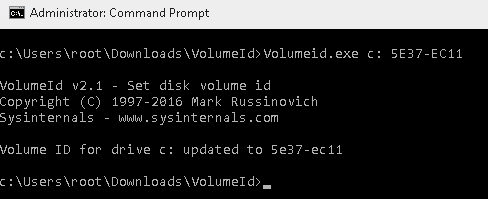
Stap 13. Sluit de opdrachtprompt en start uw computer opnieuw op. Start vervolgens TeamViewer opnieuw, en u krijgt een nieuwe TeamViewer-ID.
Oplossing 3. Pas de Timeout-instelling voor inactieve sessies aan
Een andere mogelijke reden voor connectielimieten in TeamViewer zijn lange inactieve sessies. Als een remotesessie open blijft zonder muis- of toetsenbordactiviteit, kan het systeem automatisch toekomstige verbindingen beperken of beëindigen. Een juiste timeout instellen kan helpen onverwachte blokkades door inactiviteit te voorkomen. Volg deze stappen om de timeout-instelling te configureren:
Stap 1. Open de TeamViewer Classic-app en klik op het tandwielpictogram in de rechterbovenhoek om Instellingen te openen. Ga naar Geavanceerd en zoek dan Geavanceerde instellingen voor verbindingen met andere computers. Zoek de optie genaamd Timing out inactive sessions.
Stap 2. Selecteer een geschikte tijdsduur uit de lijst. Na de gekozen duur zonder enige activiteit zal de uitgaande remotesessie automatisch sluiten.

Door deze instelling in te schakelen, zullen inactieve sessies correct eindigen in plaats van lang open te blijven. Dit helpt het risico op tijdelijke beperkingen in verband met sessietijdslimieten te verminderen.
Oplossing 4. Update TeamViewer naar de nieuwste versie
Het gebruik van een verouderde versie van TeamViewer kan connectielimieten, compatibiliteitsproblemen of onverwachte fouten veroorzaken. Nieuwe updates lossen vaak bugs op en verbeteren licentiedetectie. De software up-to-date houden helpt de kans te verkleinen dat persoonlijk gebruik ten onrechte wordt geblokkeerd.
Stap 1. Open TeamViewer en klik op het menupictogram. Selecteer Check for new version.
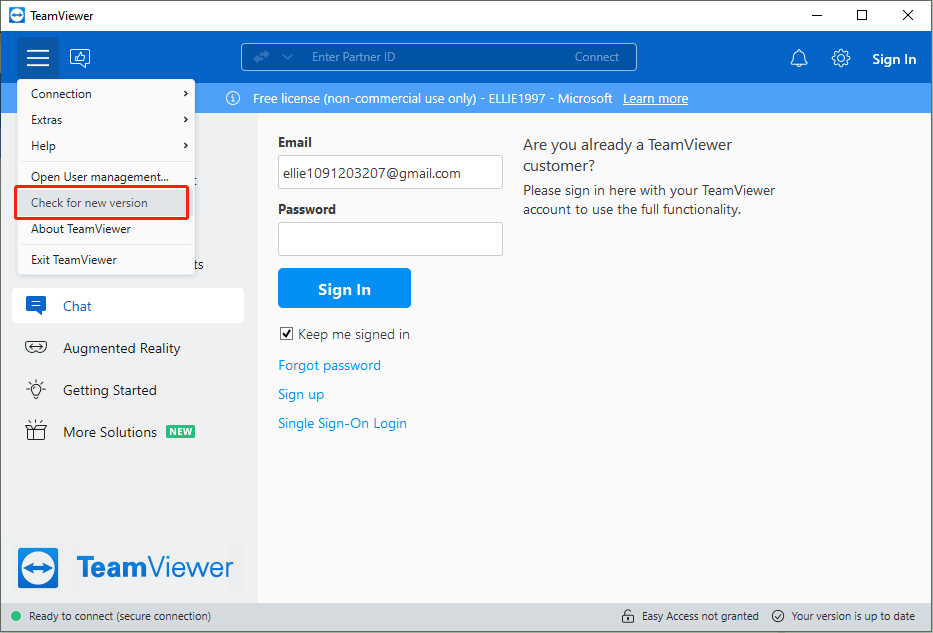
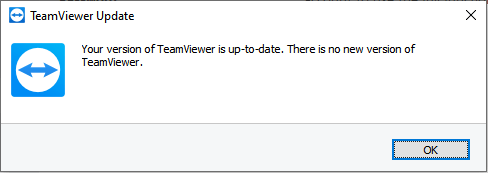
Stap 2. Het systeem zal tonen of uw huidige versie up-to-date is. Als er een update beschikbaar is, download en installeer deze dan. Start na de installatie het programma opnieuw op en test uw verbinding opnieuw.
Als de update het probleem niet oplost, kunt u proberen het programma volledig opnieuw te installeren. Open het Configuratiescherm en ga naar Programma's en onderdelen. Zoek TeamViewer in de lijst, klik er met de rechtermuisknop op en kies Verwijderen. Download na verwijdering de nieuwste versie van de officiële TeamViewer-website en installeer deze opnieuw.
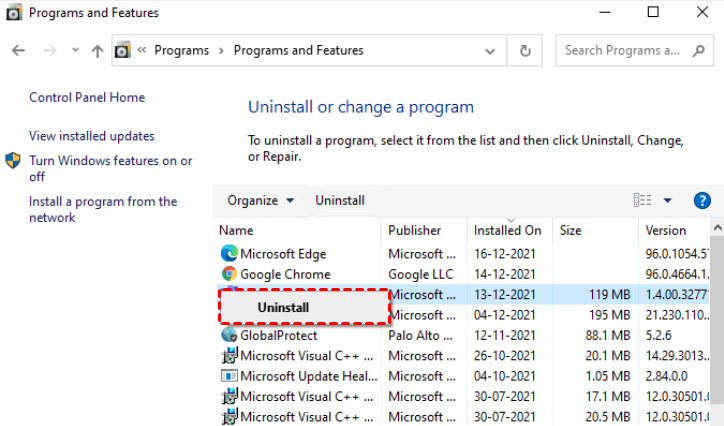
Een schone installatie kan verborgen systeemconflicten oplossen en de connectiestabiliteit verbeteren.
Oplossing 5. Verwijder TeamViewer-vermeldingen uit het hosts-bestand
Soms worden verbindingsfouten in TeamViewer veroorzaakt door onjuiste vermeldingen in het Windows hosts-bestand. Als het bestand geblokkeerde of gewijzigde records bevat die betrekking hebben op TeamViewer, kan het programma mogelijk niet goed verbinden. Het controleren en opschonen van dit bestand kan helpen de normale communicatie te herstellen. Volg deze stappen zorgvuldig:
Stap 1. Druk op Win E om Verkenner te openen.
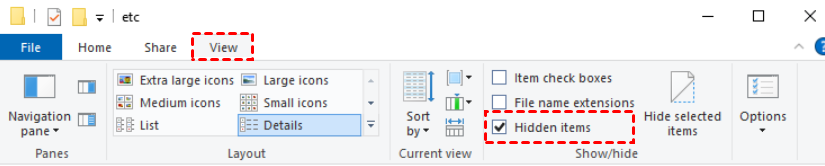
Stap 2. Klik op het tabblad Beeld en schakel Verborgen items in zodat u systeemmappen kunt zien.
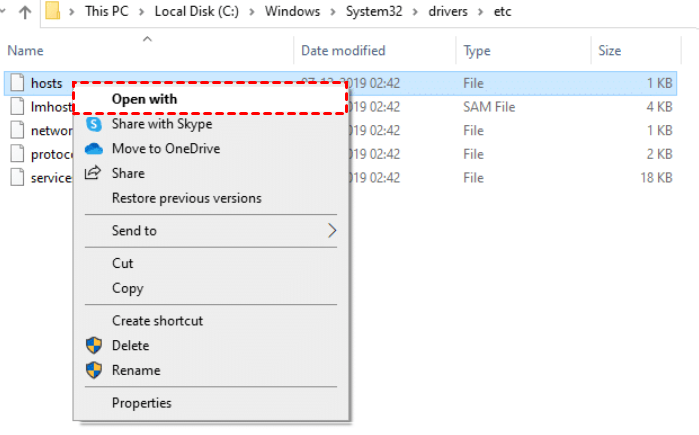
Stap 3. Ga naar C:\Windows\System32\drivers\etc en zoek het bestand met de naam hosts. Klik er met de rechtermuisknop op en open het met Kladblok.
Stap 4. Druk op Ctrl F, typ TeamViewer en selecteer Volgende zoeken om naar gerelateerde vermeldingen te zoeken.
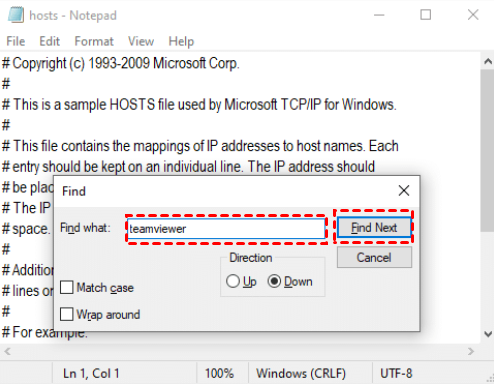
Stap 5. Als er geen resultaten worden gevonden, veroorzaakt het hosts-bestand niet het probleem. Als u vermeldingen ziet die TeamViewer bevatten, vooral regels die beginnen met een hekje (#), verwijder dan die gerelateerde regels zorgvuldig.
Stap 6. Druk op Ctrl S om de wijzigingen op te slaan, sluit Kladblok en start TeamViewer opnieuw op om te controleren of het verbindingsprobleem is opgelost.
Het bewerken van het hosts-bestand moet zorgvuldig gebeuren. Verwijder alleen vermeldingen die duidelijk betrekking hebben op TeamViewer.
👍Eenvoudige oplossing: Gebruik een betrouwbaar alternatief AnyViewer (Aanbevolen)
Als het bericht over geblokkeerd persoonlijk gebruik in TeamViewer blijft verschijnen en geen van de oplossingen werkt, kan overschakelen naar een ander hulpmiddel voor externe toegap tijd en moeite besparen. Veel gebruikers kiezen voor een stabiel alternatief om time-outlimieten en herhaalde licentiewaarschuwingen te vermijden. Een aanbevolen optie is AnyViewer. Het is ontworpen voor zowel persoonlijk als zakelijk gebruik voor externe toegang, met een eenvoudige installatie en stabiele prestaties.
- ★Dit zijn de drie belangrijkste redenen waarom het de moeite waard is om te overwegen:
- Flexibele externe toegang: Het ondersteunt zowel begeleide als onbegeleide verbindingen. U kunt op elk moment toegang krijgen tot uw apparaten, of er nu iemand bij de externe computer is of niet.
- Cross-platform compatibiliteit: Het werkt op Windows, macOS, Android en iOS. Dit maakt het eenvoudig om verschillende apparaten te verbinden, zoals bestanden overdragen tussen Mac en Android zonder complexe configuratie.
- Stabiele en veilige prestaties: Het biedt versleutelde verbindingen om uw gegevens te beschermen. Het ondersteunt ook weergave op meerdere monitoren en meerdere sessies zonder veelvuldige verbindingsverbrekingen.
Als u moe bent van verbindingslimieten of herhaalde waarschuwingen voor commercieel gebruik, kan het gebruik van een betrouwbaar alternatief een soepelere en stabielere ervaring voor externe toegang bieden.
Stap 1. Installeer en start AnyViewer op zowel uw werk- als thuiscomputer. Ga naar Log in en vervolgens naar Sign up om een AnyViewer-account aan te maken op de Controller-computer (als u zich al heeft geregistreerd op de officiële website, kunt u direct inloggen).

Stap 2. U zou nu moeten zien dat u succesvol bent ingelogd in AnyViewer. Uw apparaat wordt automatisch aan het account toegewezen en wordt weergegeven in de lijst Mijn apparaten zodra u bent ingelogd.

Stap 3. Log in op hetzelfde AnyViewer-account op beide apparaten. Ga vervolgens op uw lokale apparaat naar Apparaat, klik op de externe computer en klik op One-click control om een directe verbinding tot stand te brengen.

Stap 4. Na een succesvolle verbinding ziet u het externe bureaublad. Vervolgens kunt u het volledig besturen en externe ondersteuning bieden alsof u ervoor zit.
🌟Als u meer dan twee externe pc's moet beheren, overweeg dan om uw account te upgraden voor uitgebreidere mogelijkheden:
➤Meer apparaten toewijzen. Een gratis account heeft 3 toegewezen apparaten, terwijl Pro/Enterprise 10/100 toegewezen apparaten ondersteunt.
➤Meer verbindingskanalen. De Enterprise-versie staat 10 kanalen toe.
➤Meer gelijktijdige sessies. Een professioneel of Enterprise-abonnement biedt 5/10 gelijktijdige sessies.
➤Verbinden in privacy modus. Dit beschermt uw privacy beter door het scherm van de externe pc zwart te maken en het externe toetsenbord & de muis uit te schakelen.
➤Snelle bestandsoverdracht. Overdraag onbeperkt bestanden tegelijk met een hogere snelheid tot 10 MB/s.
Waarom treedt de TeamViewer-blokkering voor persoonlijk gebruik op?
Veel gebruikers zijn verward wanneer TeamViewer plotseling een bericht toont zoals 'commercieel gebruik vermoed' of 'verbindingen geblokkeerd'. Zelfs als u het alleen thuis gebruikt, kan het systeem uw sessies nog steeds beperken. Dit gebeurt meestal vanwege de manier waarop de software gebruikspatronen detecteert.
TeamViewer gebruikt geautomatiseerde regels om te bepalen of een account op persoonlijk of zakelijk gebruik lijkt. Als u verbinding maakt met veel apparaten, lang verbonden blijft of computers vanaf verschillende netwerken benadert, kan het systeem de activiteit als commercieel markeren. Bijvoorbeeld, regelmatige externe toegang tot meerdere machines of langdurige sessies kunnen lijken op IT-ondersteuningswerk.
Een andere veelvoorkomende reden zijn accountgerelateerde problemen. Als een apparaat eerder was ingelogd met een gelicentieerd account met onbetaalde facturen, kan de blokkering aan dat apparaat gekoppeld blijven. In sommige gevallen kan het gebruik van VPN-diensten of het vaak wisselen van netwerk ook veiligheidscontroles activeren.
Soms is het probleem technisch. Een verouderde versie van de software, onjuiste systeeminstellingen of abnormaal sessiegedrag kunnen tijdelijke beperkingen veroorzaken.
Kortom, de blokkering voor persoonlijk gebruik wordt meestal veroorzaakt door automatische detectieregels, factureringsproblemen of ongebruikelijke verbindingspatronen. Inzicht in deze redenen kan u helpen de juiste oplossing te kiezen en normale externe toegang te herstellen.
Conclusie
De "commerciële instelling"-waarschuwing in TeamViewer kan verwarrend zijn, vooral wanneer u het alleen voor persoonlijke apparaten thuis gebruikt. In de meeste gevallen houdt het probleem verband met accountstatus, gebruikspatronen, onbetaalde facturen of systeeminstellingen.
Door uw licentie te controleren, uw account te bekijken, de software bij te werken en de verbindingsinstellingen aan te passen, kunt u vaak de normale toegang herstellen. Als het probleem aanhoudt, kan overschakelen naar een stabiel alternatief zoals AnyViewer een soepelere en betrouwbaardere ervaring voor externe toegang bieden.
Veelgestelde vragen
🗨️ Hoe los ik een geblokkeerde TeamViewer-verbinding op?
Controleer eerst of u bent aangemeld met het juiste account en zorg ervoor dat er geen onbetaalde facturen zijn. Werk TeamViewer bij naar de nieuwste versie en start het programma opnieuw op. Als uw persoonlijk gebruik ten onrechte als commercieel is gemarkeerd, dient u een beoordelingsverzoek in via de officiële TeamViewer-website om uw ID opnieuw in te stellen of te verifiëren.
🗨️ Is TeamViewer niet langer gratis voor persoonlijk gebruik?
TeamViewer is nog steeds gratis voor persoonlijk en niet-commercieel gebruik. U kunt het gebruiken om toegang te krijgen tot uw eigen apparaten of om vrienden en familie te helpen. Zakelijk of werkgerelateerd gebruik vereist een betaalde licentie.
🗨️ Hoe maak ik TeamViewer weer toegankelijk?
Om TeamViewer weer toegankelijk te maken, bevestigt u uw licentiestatus en lost u eventuele betalingsproblemen op als u een betaalde gebruiker bent. Gratis gebruikers die ten onrechte zijn gemarkeerd, kunnen op de officiële website een verificatie voor persoonlijk gebruik of een ID-reset aanvragen.
🗨️ Kan ik TeamViewer voor persoonlijk gebruik gebruiken?
Ja. De gratis versie is alleen bedoeld voor persoonlijk gebruik. Dit omvat verbinding maken met uw thuiscomputers of mensen helpen zonder hiervoor betaald te worden.
🗨️ Kan iemand via TeamViewer uw computer besturen?
Ja, maar alleen als u dit toestaat. Een persoon kan uw computer via TeamViewer besturen als u uw ID en wachtwoord deelt of onbeheerde toegang verleent. Om veilig te blijven, deel uw inloggegevens nooit met mensen die u niet vertrouwt en schakel beveiligingsfuncties in zoals sterke wachtwoorden en tweefactorauthenticatie.

