

Opgelost: Muis niet vastgelegd in extern bureaublad-sessie in Hyper-V
Dit bericht introduceert primair drie geteste oplossingen om 'Muis niet vastgelegd in extern bureaublad-sessie' in Hyper-V op te lossen. Als u geïnteresseerd bent in het vinden van effectieve oplossingen voor dit probleem, lees dan verder voor meer inzichten en begeleiding.

By Tyler / Published on October 12, 2026


Muis niet vastgelegd in Extern Bureaublad-sessie op 2012 R2-gast in Hyper-V
Na het opnieuw opstarten van mijn Hyper-V-host (Windows Server 2012 R2) is een van de gast-VM's (ook 2012 R2) vastgelopen. Nadat ik de schijfcontrole meerdere keer heb uitgevoerd, is de VM uiteindelijk correct opgestart. Hoewel ik er via RDP verbinding mee kan maken, legt het gebruik van 'Verbinding met virtuele machine' in de Hyper-V-console de muis niet vast. Het foutbericht luidt: 'Muis niet vastgelegd in Extern Bureaublad-sessie'. Enige suggesties? Bedankt voor je hulp.”
- Vraag van Serverfault
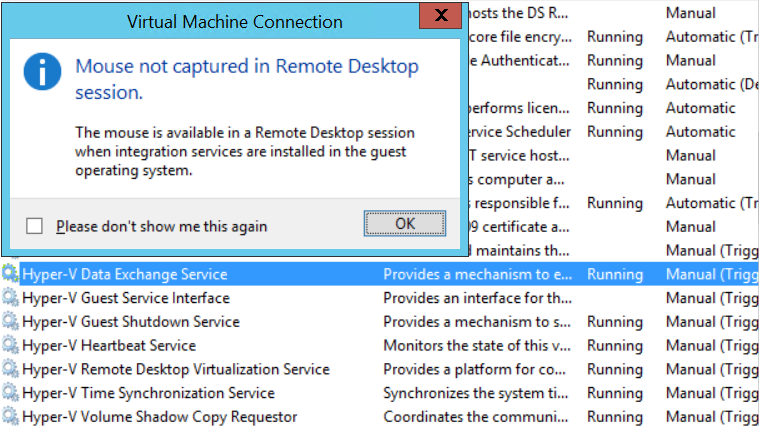
De mogelijkheid om de muis naadloos te gebruiken binnen een extern bureaublad-sessie is cruciaal voor de productiviteit en gebruikerservaring. Het oplossen van de fout 'Muis niet vastgelegd in Extern Bureaublad-sessie' van de virtuele machine zorgt voor soepele navigatie en interactie met toepassingen en bronnen.
Veelvoorkomende oorzaken van de fout 'Muis niet vastgelegd in Extern Bureaublad-sessie'
Het identificeren van de typische redenen voor de muisvastlegfout is cruciaal voordat u deze probeert op te lossen.
- Hyper-V-integratieservices niet geïnstalleerd
Problemen met muisvastlegging treden vaak op wanneer Hyper-V-integratieservices niet zijn geïnstalleerd of correct zijn geconfigureerd op het gastbesturingssysteem. Integratieservices vergemakkelijken de communicatie tussen de host- en gastomgevingen.
- Verouderde Hyper-V-integratieservices
Verouderde integratieservices zijn mogelijk niet compatibel met nieuwere versies van Hyper-V of gastbesturingssystemen, wat leidt tot het mislukken van muisvastlegging. Regelmatige updates zijn essentieel om een optimale werking te garanderen.
- Problemen met stuurprogrammacompatibiliteit
Incompatibiliteit tussen muisstuurprogramma's en virtualisatiesoftware kan problemen met muisvastlegging veroorzaken. Ervoor zorgen dat stuurprogramma's compatibel zijn met zowel het gastbesturingssysteem als de Hyper-V-omgeving is cruciaal voor een soepele werking.
Hoe u de fout 'Muis niet vastgelegd in Extern Bureaublad-sessie' in Hyper-V kunt oplossen [3 oplossingen]
Hier zijn drie methoden om het probleem 'Muis niet vastgelegd in Extern Bureaublad-sessie' in Hyper-V op te lossen.
Oplossing 1. Controleer en werk de integratieservices bij
Zorg ervoor dat de integratieservices zijn geïnstalleerd en up-to-date zijn op de problematische virtuele machine. Om dit te doen, plaatst u de installatieschijf voor integratieservices met behulp van Hyper-V-beheer:
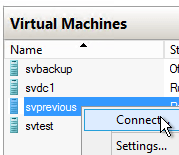
Stap 1. Open Hyper-V-beheer, klik met de rechtermuisknop op de betreffende VM en selecteer Verbinding maken.
Stap 2. Hiermee wordt de toepassing VMConnect.exe gestart, die een consoleverbinding met de virtuele machine tot stand brengt.
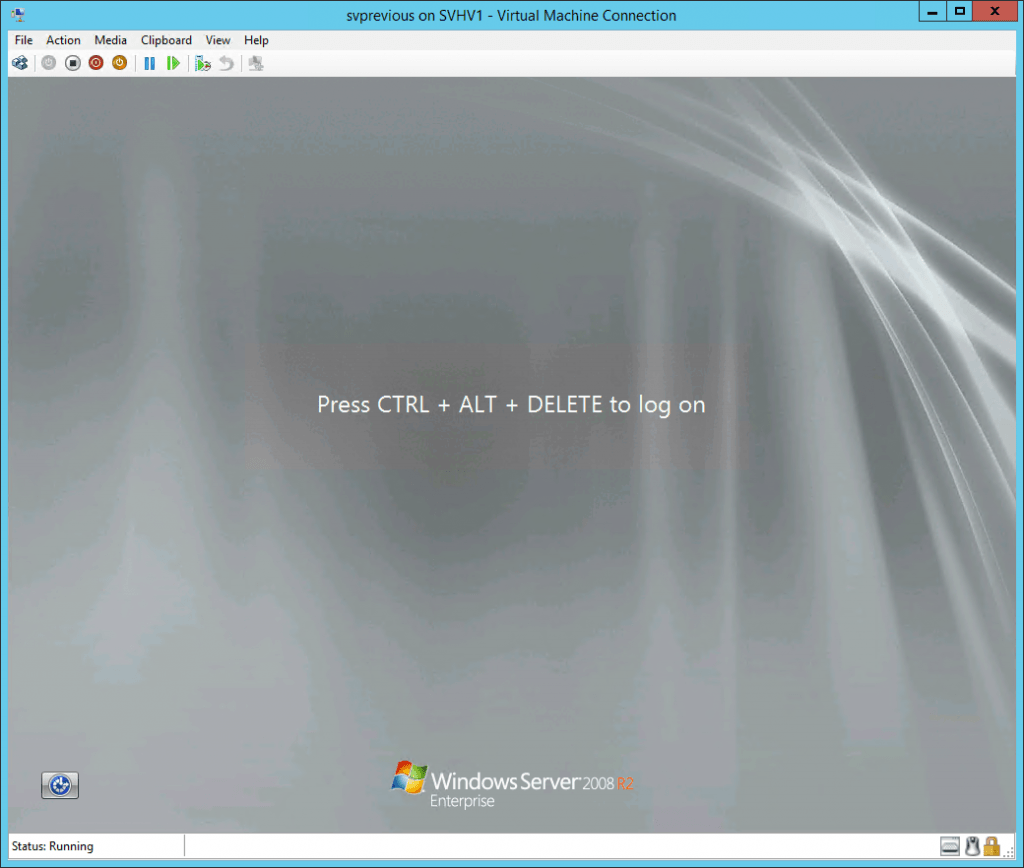
Stap 3. Zodra u bent ingelogd, plaatst u de Integratieservices-disk door Installatieschijf voor integratieservices invoegen te kiezen in het menu Actie.
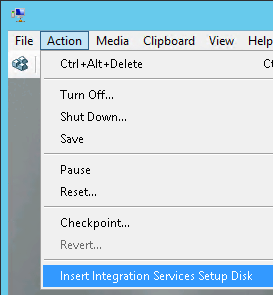
Stap 4. De volgende stappen zijn afhankelijk van uw aanmeldingsstatus en of automatisch afspelen is ingeschakeld:
- Als u bent ingelogd en automatisch afspelen is ingeschakeld, ziet u een melding om Hyper-V-integratieservices te installeren. Klik op Hyper-V-integratieservices installeren.
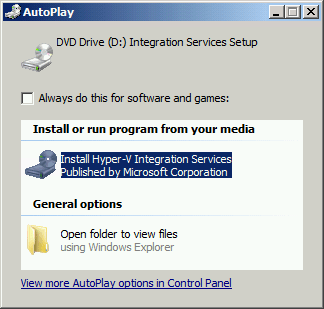
- Als u niet bent ingelogd of automatisch afspelen is uitgeschakeld, gebruikt u Windows Verkenner of een opdrachtprompt met verhoogde bevoegdheden binnen het gast-besturingssysteem. Ga naar D:\support\x86 en voer setup.exe uit.
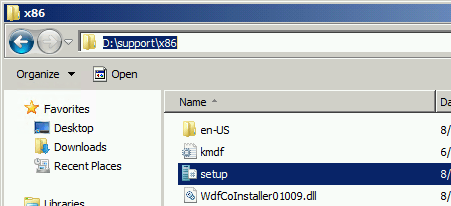
Stap 5. Als het besturingssysteem de onderdelen al heeft geïntegreerd of eerder heeft geïnstalleerd, wordt u gevraagd deze te vervangen. Klik op OK.
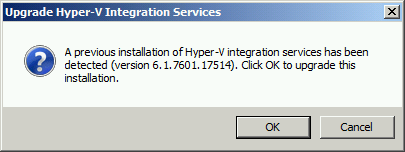
Stap 6. Er verschijnt een voortgangsbalk die de huidige stap van de installatie aangeeft.
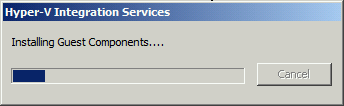
Stap 7. Ten slotte wordt u gevraagd om de gastmachine opnieuw op te starten. Zodra het opnieuw opstarten is voltooid, is het bijwerkproces klaar.
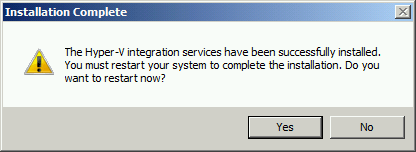
Oplossing 2. Instellingen voor VM-integratieservices controleren
Stap 1. Open Hyper-V-beheer. Selecteer in het linkerdeelvenster de host waarop de virtuele machine staat die u wilt wijzigen. Dit kan ook worden gedaan in Failover Cluster-beheer door naar het knooppunt Rollen te gaan.
Stap 2. Klik in het middelste deelvenster met de rechtermuisknop op de virtuele machine die u wilt wijzigen en selecteer Instellingen.
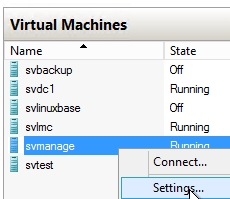
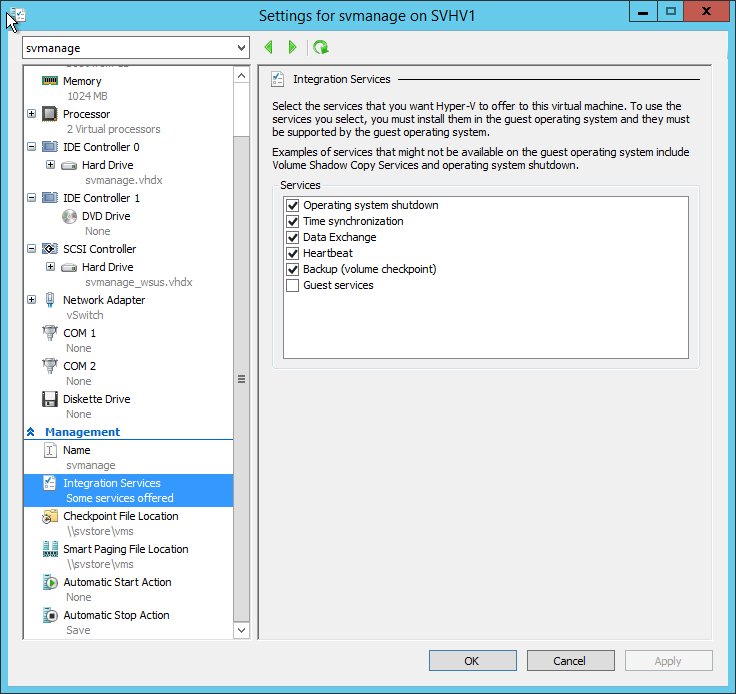
Stap 3. Ga in het dialoogvenster Instellingen naar het tabblad Integratieservices. Zorg ervoor dat alle relevante services zijn ingeschakeld in het middelste deelvenster. Klik op OK of Toepassen wanneer u klaar bent.
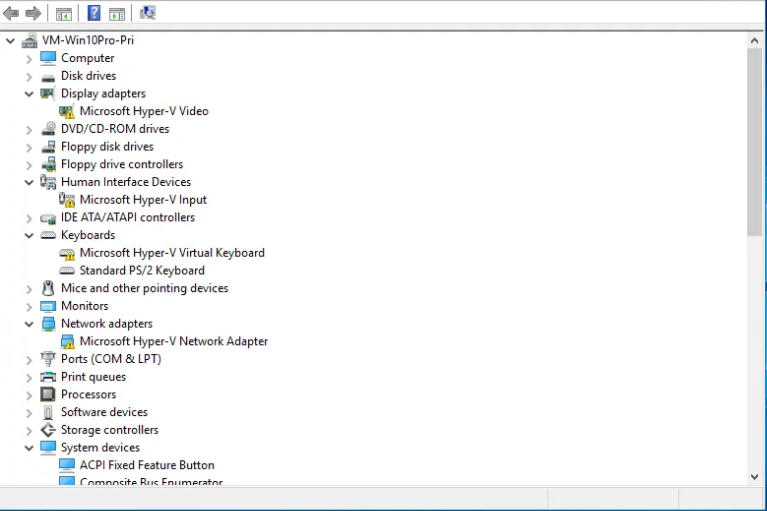
Oplossing 3. Stuurprogrammacompatibiliteit controleren
Zorg ervoor dat de muisstuurprogramma's op zowel de host- als de gastsysteem compatibel zijn met Hyper-V. Werk de stuurprogramma's bij of installeer ze opnieuw indien nodig om een soepele muisintegratie te bereiken.
AnyViewer: Alternatieve manier om toegang te krijgen tot de VM zonder muisprobleem
Hoewel het oplossen van het probleem binnen Hyper-V belangrijk is, kan het gebruik van AnyViewer een alternatieve manier bieden om toegang te krijgen tot uw VM en deze te beheren. Met zijn gebruiksvriendelijke interface, platformoverschrijdende ondersteuning en sterke mogelijkheden voor extern beheer is AnyViewer een uitstekende keuze voor software voor extern bureaublad voor het beheren van virtuele omgevingen vanaf elke locatie. De beveiligingsfuncties en mobiele toegang maken het een betrouwbare en veilige optie voor uw behoeften op het gebied van VM-beheer.
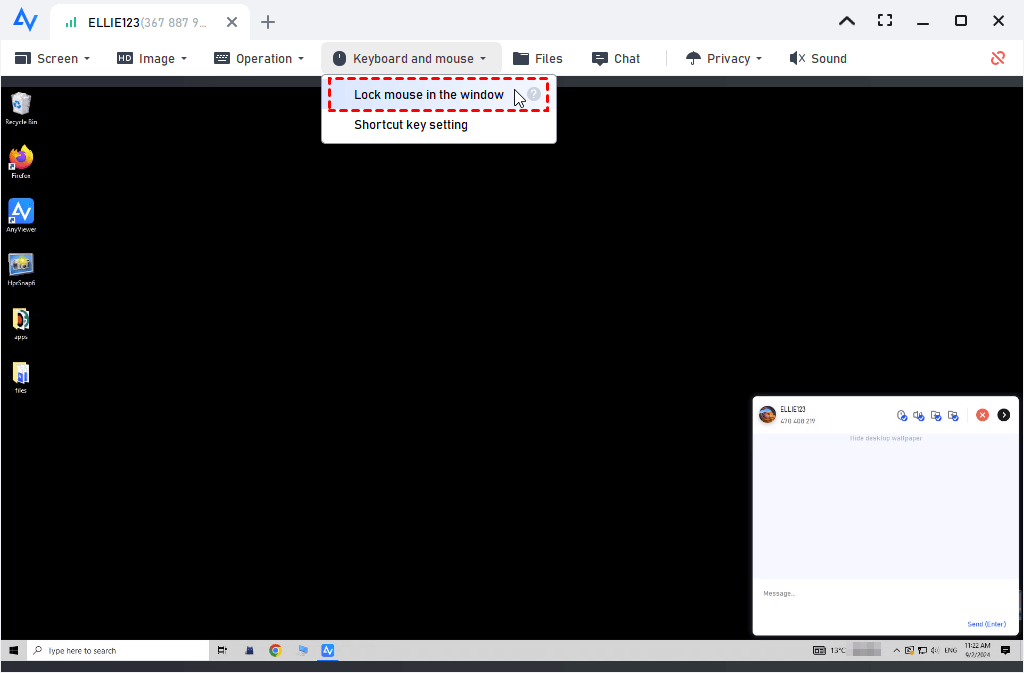
Om uw ervaring met muis- en toetsenbordbesturing op een externe VM te verbeteren, biedt AnyViewer de functionaliteit om de muis te vergrendelen binnen het venster van de externe VM. Hierdoor kunt u zich volledig concentreren op het uitvoeren van handelingen voor extern beheer zonder afleiding.
Door AnyViewer te gebruiken, kunt u de virtuele machine effectief beheren en problemen oplossen zonder onderbrekingen die worden veroorzaakt door het muisvastlegprobleem van Hyper-V. Volg de onderstaande stappen om een externe verbinding met een virtuele machine tot stand te brengen met behulp van AnyViewer:
Stap 1. Installeer AnyViewer op zowel de hostcomputer als de gast-vm. Meld u aan voor een AnyViewer-account en log in op het account op beide apparaten.

Stap 2. Kies op de hostcomputer de vm en klik op “Bediening met één klik” om onbeheerde externe toegang te krijgen, waarbij de specifieke integratieproblemen met betrekking tot de "Verbinding met virtuele machine" van Hyper-V worden omzeild.

Stap 3. Nu kunt u uw vm openen en beheren. Als u de muis wilt vastzetten in de vensters van de externe sessie om u te concentreren op uw externe werk, gaat u naar de werkbalk > Bewerking > Muis in het venster vergrendelen.
- ★Opmerking:
- Het is raadzaam te upgraden naar AnyViewer Enterprise Edition voor uitgebreide beheerfuncties als u meerdere vm's heeft, zoals massa-implementatie (MSI), het maken van groepen voor computers, rolmachtigingen, onbeperkte externe sessies en meer.
Conclusie
Kortom, het oplossen van de fout "Muis niet vastgelegd in extern bureaublad-sessie" in Hyper-V is essentieel voor het behouden van een soepele werking en productiviteit. Dit bericht bood drie effectieve oplossingen: het verifiëren en bijwerken van Integratieservices, het controleren van de instellingen van vm-integratieservices en het waarborgen van stuurprogrammacompatibiliteit.
Bovendien biedt AnyViewer een robuust alternatief voor beheer op afstand van virtuele machines, waarmee specifieke integratieproblemen worden omzeild. Door deze stappen te volgen, kunnen gebruikers het muisvastlegprobleem oplossen en zorgen voor een vlekkeloze interactie met hun virtuele omgevingen.

