Beste mobiel-naar-mobiel apps voor externe toegang in 2026
Met mobiel-naar-mobiel externe toegang kun je het ene apparaat vanaf het andere besturen. Android ondersteunt volledige besturing, maar iOS staat alleen schermweergave toe. Apps zoals AnyViewer, ApowerMirror en TeamViewer helpen hierbij en bieden verschillende functies voor diverse behoeften.

By Tyler / Published on October 12, 2026


Wat is mobiel-naar-mobiel-extern toegang?
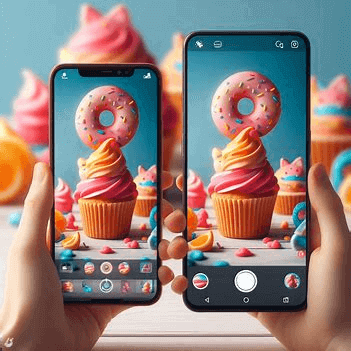
Mobiel-naar-mobiel-extern toegangstechnologie stelt gebruikers in staat om hun apparaten vanaf een ander mobiel apparaat te bedienen en te beheren, zelfs op afstand. Deze functionaliteit omvat het bekijken van het scherm, het navigeren door apps en het uitvoeren van taken alsof u het apparaat fysiek vasthoudt.
Voor iOS-gebruikers is deze functionaliteit echter beperkter in vergelijking met Android. Vanwege de beveiligings- en privacymaatregelen van Apple is externe besturing van een iOS-apparaat niet mogelijk; gebruikers kunnen het iPhone-scherm alleen op afstand bekijken.
Top drie apps voor mobiel-naar-mobiel-extern toegang
Hier zijn de top drie apps voor externe toegang tussen mobiele apparaten.
Optie 1. AnyViewer: De beste keuze
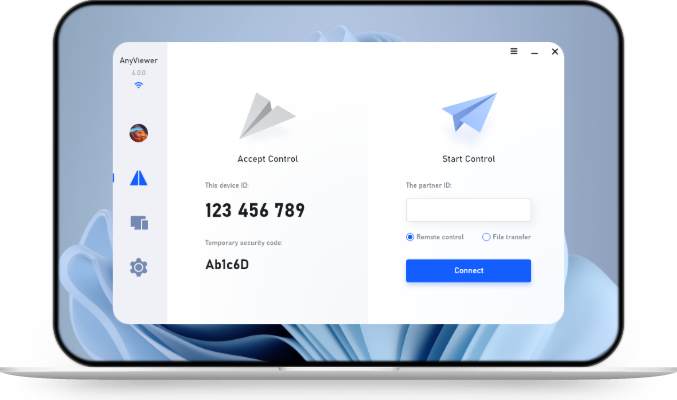
AnyViewer, een software voor externe toegang voor mobiel, maakt het mogelijk om mobiele schermen in realtime op afstand te bekijken en biedt besturing voor Android-apparaten, waaronder verschillende Android-telefoons en -tablets. Deze tool is ontworpen voor IT- en supportprofessionals om snelle assistentie te bieden op Android-, iOS- en Windows-platformen. Met AnyViewer kunt u:
- Op afstand toegang krijgen tot en het scherm bekijken van iOS- en Android-telefoons en -tablets.
- Android-apparaten besturen van merken zoals Asus, Google Pixel, OnePlus en Huawei.
- Toegang krijgen tot Windows-computers vanaf uw iOS- en Android-apparaten.
Als u een Android-telefoon wilt besturen vanaf een iPhone, doet u het volgende: Volg deze stappen om AnyViewer moeiteloos te gebruiken.
Stap 1: Installeer AnyViewer op uw Android-apparaat, open de app en maak een nieuw account aan door te kiezen voor "Nu registreren."
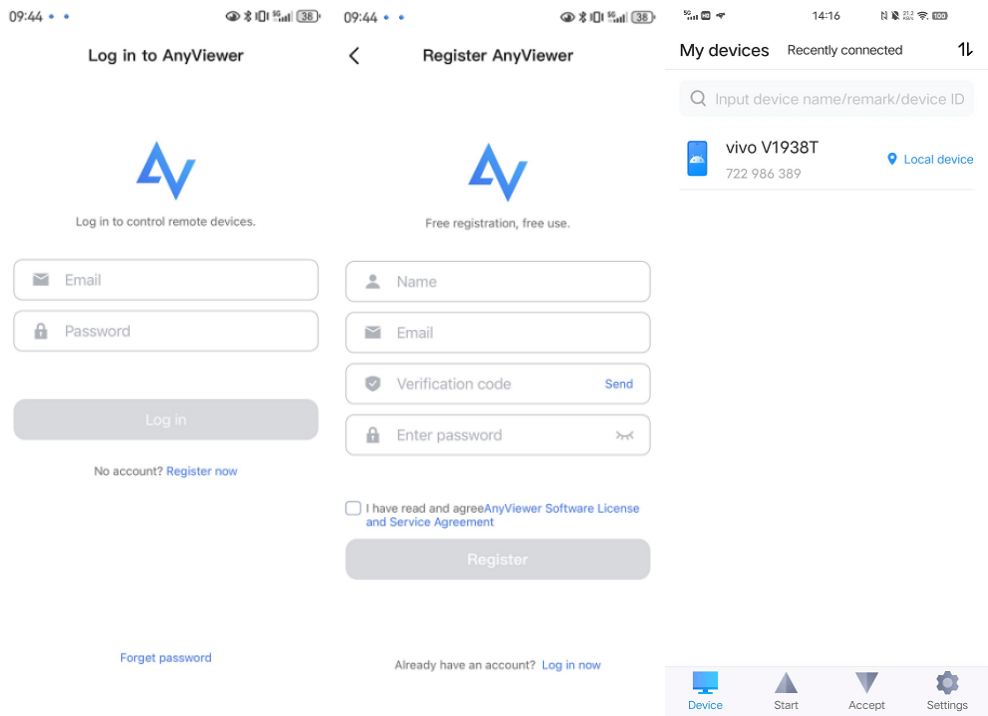
Stap 2: Installeer AnyViewer op uw iPhone en log in met dezelfde inloggegevens.
Stap 3: Kies in het gedeelte "Apparaten" uw Android-apparaat en klik op "Externe besturing."
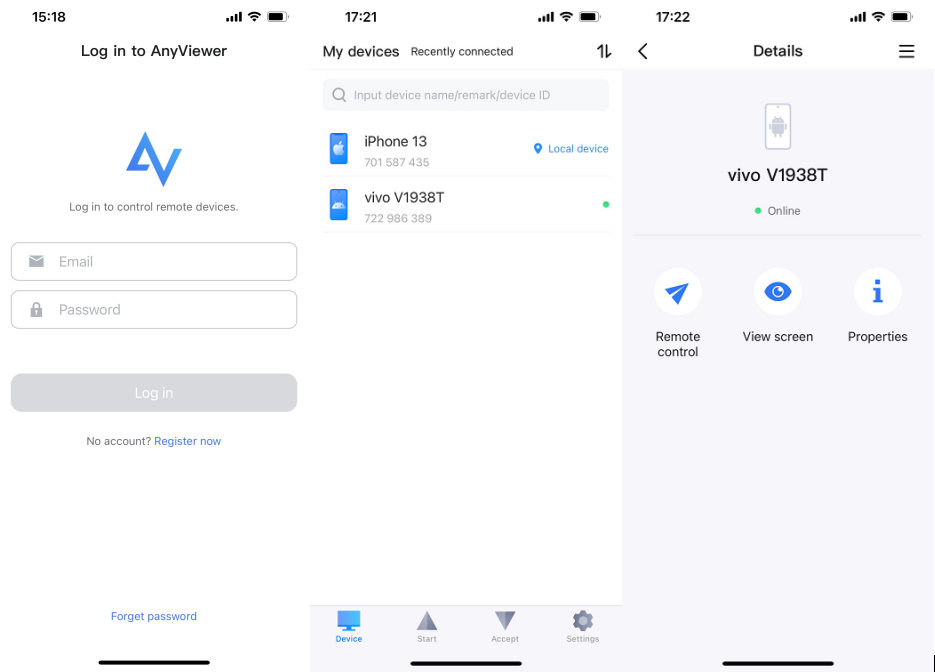
Stap 4: Tik op je Android-apparaat op "Toestaan" en schakel "AnyViewer Hulpdienst" in bij geïnstalleerde services.

Stap 5: Je bent nu klaar om je Android-apparaat te besturen vanaf je iPhone met AnyViewer.
- ★Tips:
- Om in te loggen op meer apparaten met hetzelfde account voor betere externe toegang, besturing en beheer, wordt aanbevolen te upgraden naar een Professional- of Enterprise-abonnement.
Optie 2. ApowerMirror
Voor mobiel-naar-mobiel externe toegang is ApowerMirror een uitstekende keuze. Deze tool voor schermspiegeling biedt sterke spiegelingsmogelijkheden en een reeks krachtige functies, waarmee je het scherm van het ene mobiele apparaat op het andere kunt weergeven en besturen. Het bevat ook opties voor schermafbeeldingen, video-opnames en whiteboardmarkeringen voor annotaties.
Volg deze stappen om deze veelzijdige tool te gaan gebruiken voor het op afstand besturen van een Android-telefoon vanaf een iPhone.
Stap 1: Download en installeer ApowerMirror op zowel je Android als je iPhone.
Stap 2: Open de app op beide apparaten. Tik op je iPhone op "Lokaal casten", selecteer "Omgekeerd casten en besturen" en tik vervolgens op "Nu inschakelen" op je Android-telefoon.

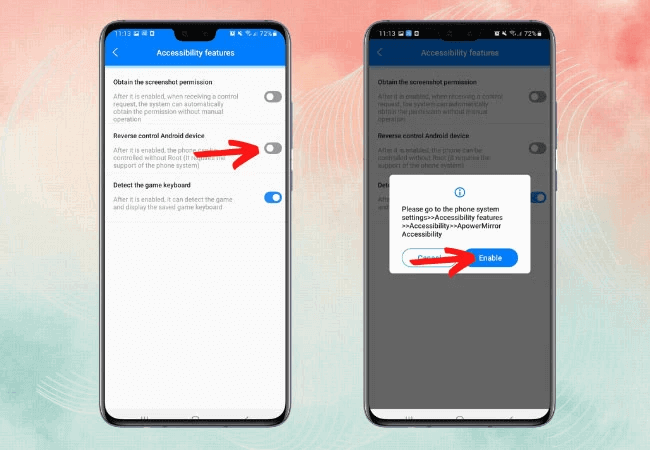
Stap 3: Ga op je Android-apparaat naar Toegankelijkheidsfuncties, schakel "Android-apparaat omgekeerd besturen" in en tik nu op "Inschakelen".
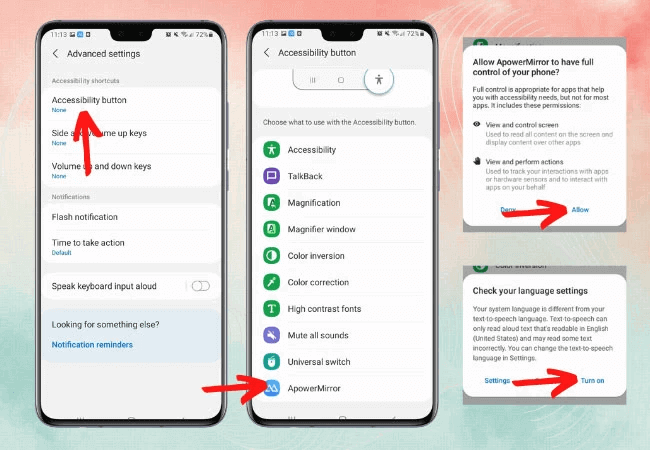
Stap 4: Ga naar "Geavanceerde instellingen", vervolgens naar de "Toegankelijkheidsknop" en kies "ApowerMirror". Klik op "Toestaan" en "Inschakelen" om de vereiste machtigingen te verlenen.
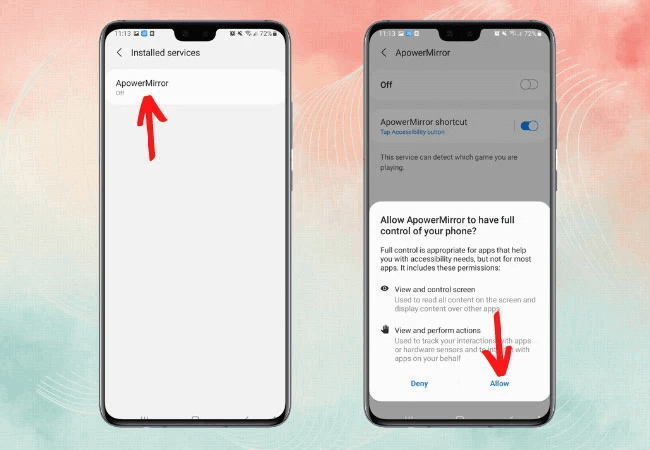
Stap 5: Keer terug naar "Geïnstalleerde services", selecteer "ApowerMirror" en klik op "Toestaan" en "Inschakelen" om de vereiste machtigingen in te schakelen.
Stap 6: Schakel zowel "Android-apparaat omgekeerd besturen" als "Schermafbeeldingsmachtiging verkrijgen" in. Selecteer ten slotte "Alles toestaan" om te beginnen met het besturen van uw Android-telefoon vanaf uw iPhone.
Optie 3. TeamViewer
Overweeg TeamViewer voor mobiel-naar-mobiel externe toegang. Deze veelzijdige tool biedt naadloze toegang tot een breed scala aan apparaten, waaronder zowel Android als iPhone. Met TeamViewer beschikt u over realtime en uitgebreide besturing, zodat uw iPhone uw Android-telefoon vanaf elke afstand effectief kan beheren.
TeamViewer biedt uitstekende mirroring en beeldkwaliteit, wat zorgt voor een soepele en storingsvrije ervaring. Volg de onderstaande stappen om optimaal gebruik te maken van de mogelijkheden van TeamViewer.
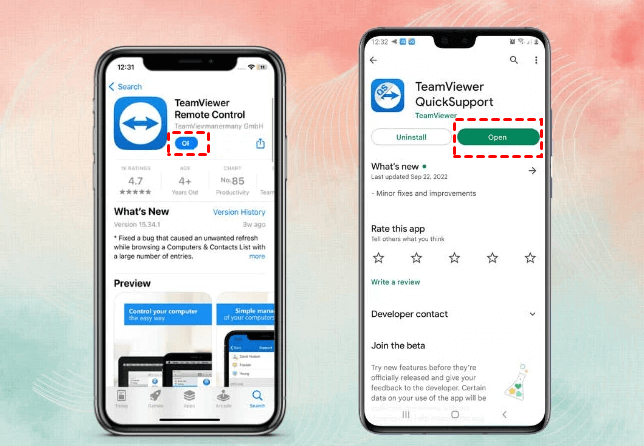
Stap 1: Begin met het downloaden van de TeamViewer QuickSupport-app op uw Android-apparaat vanuit de Google Play Store. Installeer tegelijkertijd de TeamViewer Remote Device-app op uw iPhone vanuit de App Store.
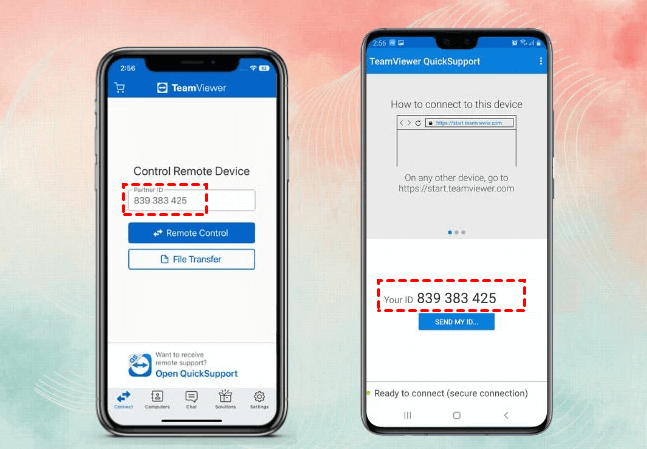
Stap 2: Open beide apps. Voer de partner-id die op uw Android-apparaat wordt weergegeven in het veld op uw iPhone in.
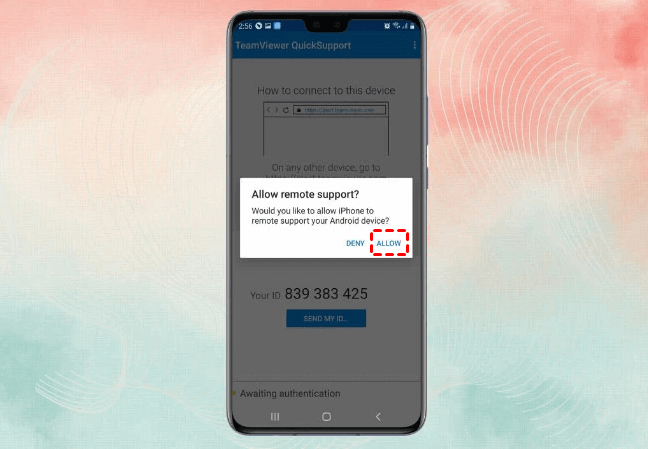
Stap 3: Verleen op uw Android-apparaat de benodigde machtigingen door op "Toestaan." te tikken
Stap 4: Zodra deze stappen zijn voltooid, kunt u uw Android-apparaat eenvoudig vanaf uw iPhone besturen met TeamViewer.
Tips om de ervaring met mobiele toegang op afstand te verbeteren
Het verbeteren van uw ervaring met mobiele toegang op afstand kan leiden tot een efficiënter en soepeler apparaatbeheer. Hier zijn enkele praktische tips om uw sessies op afstand te optimaliseren:
- Zorg voor een stabiele internetverbinding: Een betrouwbare internetverbinding met hoge snelheid is essentieel voor een soepele bediening op afstand. Beide apparaten moeten zijn verbonden met een sterk netwerk om vertraging en onderbrekingen te verminderen.
- Houd uw apparaten up-to-date: Werk zowel uw mobiele apparaten als apps voor toegang op afstand regelmatig bij naar de nieuwste versies om optimale prestaties en beveiliging te garanderen.
- Maak gebruik van flexibele modi: Als u AnyViewer gebruikt, profiteer dan van de bedieningselementen voor de virtuele muis en de aanraakmodus. Deze functies kunnen de navigatie en interactie aanzienlijk verbeteren, waardoor beheer op afstand eenvoudiger wordt.
- Geef prioriteit aan beveiliging: Implementeer robuuste beveiligingsmaatregelen voor uw sessies op afstand. Schakel tweefactorauthenticatie in om een extra beschermingslaag aan uw account toe te voegen.
- Maak uzelf vertrouwd met snelkoppelingen: Leer en gebruik sneltoetsen en snelle opdrachten die beschikbaar zijn in apps voor toegang op afstand zoals AnyViewer om uw workflow te stroomlijnen.
Door deze tips te volgen, kunt u uw ervaring met mobiele toegang op afstand verbeteren en zorgen voor effectief, veilig en efficiënt apparaatbeheer vanaf elke locatie.
Conclusie
Kortom, technologie voor mobiele toegang op afstand verbetert het apparaatbeheer aanzienlijk doordat bediening en monitoring van een afstand mogelijk zijn. Terwijl Android-gebruikers profiteren van volledige besturingsmogelijkheden, worden iOS-gebruikers geconfronteerd met beperkingen vanwege de beveiligingsrestricties van Apple. De beste apps voor mobiele toegang op afstand—AnyViewer, ApowerMirror en TeamViewer—biedt elk unieke functies om dit gat te overbruggen. Door het juiste hulpmiddel te kiezen en best practices te volgen, kunnen gebruikers efficiënte en veilige toegang op afstand realiseren, wat zorgt voor naadloos beheer van hun apparaten vanaf vrijwel elke locatie.