5 geteste manieren om Android naar pc te spiegelen
Dit bericht introduceert zes geteste manieren om Android naar pc te spiegelen. Als je je Android-inhoud op een groter scherm wilt weergeven, kies dan uit de vijf opties en volg de stapsgewijze handleiding om optimaal van deze mogelijkheid gebruik te maken.

By Tyler / Published on October 12, 2026


Hoe kan ik mijn Android-telefoon naar mijn pc spiegelen?
Ik probeer erachter te komen hoe ik mijn Android-telefoon naar mijn pc kan spiegelen, en ik hoop dat een paar tech-savvy mensen mij hierbij kunnen helpen. Ik heb een Samsung S9 en Windows 11, en ik ben op zoek naar een betrouwbare en gebruiksvriendelijke manier om mijn telefoonscherm op mijn computer weer te geven.Alle aanbevelingen, tips of stapsgewijze handleidingen worden ten zeerste op prijs gesteld! ”
- Vraag van Reddit
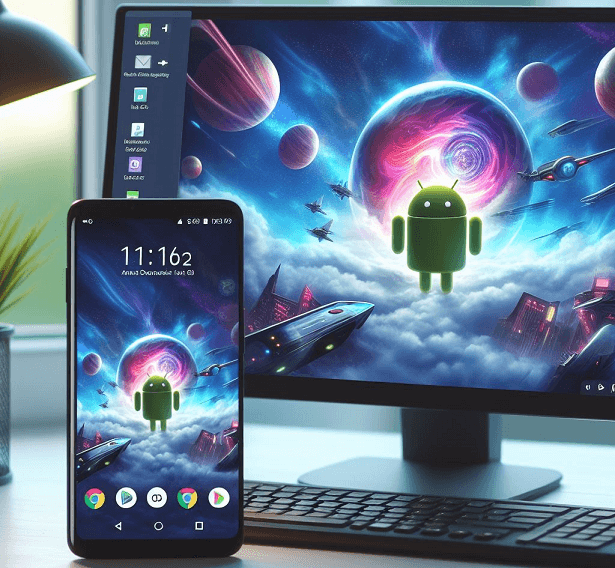
In dit door technologie gedreven tijdperk is de behoefte aan naadloze connectiviteit tussen onze apparaten belangrijker dan ooit. Als je je afvraagt hoe je Android naar een pc kunt spiegelen, ben je hier aan het juiste adres. Dit artikel leidt je stap voor stap door het proces voor een zorgeloze ervaring.
Android eenvoudig naar pc spiegelen [5 manieren]
Hier zijn vijf manieren om het scherm van Android naar een pc te spiegelen. Het is belangrijk op te merken dat alle opties ook controle over Android vanaf een pc bieden, waardoor taken zoals het uitvoeren van apps, spelen van games en beheren van bestanden mogelijk zijn.
Om je te helpen de juiste tool te kiezen, volgt hier een snelle vergelijking van de vijf onderstaande methoden.
|
| |||||
| Prijzen | Gratis | Gratis & Betaald | Gratis & Betaald | Gratis & Betaald | Gratis |
| Verbindingsmethoden | Draadloos | Draadloos & USB | Draadloos & USB | Draadloos & USB | Draadloos & USB |
| Draadloos bereik | Lokaal & extern netwerk | Lokaal netwerk | Lokaal netwerk | Lokaal (gratis) & extern (betaald) netwerk | Lokaal netwerk |
| Schermduplicatie | Ja | Ja | Ja | Ja | Ja |
| Schermbesturing | Ja | Ja | Ja | Ja | Ja |
Methode 1. AnyViewer
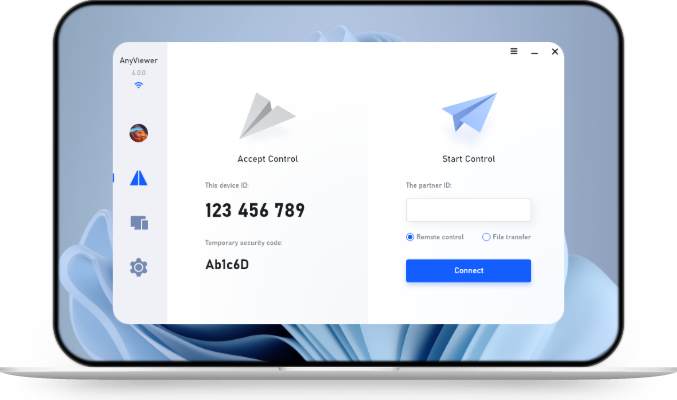
AnyViewer is een uitstekende gratis tool voor extern bureaublad waarmee u moeiteloos schermen kunt spiegelen tussen Android en Windows. Deel uw Android-scherm op een pc of vice versa, en breid de functionaliteit uit om Android-schermen te spiegelen naar andere mobiele apparaten (zowel Android als iOS). AnyViewer zorgt voor een eenvoudige, snelle en stabiele schermspiegelingervaring, en dat helemaal gratis.
Stap 1. Download en installeer AnyViewer vanuit de app store op uw Android-apparaat.
Stap 2. Open AnyViewer, log in of registreer een account.
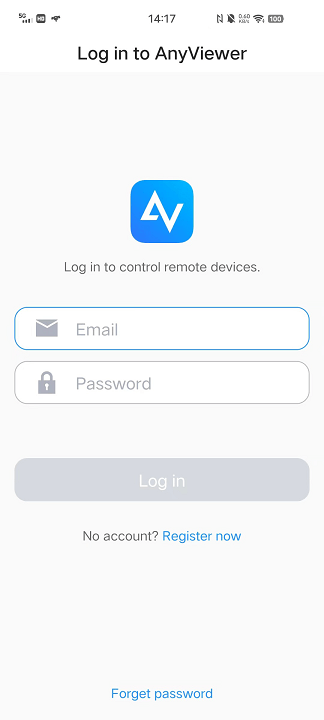
Stap 3. Zodra u bent ingelogd, zoekt u uw Android-apparaat in de lijst Mijn apparaten.
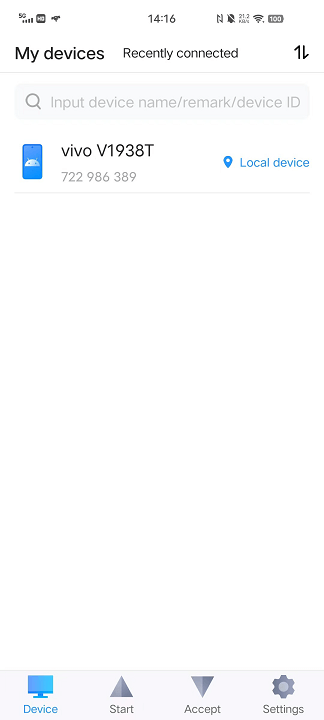
Stap 4. Ga nu verder met het downloaden en installeren van AnyViewer op uw computer.
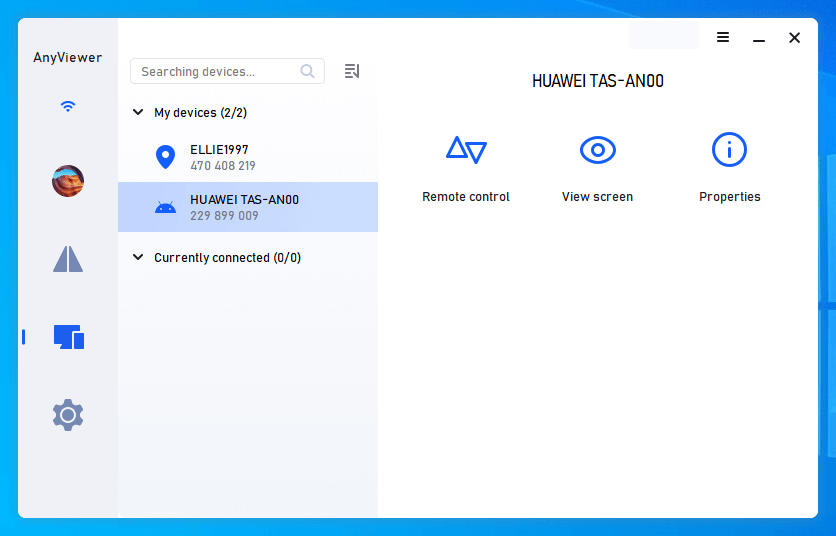
Stap 5. Log in met dezelfde inloggegevens. Ga op uw computer naar het gedeelte "Apparaat", waar uw Android-apparaat in de lijst staat. Kies uw Android-apparaat en klik op "Scherm weergeven". Selecteer voor extra beheer "Besturing op afstand".
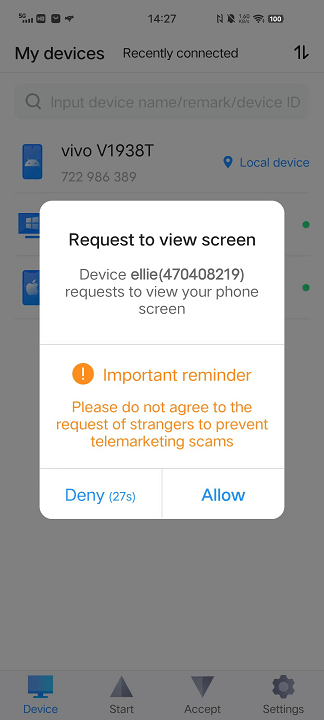
Stap 6. Geef op uw Android-apparaat toestemming door op "Toestaan" te tikken.
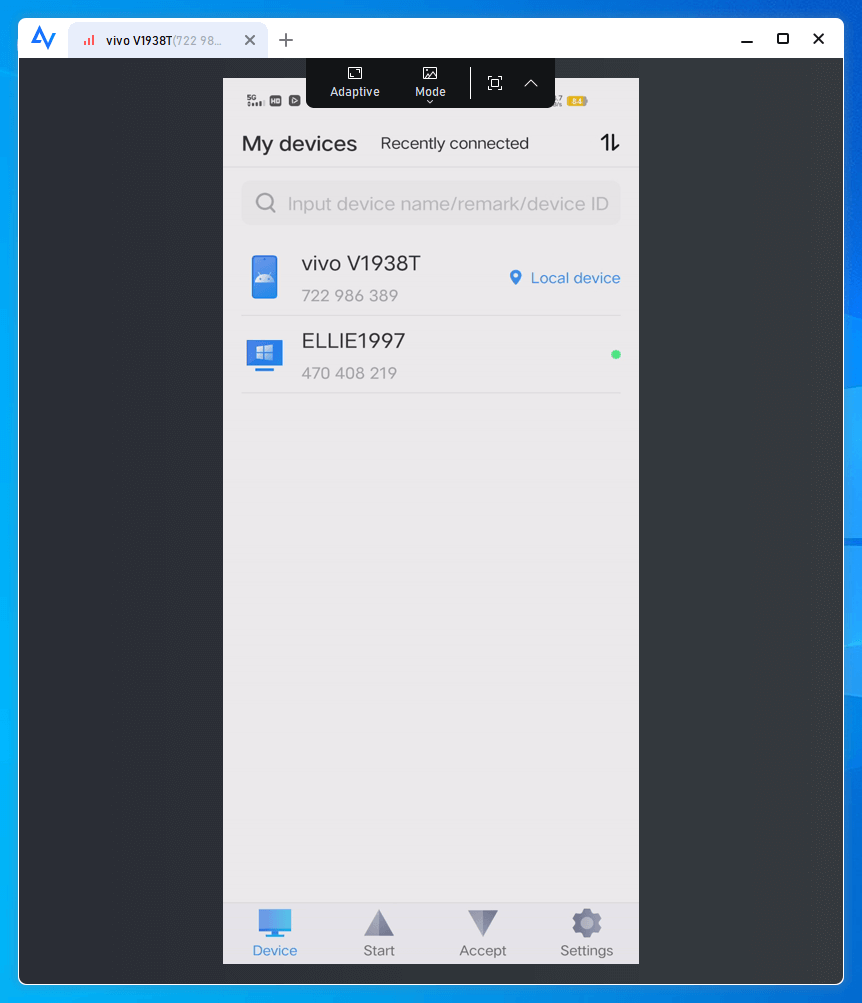
Stap 7. U hebt uw Android-scherm met succes naar uw pc gespiegeld.
- ★Tips:
- Ontgrendel extra functies voor het delen van Android-schermen door te upgraden naar een pro- of enterprise-abonnement. Hiermee kunt u meerdere Android-schermen tegelijk spiegelen, waardoor u effectiever kunt multitasken.
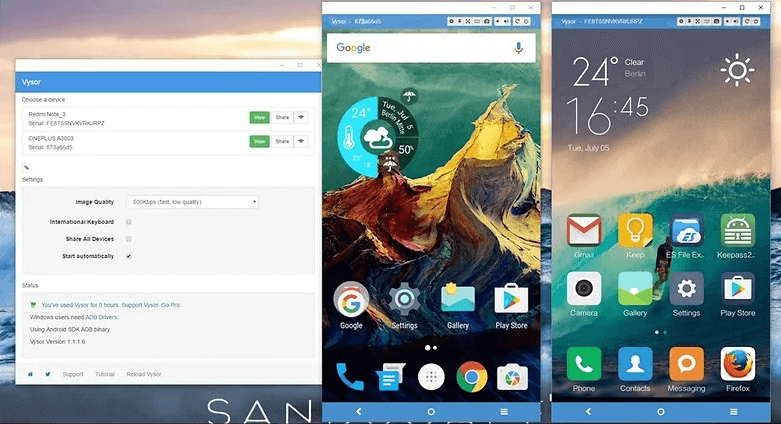
Manier 2. Vysor
Een andere benadering om uw Android-scherm op uw pc te spiegelen is via Vysor. Het instellen van de app is eenvoudig, waardoor u verschillende applicaties kunt uitvoeren, games kunt spelen en screenshots kunt maken – kortom, alles wat u op een Android-apparaat kunt doen.
Het is echter vermeldenswaard dat Vysor een nadeel heeft; veel essentiële functies vereisen een abonnement. Van hoge-resolutie Android-schermspiegeling tot draadloos schermen delen, deze functionaliteiten zijn alleen beschikbaar met een betaald abonnement.
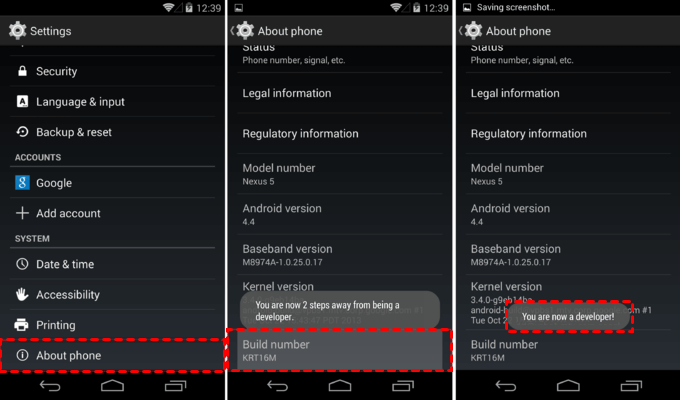
Stap 1. Ga op uw Android naar Instellingen, selecteer "Over de telefoon" en tik zeven keer op "Build-nummer" voor Ontwikkelaarsopties.
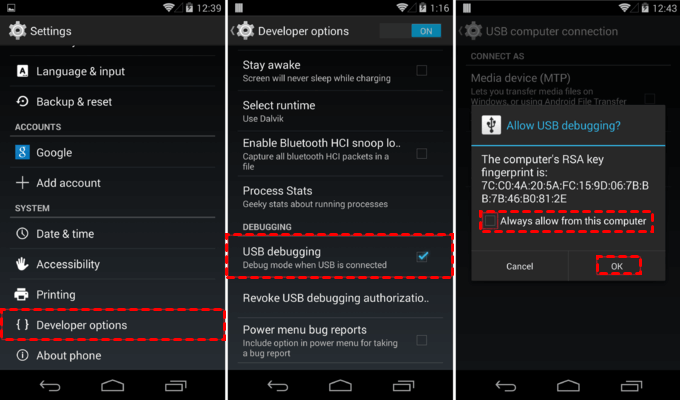
Stap 2. Schakel "USB-foutopsporing" in bij de Ontwikkelaarsopties.
Stap 3. Download de Vysor-app vanuit de Google Play Store op uw Android.
Stap 4. Download en installeer Vysor op uw pc vanaf de officiële website.
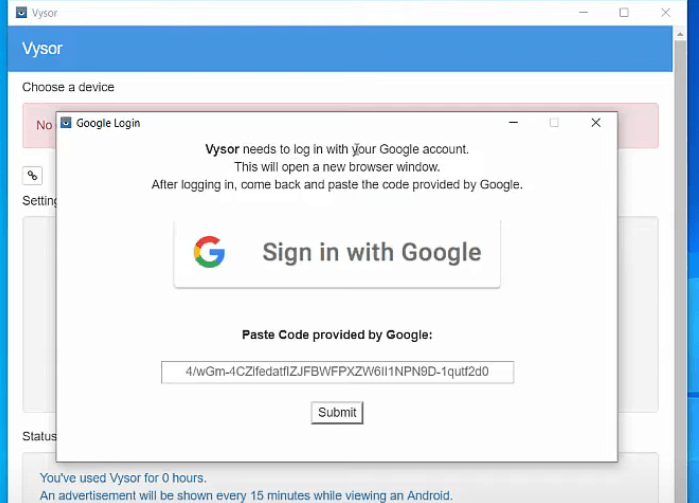
Stap 5. Open Vysor op uw pc en log in met uw Google-account.
Stap 6. Sluit uw Android aan op uw pc via een USB-kabel en open Vysor op uw Android.
Stap 7. Klik op "Weergeven" om uw Android-scherm op uw pc te bekijken.
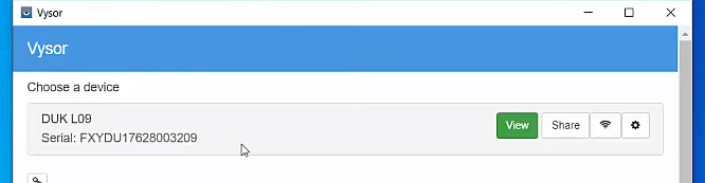
Stap 8. Nu wordt je Android-scherm gespiegeld op je pc en kun je het bedienen met de muis en het toetsenbord van je computer.
Methode 3. ApowerMirror
ApowerMirror onderscheidt zich als een opmerkelijke applicatie om Android naar pc te spiegelen en vice versa. Eenvoudig gezegd kun je hiermee niet alleen je Android bedienen met een muis en toetsenbord, maar kun je ook je pc bedienen vanaf je Android-apparaat.
ApowerMirror heeft echter ook nadelen, zoals mogelijke kosten voor volledige functies, afhankelijkheid van een stabiele internetverbinding, een complexe installatie voor sommige gebruikers, compatibiliteitsproblemen en advertenties in de gratis versie.
Stap 1. Download en installeer ApowerMirror op zowel je Windows-pc als je Android-apparaat.
Stap 2. Schakel USB-foutopsporing (USB debugging) in via de opties voor ontwikkelaars.
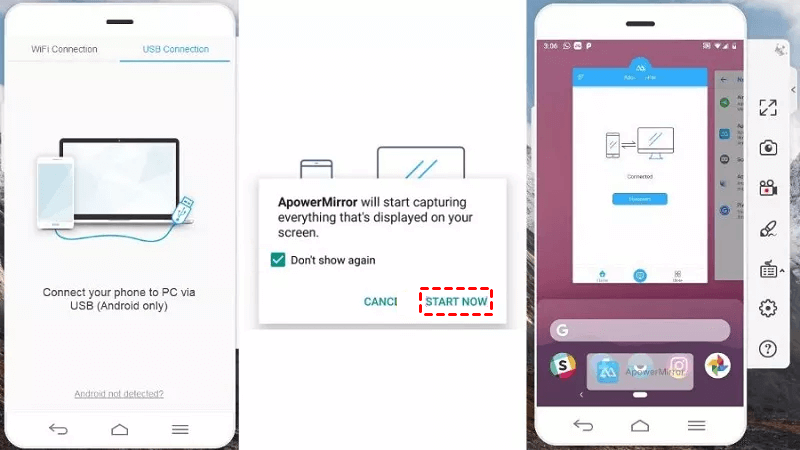
Stap 3. Verbind je Android-apparaat met je pc via een USB-kabel (akkoord de melding voor USB-foutopsporing op je Android goed).
Stap 4. Open de app en tik op "NU STARTEN" om toestemming te geven voor schermopname.
Methode 4. AirDroid
AirDroid is een veelgebruikte app voor mob apparaatbeheer waarmee gebruikers hun Android-apparaten op afstand kunnen spiegelen, beheren en besturen. Er wordt een draadloze verbinding tot stand gebracht tussen Android-apparaten en computers voor handige toegang en bediening.
De gratis versie is echter beperkt tot lokale netwerkverbindingen; voor gebruik via verschillende netwerken is een betaling vereist.
Stap 1. Download en installeer AirDroid Personal op zowel je Android als je computer.
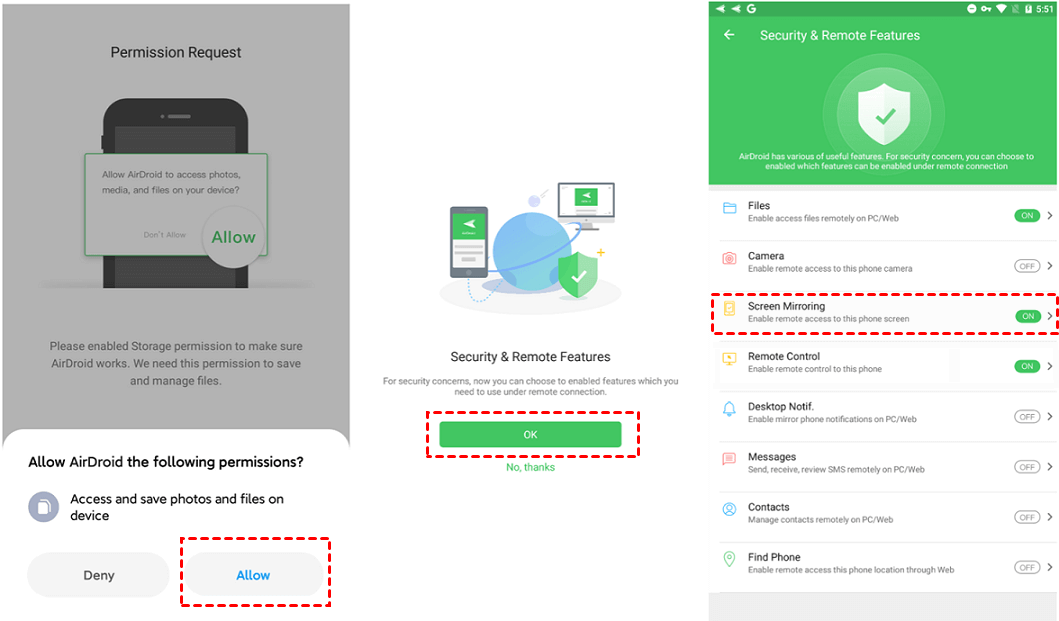
Stap 2. Open de app op je Android, log in en verleen toestemming voor schermspiegeling.
Stap 3. Log in op je computer.
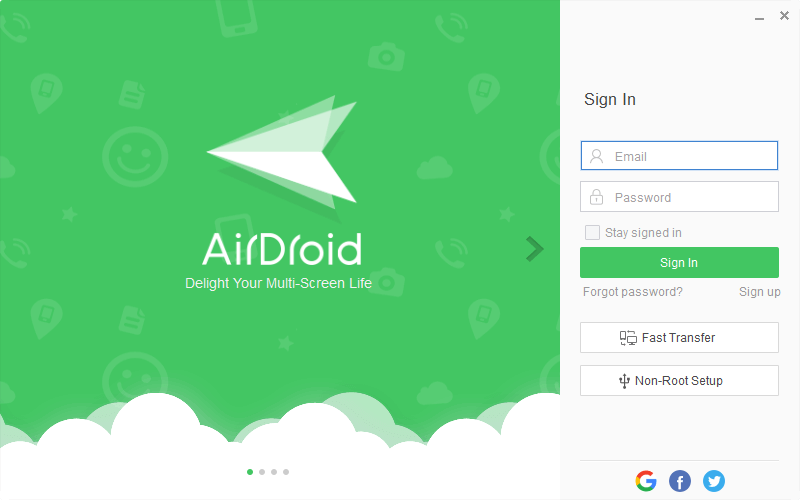
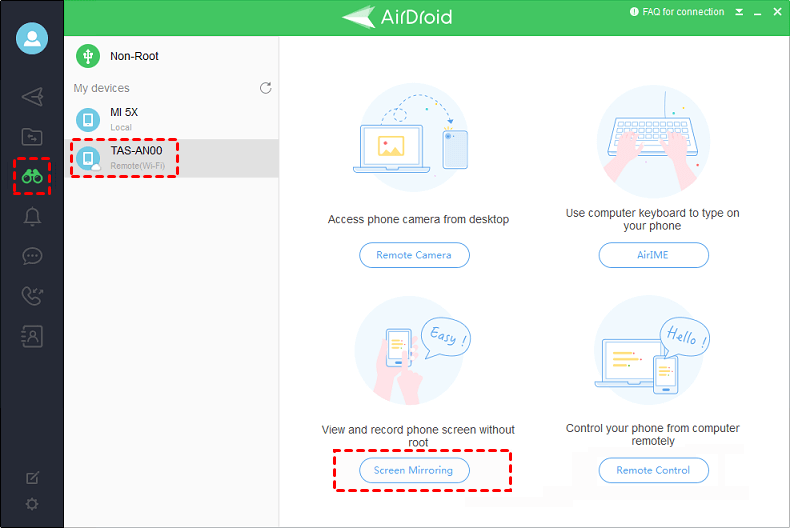
Stap 4. Klik op het telescooppictogram, selecteer je Android en kies "Schermspiegeling". Je kunt ook "Afstandsbediening" gebruiken om Android te besturen vanaf de pc.
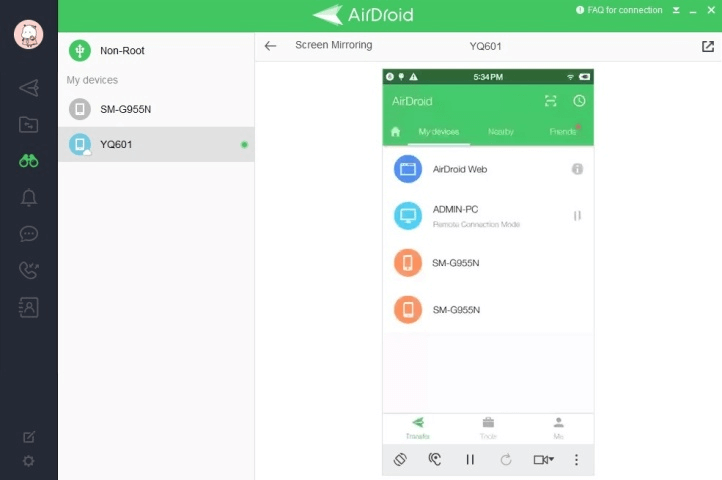
Stap 5. Bekijk nu je Android-scherm op je pc.
Methode 5. SCRCPY
SCRCPY, uitgesproken als "screen copy", is een open-sourceapplicatie waarmee je Android-apparaten kunt weergeven en besturen vanaf een desktopcomputer. Het biedt een manier om het scherm van een Android-apparaat rechtstreeks op je computer te spiegelen en ermee te communiceren, draadloos of via USB.
De opdrachtregelinterface is echter mogelijk minder gebruiksvriendelijk voor sommige gebruikers, en er kunnen af en toe compatibiliteitsproblemen optreden met specifieke Android-apparaten.
Stap 1. Schakel "USB-foutopsporing" in op je Android in de opties voor ontwikkelaars.
Stap 2. Download Android SDK Platform Tools voor het besturingssysteem van je computer.
Stap 3. Sluit je Android aan op je pc via USB.
Stap 4. Download SCRCPY via scrcpy GitHub, pak het ZIP-bestand uit en voer scrcpy.exe uit voor installatie.
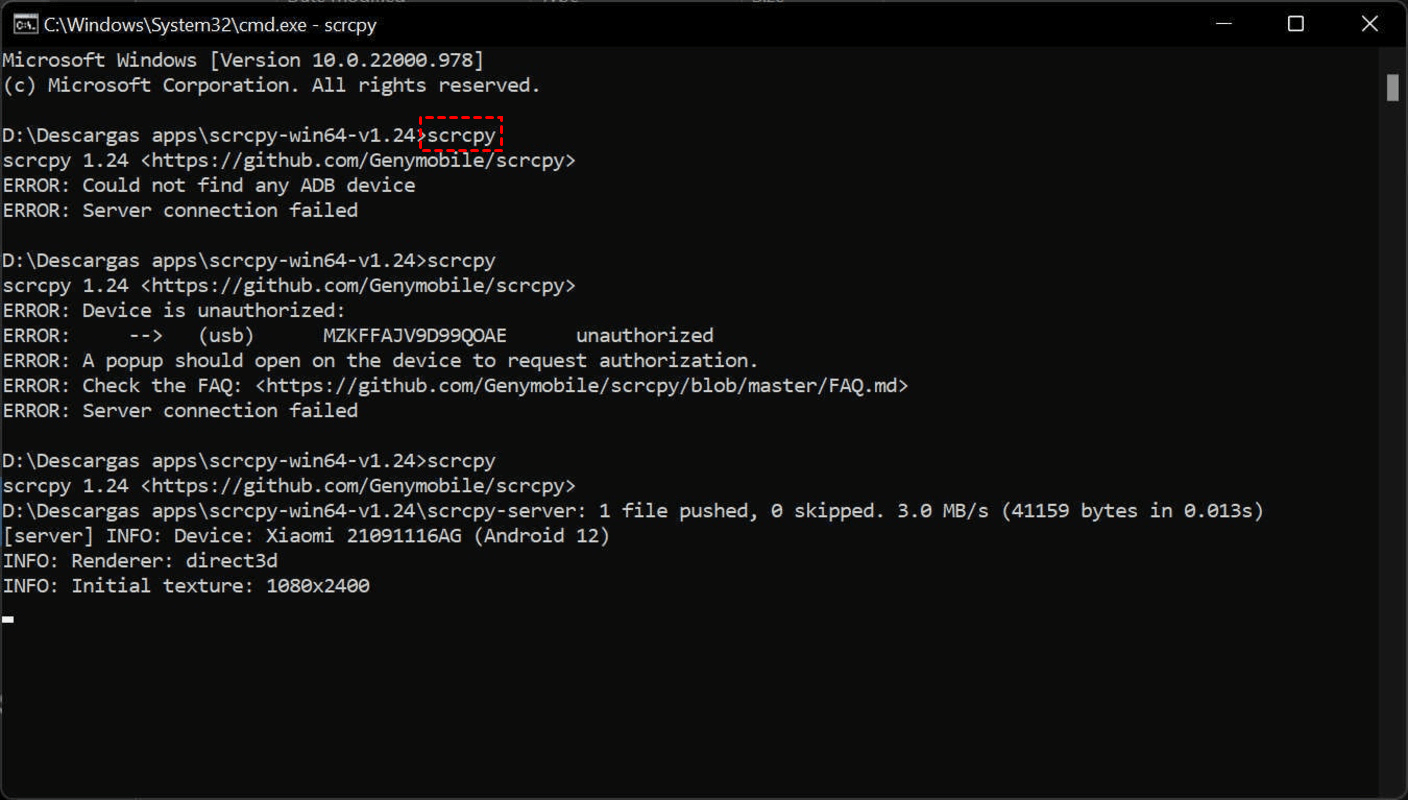
Stap 5. Typ in de opdrachtprompt "scrcpy" en druk op Enter.
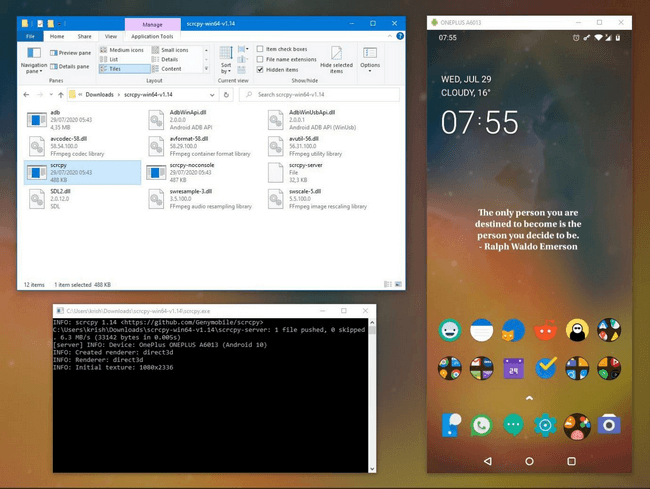
Stap 6. Geniet van naadloze schermspiegeling en directe besturing van je Android-apparaat vanaf je pc.
Conclusie
Kortom, het verkennen van de verschillende manieren om Android naar een pc te spiegelen opent een wereld aan mogelijkheden. Kies de methode die bij je past, volg de stappen en benut het potentieel van het naadloos verbinden en besturen van je Android-apparaat op een groter pc-scherm. Ervaar de toekomst van apparaatinteractie met deze geteste oplossingen.