

[2026] 3 methoden voor iPad-toegang op afstand vanaf iPhone/Mac/PC
Kom meer te weten over de top drie apps voor iPad-toegang op afstand, waaronder het gebruik van software voor bureaublad op afstand, het op afstand besturen van een iPad vanaf een iOS-apparaat en het op afstand besturen van een iPad vanaf een Mac.

By Tyler / Published on October 12, 2026


Is het mogelijk om op afstand toegang te krijgen tot een iPad?
Ik ben benieuwd of het mogelijk is om op afstand toegang te krijgen tot een iPad. Is er hier iemand die succesvol op afstand toegang heeft gehad tot zijn of haar iPad? Zo ja, welke methode heb je gebruikt en hoe is je ervaring daarmee? Zijn er nog tips of aanbevelingen die je kunt delen voor iemand die remote access op een iPad wil proberen?”
- Vraag van Reddit
Ja, het is mogelijk om op afstand toegang te krijgen tot een iPad via verschillende methoden. Hieronder beschrijven we de drie belangrijkste methoden om op afstand toegang te krijgen tot een iPad, of je nu werkt vanaf iOS, macOS of een Windows-systeem.
Hoe je iPad-toegang op afstand vanaf een ander apparaat inneemt
Ontdek de top drie apps voor iPad-toegang op afstand vanaf andere apparaten, of dit nu iOS-, macOS- of Windows-besturingssystemen zijn.
Methode 1. Op afstand je iPad bekijken met software voor extern bureaublad
Gebruik software voor extern bureaublad zoals AnyViewer als eerste methode om op afstand toegang te krijgen tot je iPad. AnyViewer, een veelzijdige oplossing voor extern bureaublad op de iPad, biedt ondersteuning voor iOS-, Android- en Windows-platformen. Dit geeft je de mogelijkheid om je iPad-scherm op afstand te mirroren op andere iOS-apparaten, Android-apparaten of Windows-pc's.
Laten we nu dieper ingaan op het gebruik van deze app voor iPad-toegang op afstand.
Deel 1. iPad instellen voor toegang op afstand
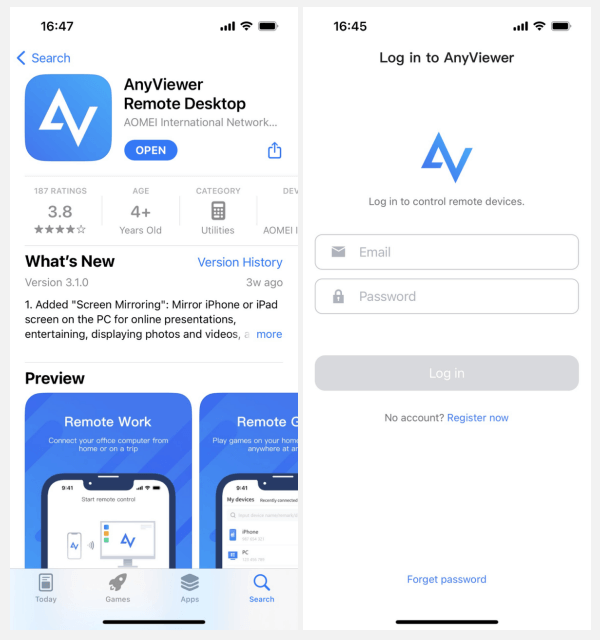
Stap 1. Download en installeer AnyViewer op je iPad en open vervolgens de applicatie.
Stap 2. Klik op "Nu registreren" en voer de vereiste informatie in om je AnyViewer-account aan te maken.

Deel 2. Toegang krijgen tot de iPad vanaf een ander apparaat
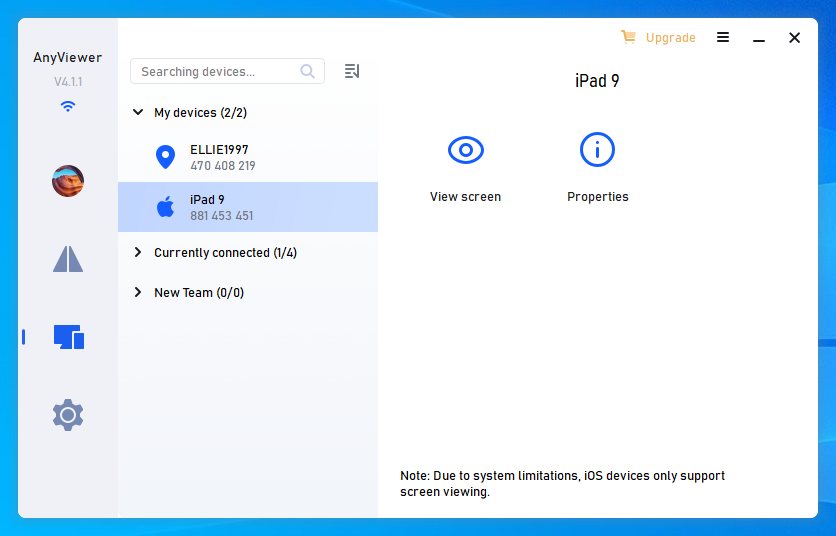
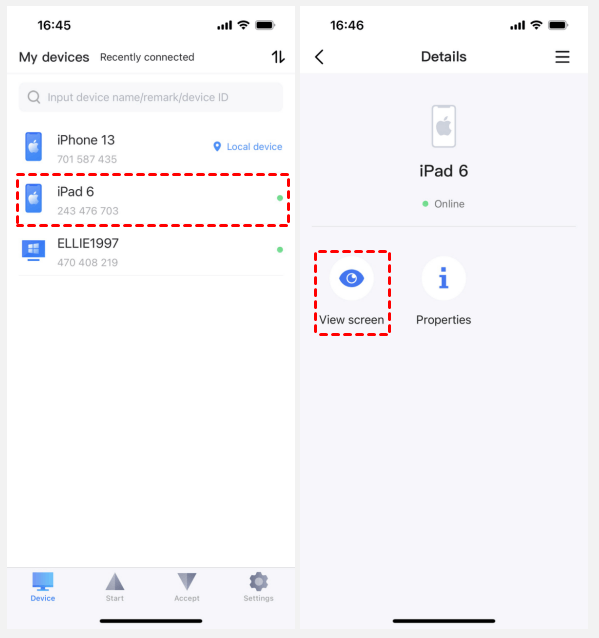
Stap 1. Download op het apparaat dat je wilt gebruiken om de iPad te benaderen AnyViewer en log in op dezelfde AnyViewer-account.
- Op de Windows


- Op het mobiele apparaat (iOS & Android)
Stap 2. Zoek de iPad op en selecteer "Scherm weergeven."
- Op de Windows
- Op het mobiele apparaat (iOS & Android)
Stap 3. Klik op de doel-iPad op "Sta toe" en vervolgens op "Start uitzending" om het andere apparaat te machtigen om het iPad-scherm op afstand te bekijken.
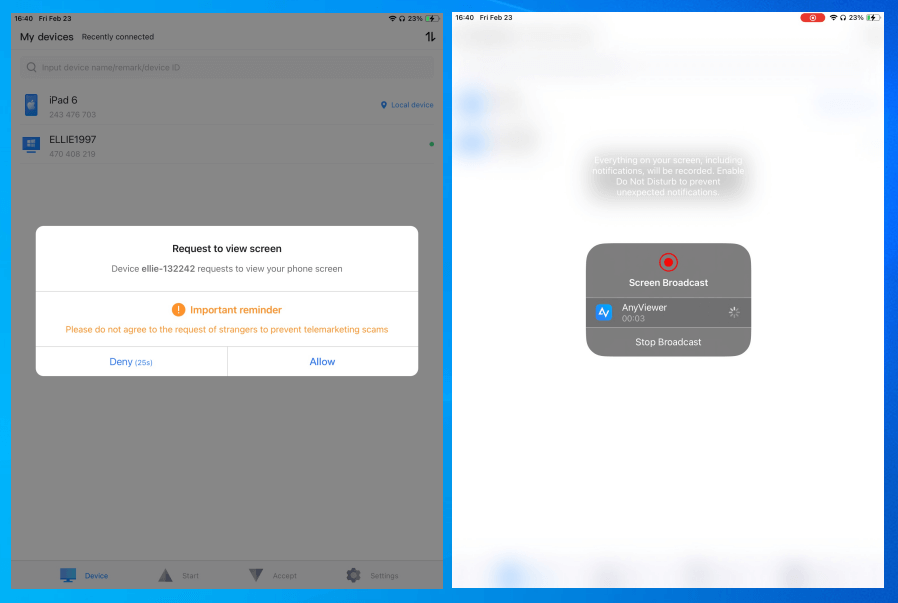
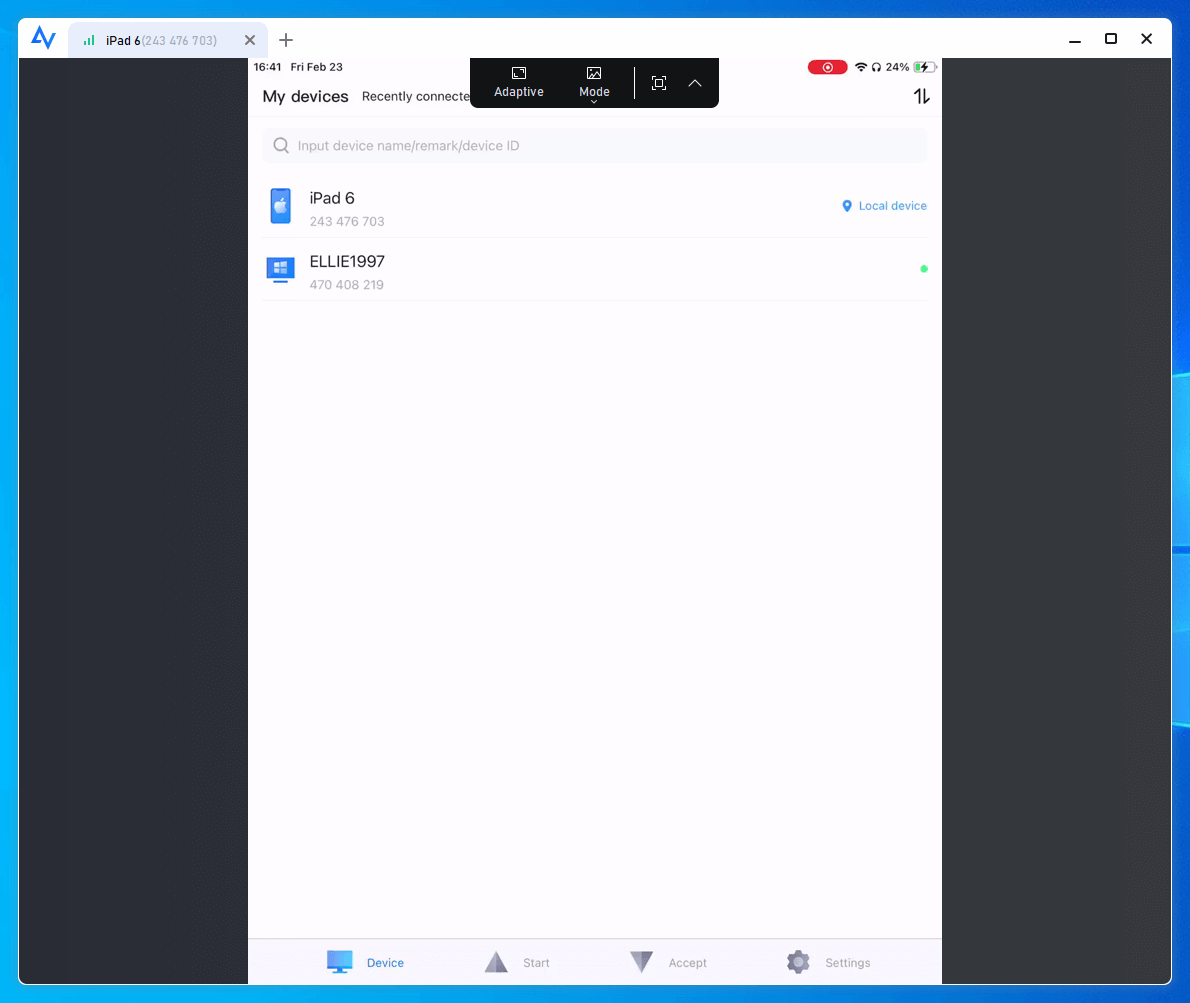
Stap 4. Na voltooiing hebt u toegang tot de iPad en kunt u het scherm bekijken vanaf een ander iOS-apparaat, een Android-apparaat of een Windows-pc.
- ★Tips:
- Met AnyViewer kunt u ook andere apparaten op afstand besturen vanaf de iPad.
- Het wordt aanbevolen om te upgraden naar een Professional- of Enterprise-abonnement voor een hogere beeldkwaliteit.
Methode 2. Een iPad op afstand besturen vanaf een iOS-apparaat
Deze handleiding biedt uitgebreide instructies voor extern beheer van een iPad vanaf een iPhone. Bovendien zijn deze stappen van toepassing op andere iOS-apparaten, waaronder iPhones en iPods. Deze functionaliteit voor externe toegang biedt eigenaren van iOS-apparaten aanzienlijk gemak, doordat ze hun apparaten vanaf elke locatie kunnen beheren.
Stap 1. Zorg ervoor dat beide apparaten die bij de sessie voor extern beheer betrokken zijn, zijn ingelogd op dezelfde Apple ID-account en zijn verbonden met hetzelfde wifi-netwerk.
Stap 2. Ga op het apparaat waarmee je de iPad extern wilt besturen naar Instellingen.
Stap 3. Selecteer Toegankelijkheid.
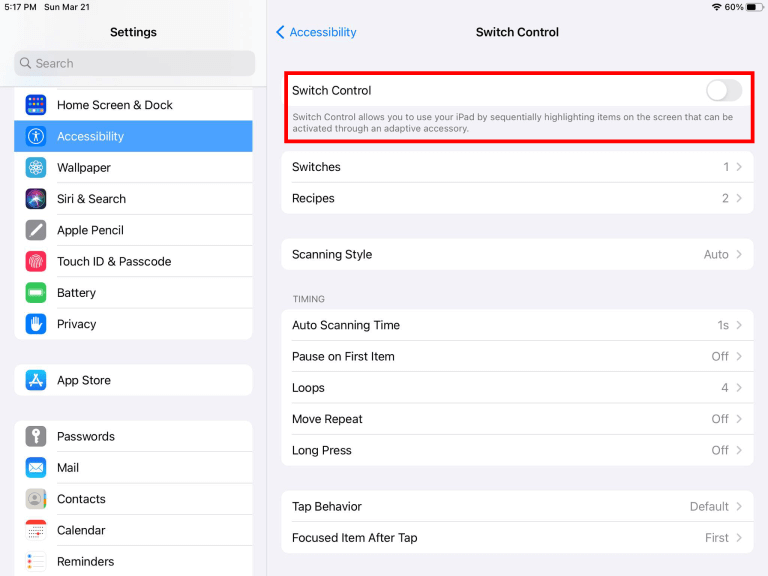
Stap 4. Schakel de functie Schakelbediening in door deze op AAN te zetten.
Stap 5. Ga naar Schakelaars in de instellingen voor Schakelbediening.
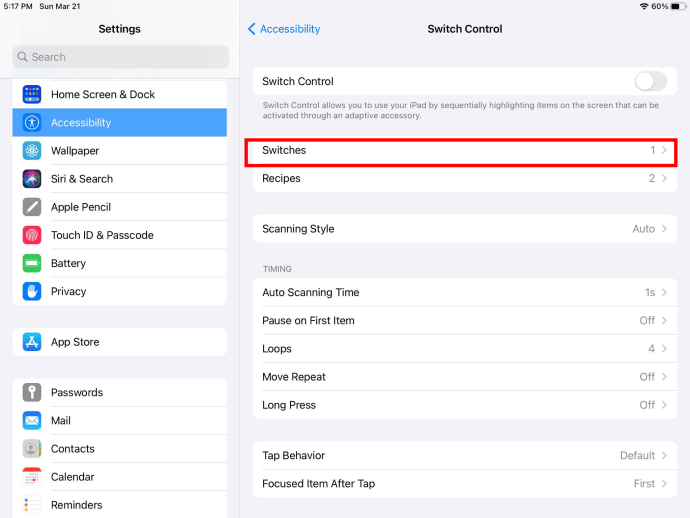
Stap 6. Kies voor "Nieuwe schakelaar voeg toe."
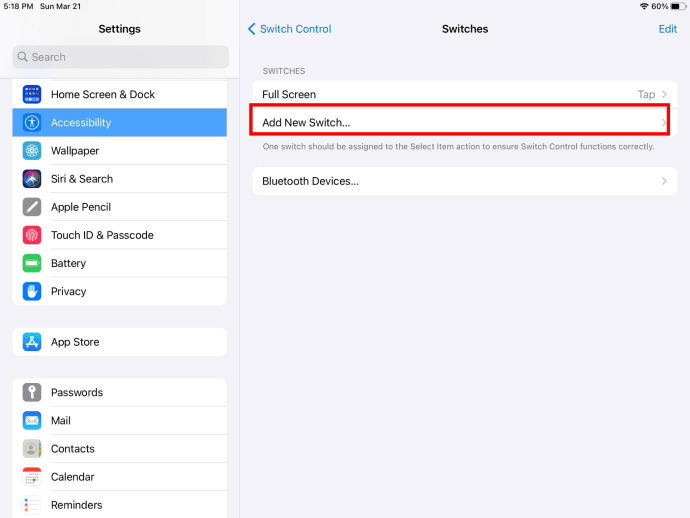
Stap 7. Kies een bron en gebruik de zojuist toegevoegde schakelaar om door het menu Schakelbediening te navigeren en selecteer Apparaat.

Stap 8. Ga naar Bluetooth-apparaten.
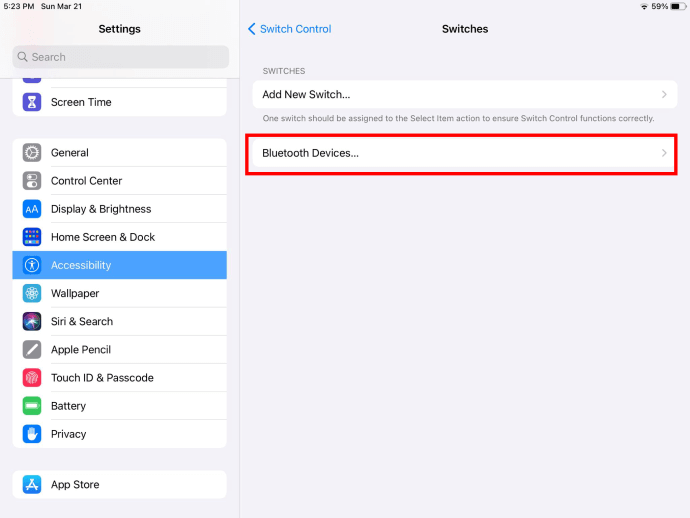
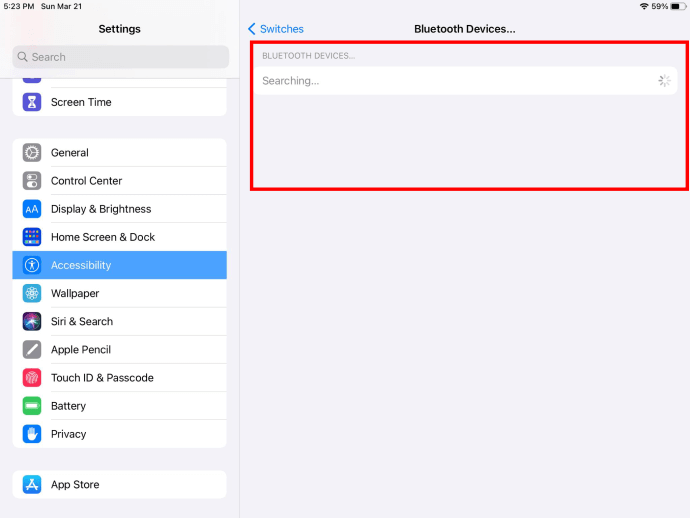
Stap 9. Zoek de gewenste iPad en klik op Verbinden.
Methode 3. Bestuur een iPad extern vanaf een Mac
Als je extern toegang wilt krijgen tot je iPad vanaf je Mac, kun je gebruikmaken van een functie genaamd Universele bediening. Volg de onderstaande instructies om Universele bediening te configureren en te gebruiken.
Hieronder vind je de stappen om Universele bediening in te schakelen op je Mac:
Stap 1. Open Systeemvoorkeuren (Systeeminstellingen).
Stap 2. Ga naar Beeldschermen.
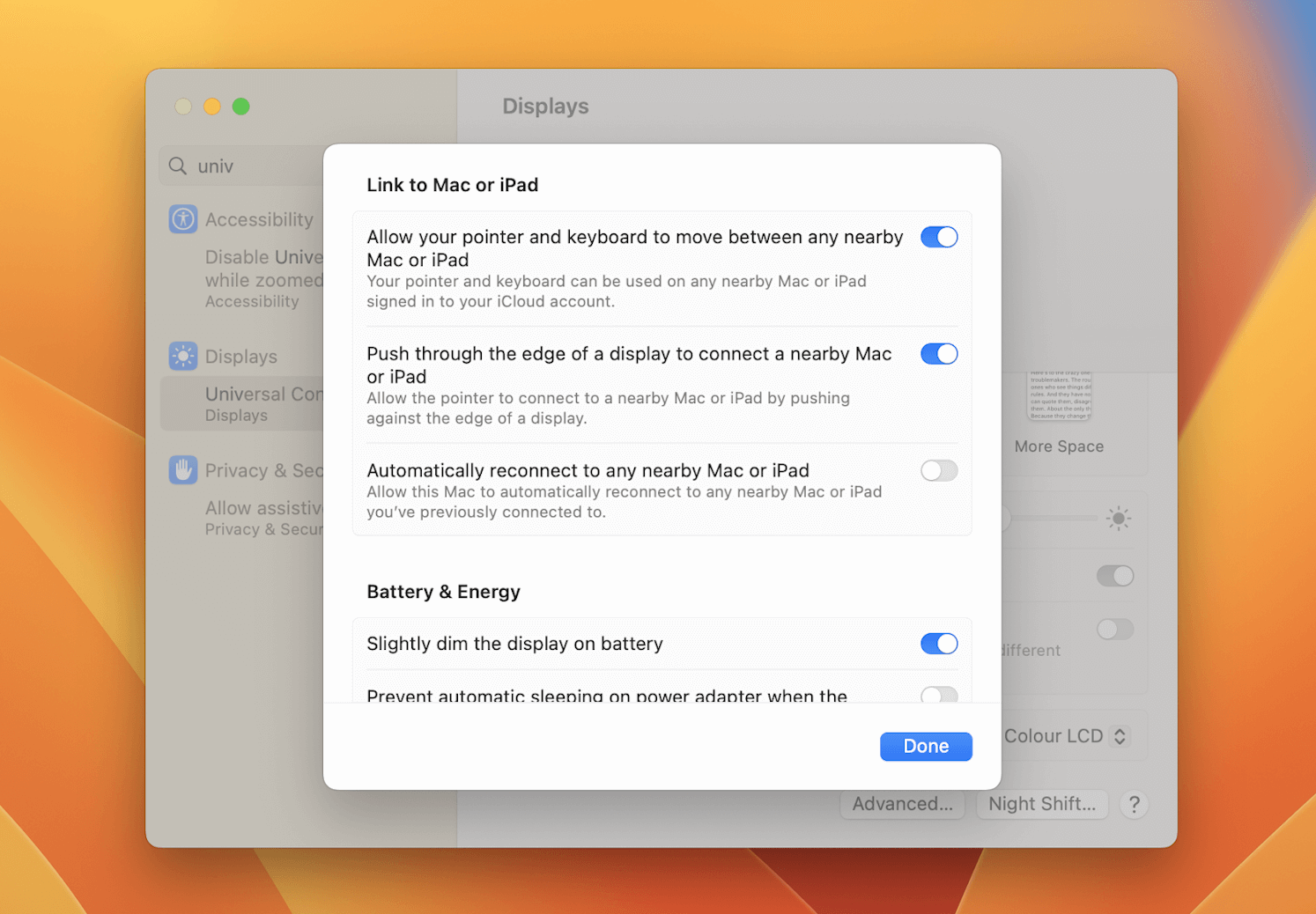
Stap 3. Klik voor macOS Ventura of latere versies op Geavanceerd.
Stap 4. Schakel de opties "Sta toe dat de aanwijzer en het toetsenbord zich verplaatsen tussen een nabijgelegen Mac of iPad" en "Duw door de rand van een beeldscherm om verbinding te maken met een nabijgelegen Mac of iPad."
Zo schakelt u Universele bediening in op uw iPad:
Stap 1. Open Instellingen.
Stap 2. Tik op Algemeen > AirPlay en Handoff.
Stap 3. Schakel Cursor en toetsenbord in.
Wanneer u uw Macs of uw Mac en iPad dicht bij elkaar brengt, kunt u nu de cursor door de rand van het ene apparaat verplaatsen en deze op het scherm van het andere apparaat zien verschijnen. Dit geeft aan dat uw apparaten nu zijn verbonden.
Conclusie
Kortom, externe toegang tot de iPad is inderdaad mogelijk via verschillende methoden, elk met hun eigen voordelen. Of u nu kiest voor software voor extern bureaublad zoals AnyViewer, uw iPad op afstand bekijkt vanaf een pc, iOS- of Android-apparaat, of gebruikmaakt van Universele bediening tussen uw Mac en iPad, het geboden gemak en de flexibiliteit zijn ongeëvenaard. Met deze methoden tot uw beschikking kunt u uw iPad naadloos overal vandaan beheren, zodat productiviteit en toegankelijkheid nooit in het geding komen.

