

Uitgebreide handleiding: Monect PC Remote gebruiken
Dit artikel biedt een stapsgewijze handleiding voor het gebruik van Monect PC Remote, inclusief een korte introductie, het installatieproces en tips voor het gebruik. Het artikel biedt tevens een introductie en handleiding voor alternatieve tools.

By Tyler / Published on October 12, 2026


Inleiding
Vandaag de dag is de mogelijkheid om je pc op afstand te besturen niet meer zomaar een luxe, maar een noodzaak. Of je nu gamt, werkt of gewoon te comfortabel op de bank zit: externe toegang tot je computer vanaf je smartphone kan een wereld van verschil maken. Maar hoe krijg je dit voor elkaar? Dat is waar Monect PC Remote van pas komt. Monect PC Remote is een app waarmee je precies dit kunt doen. Het biedt een veelzijdige oplossing, of je nu wilt gamen, presentaties geeft of gewoon een afstandsbediening voor je pc nodig hebt.

Deze gids leidt je door het gehele proces van het gebruik van Monect PC Remote, van de introductie tot de procedure, en we ontdekken zelfs waarom AnyViewer wellicht het beste alternatief voor je is.
Wat is Monect PC Remote?
Monect PC Remote is een populaire mobiele toepassing waarmee gebruikers hun pc of laptop kunnen besturen via een smartphone of tablet. De app ondersteunt zowel Android- als iOS-platforms en maakt verbinding met je computer via Wi-Fi, Bluetooth of USB, waardoor het een flexibele oplossing is voor diverse behoeften. Met Monect PC Remote kun je je muis en toetsenbord besturen, bestanden beheren en zelfs pc-games spelen met je mobiele apparaat.
Waarom Monect PC Remote gebruiken?
Je vraagt je misschien af waarom je een app als Monect PC Remote zou gebruiken. De voordelen zijn talrijk:
- Gemak: Stel je voor dat je je pc kunt besturen vanuit het comfort van je bank. Met Monect PC Remote kun je precies dat doen.
- Veelzijdigheid: Of je nu door je pc wilt navigeren voor een presentatie of games wilt spelen met een aangepaste controller, deze app biedt uitkomst.
- Productiviteit: Beheer je bestanden, bedien multimedia en gebruik zelfs je telefoon als extern buraublad, alles vanuit één app.
Veelvoorkomende gebruiksscenario's zijn het regelen van het afspelen van media tijdens een filmavond, het veranderen van je telefoon in een gamepad voor pc-gaming, of het navigeren door dia's tijdens een presentatie zonder dat je aan je computer gekluisterd bent.
De Monect PC Remote-app gebruiken
Als je moeite hebt met het verbinden van Monect PC Remote, wordt hieronder de methode uitgelegd:
Download- en installatieproces
Voordat je Monect PC Remote kunt gaan gebruiken, moet je het downloaden en installeren op zowel je pc als je mobiele apparaat. De app is te downloaden via de officiële website en appstores voor Android en iOS. Volg na het downloaden de installatie-instructies om deze op je apparaten in te stellen.
Monect PC Remote instellen
Na de installatie moet je de app instellen door je apparaten te koppelen. Zorg ervoor dat je smartphone en computer zijn verbonden met hetzelfde draadloze netwerk. Open de Monect PC Remote-app op je telefoon en volg de aanwijzingen om verbinding te maken met je pc.
Je apparaten verbinden
Zodra de app is ingesteld, is het verbinden van je apparaten een fluitje van een cent. Open eenvoudig de Monect-server op je pc en start de app op je mobiele apparaat. De app detecteert automatisch je pc en met een snelle tik ben je verbonden en klaar om je computer op afstand te besturen.
Nu je helemaal klaar bent voor gebruik, is het tijd om te ontdekken hoe je Monect PC Remote effectief kunt gebruiken.
Je pc op afstand besturen
Met Monect PC Remote is het besturen van je pc kinderspel. De app biedt verschillende bedieningsmodi, waaronder een touchpad-, toetsenbord- en joystickmodus. Kies eenvoudig de modus die aan je behoeften voldoet en begin met het besturen van je pc vanaf je mobiele apparaat. Of je nu door bestanden navigeert of het afspelen van media bestuurt, Monect PC Remote maakt het moeiteloos.
Monect gebruiken voor gaming
Monect PC Remote blinkt uit als het op gaming aankomt. Met de app kun je de besturing voor verschillende games aanpassen, wat zorgt voor een intuïtieve en responsieve game-ervaring. Je kunt de aanraakbediening gebruiken of zelfs fysieke knoppen op je telefoon toewijzen aan specifieke gamefuncties, waardoor je de flexibiliteit hebt om je favoriete pc-games vanaf elke locatie te spelen.
Besturing en instellingen aanpassen
Een van de opvallende functies van Monect PC Remote is de mogelijkheid om de besturing en instellingen aan te passen aan je voorkeuren. Of je nu de gevoeligheid aanpast of eigen indelingen maakt, Monect biedt een gebruiksvriendelijke interface die aanpassen heel eenvoudig maakt.
AnyViewer: Het beste gratis alternatief voor Monect PC Remote
Hoewel Monect PC Remote een uitstekende tool is, is het voor veel gebruikers lastig in te stellen en te bedienen, en het is altijd goed om opties te hebben. Als je op zoek bent naar alternatieven, is AnyViewer een sterke kanshebber.
Als een alles-in-één software voor toegang op afstand, biedt AnyViewer een robuuste set functies die het een geweldig alternatief maken voor Monect PC Remote. Het staat bekend om zijn sterke beveiligingsfuncties, gebruiksgemak en veelzijdigheid. Of je nu een vriend helpt bij het oplossen van een probleem, toegang hebt tot je werk-pc vanuit huis, of bestanden moet overzetten, AnyViewer biedt een naadloze en veilige ervaring voor toegang op afstand. Bovendien ondersteunt AnyViewer een breed scala aan apparaten, waardoor het een veelzijdige tool is voor iedereen die toegang op afstand nodig heeft.
Als u een betrouwbaardere, veiligere en functierijkere oplossing zoekt, is AnyViewer het overwegen waard. Dit is waarom:
- Platformonafhankelijke compatibiliteit
Monect richt zich voornamelijk op Windows-gebruikers. Daarentegen ondersteunt AnyViewer Windows, Windows Server, Android en iOS. Deze platformonafhankelijke compatibiliteit maakt AnyViewer een veelzijdige keuze voor diverse omgevingen.
- Robuuste beveiliging
AnyViewer biedt end-to-end-encryptie, zodat uw externe sessies veilig zijn. Het bevat ook functies zoals tweefactorauthenticatie, wat cruciaal is om uw verbindingen te beschermen, vooral als u met gevoelige gegevens werkt.
- Ongeëvenaarde prestaties
AnyViewer staat bekend om zijn stabiele en snelle verbindingen, zelfs op tragere netwerken. Dit is een significant voordeel ten opzichte van Monect, dat soms moeite kan hebben met vertraging of verbindingsproblemen.
- Geavanceerde functies
Hoewel Monect geweldig is voor basisbesturing op afstand, biedt AnyViewer geavanceerde functies zoals bestandsoverdracht, scherm delen, schermmuur en op afstand opnieuw opstarten. Deze functies maken het ideaal voor professioneel gebruik, zoals IT-ondersteuning of het beheren van meerdere externe apparaten.
- Gebruiksvriendelijke interface
AnyViewer is ontworpen om intuïtief te zijn, waardoor het voor gebruikers van elk vaardigheidsniveau gemakkelijk te navigeren is. Hoewel Monect een leercurve heeft, vereenvoudigt AnyViewer het proces, zodat u het meteen kunt gebruiken.
Stap 1. Begin met het downloaden en openen van AnyViewer op beide apparaten. Om een account aan te maken, klikt u op "Inloggen" en selecteert u vervolgens "Registreren". Zorg ervoor dat u op elk apparaat inlogt met dezelfde account.

Stap 2. Na het inloggen worden uw apparaten automatisch gekoppeld aan uw account.

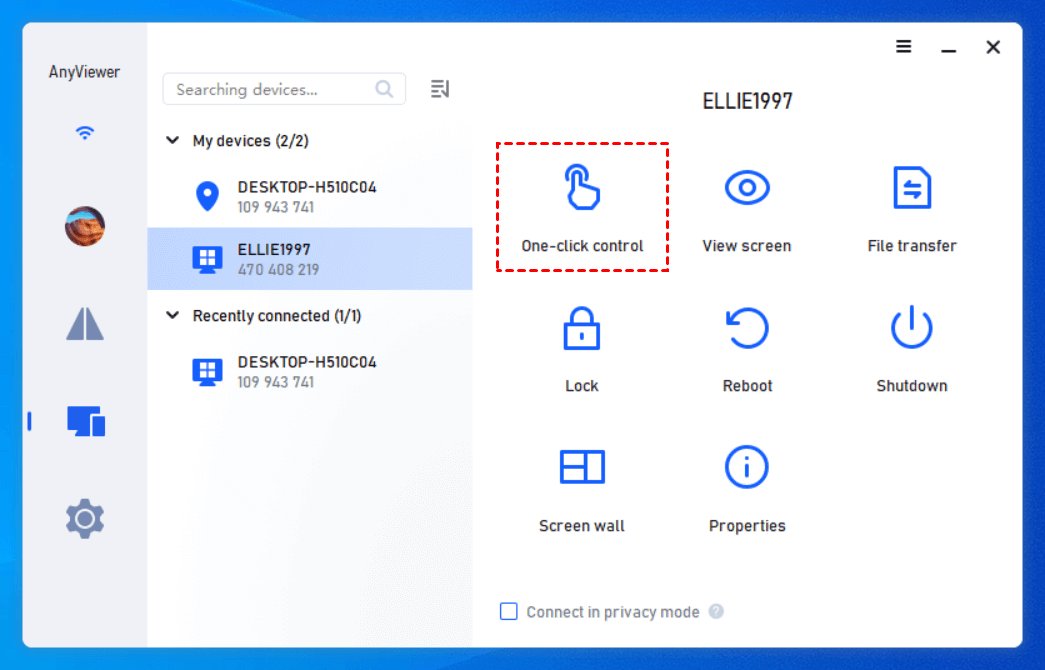
Stap 3. Ga naar het tabblad “Apparaten”, zoek het apparaat dat u wilt bediening en klik op "Bediening met één klik" om onbeheerde externe toegang in te schakelen.
- ★Tips: Overweeg voor extra functionaliteit te upgraden naar het Professional- of Enterprise-abonnement:
- Beheer meer onbeheerde apparaten met slechts één account.
- Geniet van ondersteuning voor meerdere gelijktijdige verbindingen.
- Verhoog de privacy met de Privacystand, waarmee het scherm van de externe pc wordt zwartgemaakt en toetsenbord- en muisinvoer wordt uitgeschakeld.
- Verzend bestanden met hogere snelheden.
- Creëer meerdere schermwanden voor naadloos beheer en monitoring van meerdere apparaten.
- Organiseer uitgebreide apparaatportfolio's efficiënt door ondernemingsapparaatgroepen in te stellen.
- Wijs rollen toe aan subaccounts en pas machtigingen voor elke rol aan uw behoeften aan.
- ...
Conclusie
Kortom, het leren gebruiken van Monect PC Remote kan uw vermogen om uw pc vanaf uw smartphone te bedienen aanzienlijk verbeteren, of dit nu is voor gaming, presentaties of algemene externe toegang. De veelzijdigheid en het gebruiksgemak van de app maken het een waardevol hulpmiddel. Als u Monect echter uitdagend vindt of een robuustere oplossing nodig heeft, overwogen dan AnyViewer als een uitstekend alternatief. Het biedt verbeterde beveiliging, compatibiliteit tussen platforms en extra functies, wat zorgt voor een naadloze ervaring voor externe besturing voor al uw behoeften.

