

Video's overzetten van telefoon naar computer [iOS & Android]
Dit artikel beschrijft hoe u video's van een telefoon naar een computer overzet. Of u nu een iPhone of een Android-apparaat gebruikt, u vindt een geschikte methode. Lees verder als u geïnteresseerd bent.

By Tyler / Published on September 16, 2026


Hoe breng ik video's over van mijn telefoon naar mijn computer?
Ik heb een aantal video's op mijn telefoon staan die ik wil back-uppen naar mijn computer. Wat is de eenvoudigste manier om dit te doen?”
- Vraag van Reddit

Bestandsoverdracht tussen computers is eenvoudig. Maar het kan ingewikkeld worden bij het overzetten van video's van een telefoon naar een computer. Je moet verschillende methoden gebruiken, afhankelijk van het type mobiele apparaat, iPhone of Android
Video's overzetten van telefoon naar computer [5 methoden]
Laten we bekijken hoe je video's van je telefoon naar je computer kunt overzetten. Er worden methoden voor zowel iPhone- als Android-apparaten behandeld.
Methode 1. Video's overzetten van iPhone/Android naar computer via een USB-kabel
Of je nu een iPhone of een Android-telefoon gebruikt, je kunt een USB-kabel gebruiken om rechtstreeks video's over te zetten tussen je telefoon en computer. Zo breng je video's over van telefoon naar computer via USB.
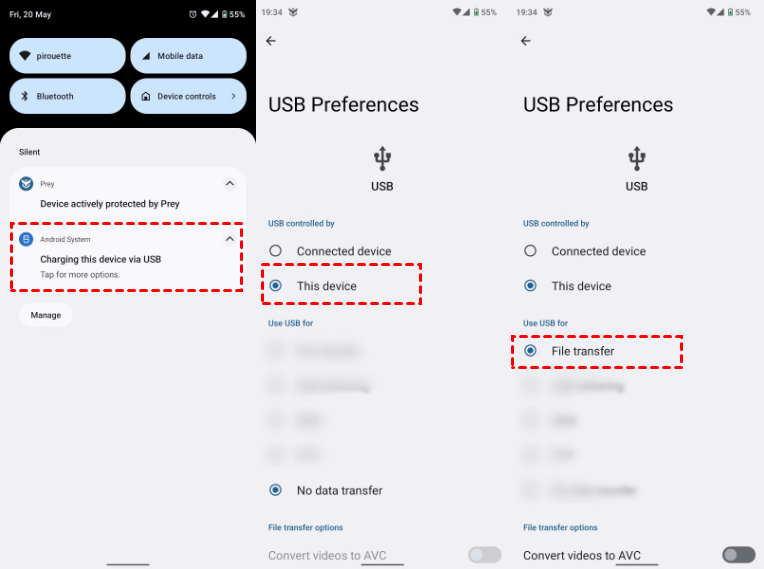
Stap 1. Sluit je telefoon aan op een beschikbare USB-poort op je computer. Veeg omlaag vanaf de bovenkant van het scherm en selecteer Dit apparaat via USB opleden/beheren > Dit apparaat > Bestandsoverdracht.
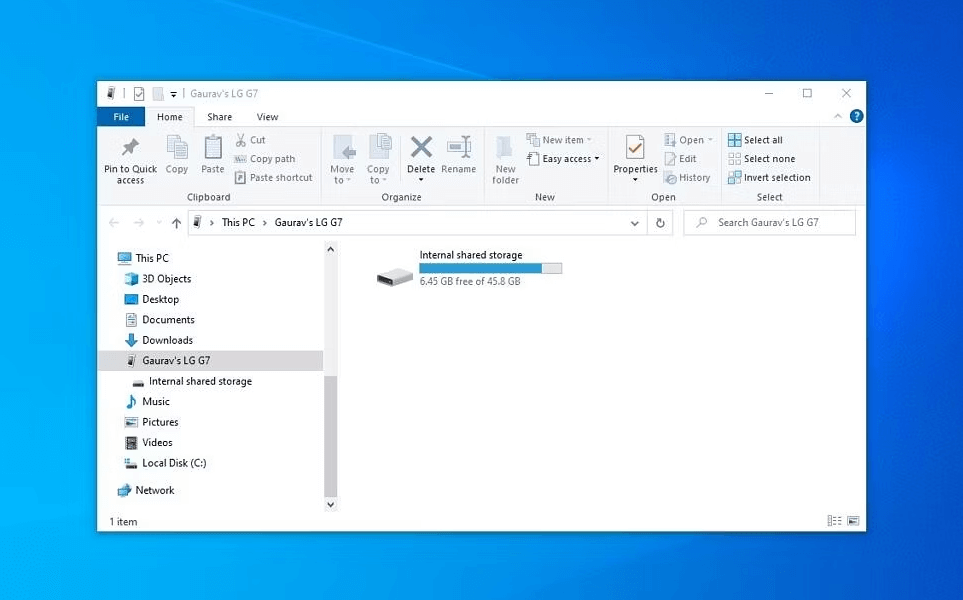
Stap 2. Je telefoon wordt nu weergegeven in de Verkenner van de computer. Vervolgens kun je video's slepen en neerzetten tussen je telefoon en computer.
Methode 2. Video's overzetten van iPhone/Android naar computer via Bluetooth
Als je geen USB hebt, kun je Bluetooth gebruiken. Zo breng je video's over van telefoon naar computer zonder USB.
Stap 1. Veeg vanaf de bovenkant van het telefoonscherm omlaag om het Bluetooth-pictogram te vinden en schakel dit in.

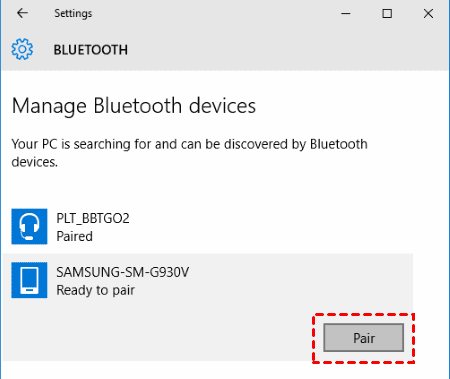
Stap 2. Ga naar Start > Instellingen > Bluetooth op uw pc. Uw telefoonapparaat moet in de apparaatlijst verschijnen. Kies Koppelen hiernaast.
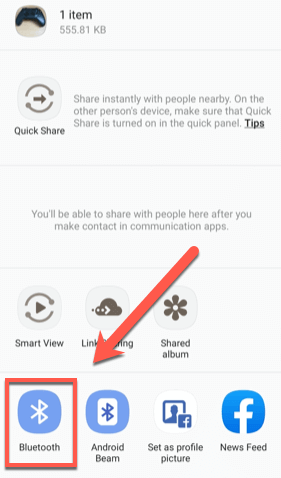
Stap 3. Nu zijn uw telefoon en computer verbonden via Bluetooth. Kies de video die u wilt overzetten, gebruik de knop Delen en selecteer Bluetooth om de video te delen.
Methode 3. iPhone/Android-video's synchroniseren met de computer via clouddiensten
Zowel USB als Bluetooth stellen afstandsvereisten aan de twee apparaten. Als u op afstand video's van een iPhone of Android naar een computer wilt overzetten, kunt u clouddiensten gebruiken, zoals OneDrive, Google Drive, Google Foto's, iCloud, enzovoort. Hier nemen we Google Drive als voorbeeld.
Stap 1. Download Google Drive op uw telefoon via uw app store.
Stap 2. Log in op de app met uw Google-account. Anders moet u zich aanmelden voor een persoonlijk Google-account op de hoofdpagina.
Stap 3. Tik op het pictogram "Plus" in de interface om de optie Uploaden te kiezen. Kies vervolgens Foto's of video's uploaden. U selecteert de video's op uw telefoon om te uploaden naar Google Drive.

Stap 4. Ga naar de officiële website van Google Drive op uw computer en log in met uw Google-account. Download de video's die u zojuist heeft geüpload.

Methode 4. iPhone/Android-video's overzetten naar de computer via bestandsoverdrachttools
U kunt iPhone- of Android-video's ook naar een computer overzetten via een professionele bestandsoverdrachttool van een derde partij, zoals AirDroid.
Stap 1. Bezoek de webpagina van AirDroid vanaf uw computer en maak een account aan.
Stap 2. Download de AirDroid Personal-app vanuit de app store op uw telefoon en log in op uw AirDroid-account.

Stap 3. Volg de instructies om de machtigingen te voltooien. Zorg ervoor dat u Bestanden toegankelijk maakt.

Stap 4. Zoek en selecteer uw computer in AirDroid Transfer. Gebruik het paperclip-icoon om te bladeren en video's te selecteren om naar de computer te sturen, of versleep ze om video's te verplaatsen.

Methode 5. Android-video's overzetten naar een Mac
Video's overzetten van een iPhone naar een Mac is eenvoudig. U hebt een USB-kabel nodig om uw iPhone op uw Mac aan te sluiten en video's te importeren. Als u Android-video's naar een Mac moet overzetten, volgt u onderstaande stappen.
Stap 1. Ga naar de officiële Android File Transfer-website en download het programma. Voer daarna het installatieprogramma uit en sleep het Android File Transfer-icoon naar de map Programma's.
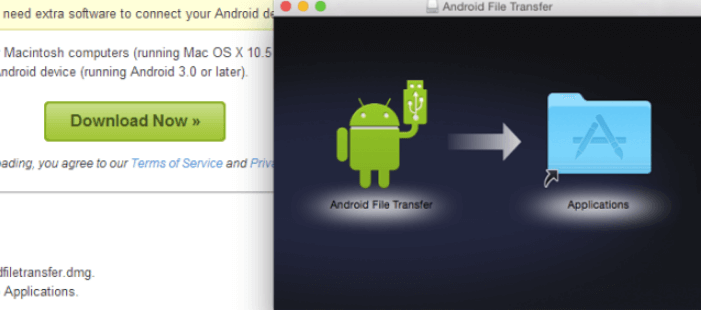
Stap 2. Sluit het Android-apparaat aan op de Mac met de USB-kabel en zorg ervoor dat het scherm is ontgrendeld.
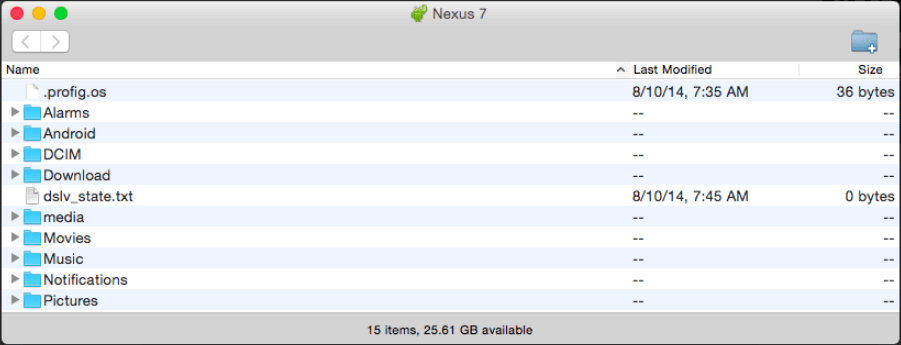
Stap 3. De software wordt automatisch geopend wanneer u uw apparaat aansluit na de eerste keer dat u dit doet. Blader door de video's op uw Android-apparaat, kopieer ze en plak ze op uw Mac.
Bonus-tip: Computeropnamen bekijken vanaf iPhone & Android
Als u op afstand computervideo's wilt bekijken vanaf uw telefoon, wordt het ten zeerste aanbevolen om AnyViewer te gebruiken. AnyViewer is een gratis app voor extern bureaublad voor Windows, Android en iOS. Met AnyViewer hebt u volledig toegang tot bijna alles, inclusief video's op de Windows-pc vanaf uw iOS- of Android-apparaat.
Daarnaast ondersteunt AnyViewer ook bestandsoverdracht. Momenteel ondersteunt het echter alleen pc-naar-pc-bestandsoverdracht, wat betekent dat u video's op afstand van de ene computer naar de andere kunt overdragen. Bestandsoverdracht van mobiel naar pc is binnenkort beschikbaar.
Stap 1. Download AnyViewer op uw Windows-computer.
Stap 2. Start AnyViewer op uw computer. Klik op Registreren om een nieuw account aan te maken en in te loggen.

Stap 3. Download AnyViewer voor mobiel op uw Android en log in met hetzelfde account als op uw computer.

Stap 4. Ga naar het tabblad Apparaat, selecteer de computer waarmee u verbinding wilt maken en klik op Bediening met één klik.

Stap 5. Vervolgens kunt u uw Windows-computer bedienen vanaf uw telefoon en videobestanden daarop openen.

Opmerking: Het wordt aanbevolen om uw account te upgraden naar een professional- of enterprise-abonnement om te genieten van de privacymodus en een hogere beeldkwaliteit.
Conclusies
Dit bericht introduceert vijf methoden om video's van een telefoon naar een computer over te zetten; zowel iPhone als Android worden behandeld. Kies geschikte methoden op basis van uw situatie.
Als u computervideo's op afstand wilt bekijken vanaf een iPhone of Android, kunt u AnyViewer gebruiken. Dit is de beste gratis software voor extern bureaublad waarmee u op afstand toegang krijgt tot alles op een computer vanaf een telefoon. U kunt ook video's overzetten tussen twee computers via Android.

