

Hoe foto's van iPhone naar Windows overzetten
Foto's van iPhone naar Windows overzetten is eenvoudig. U kunt een USB-kabel, cloudopslag zoals iCloud of externe toegang met AnyViewer gebruiken. Elke methode is snel en eenvoudig, zodat u de optie kunt kiezen die het beste bij u past.

By Tyler / Updated on February 5, 2026


Wat is de snelste manier om bestanden van iPhone naar Windows over te zetten?
Foto's overzetten van een iPhone naar een Windows-computer kan in eerste instantie lastig lijken, maar dat hoeft het niet te zijn. Of je nu je kostbare herinneringen wilt back-uppen, opslagruimte op je telefoon wilt vrijmaken of je fotobibliotheek wilt organiseren, er zijn diverse opties beschikbaar. In deze gids behandelen we de eenvoudigste en meest efficiënte methoden om foto's van je iPhone naar Windows over te zetten, waaronder het gebruik van USB-kabels, cloudopslagdiensten en software voor externe toegang zoals AnyViewer.
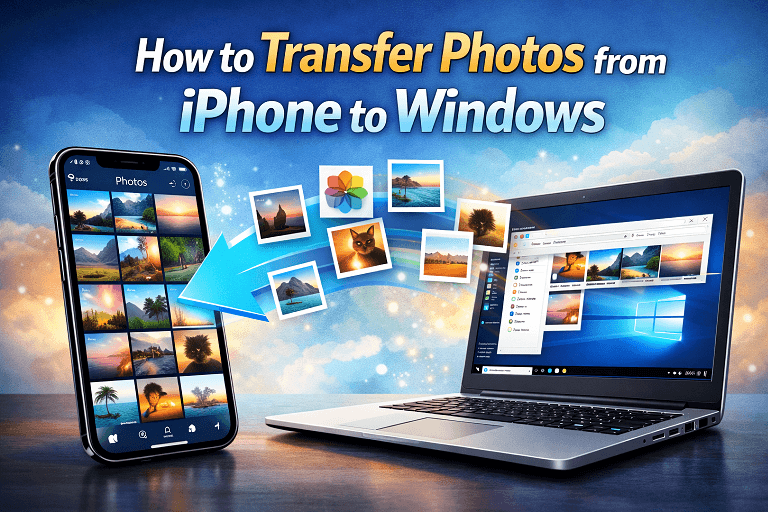
Hoe zet je foto's over van iPhone naar Windows
Laten we nu drie verschillende methoden verkennen om foto's van je iPhone naar Windows over te zetten, elk afgestemd op verschillende voorkeuren en behoeften. Dit helpt je te begrijpen hoe je foto's draadloos en via andere methoden van iPhone naar Windows kunt overzetten.
Optie 1: Foto's overzetten via AnyViewer (externe methode)
Als je liever foto's op afstand en zonder fysieke verbinding overzet, is AnyViewer een uitstekend hulpmiddel hiervoor. AnyViewer is een applicatie voor externe toegang waarmee je je iPhone vanaf elke locatie kunt verbinden met je Windows-pc, en het ondersteunt ook bestandsoverdrachten, inclusief foto's. Zo kun je AnyViewer gebruiken om foto's van je iPhone naar Windows over te zetten:
Stap 1. Download en installeer eerst de AnyViewer-app op zowel je iPhone als je Windows-computer.
Stap 2. Open de app op beide apparaten en log in met je AnyViewer-account. Zorg ervoor dat beide apparaten verbonden zijn met internet.

Stap 3. Zodra je bent ingelogd, kun je via de app op afstand verbinding maken met je pc. Selecteer eenvoudig je pc uit de lijst met apparaten en klik op "Bestandsoverdracht". Je kunt ook op "Bedien met één klik" klikken om op afstand een pc te bedienen vanaf een iPhone.
Stap 4. Nadat de externe verbinding tot stand is gebracht, opent u de bestandsbeheerinterface in AnyViewer. U kunt nu door de fotobibliotheek van uw iPhone bladeren en afbeeldingen rechtstreeks naar uw Windows-computer overbrengen. Breng eenvoudig uw geselecteerde foto's over naar de lokale mappen op uw pc.

Deze methode stelt u in staat om bestanden snel en veilig over te zetten zonder een fysieke kabel nodig te hebben. Dit is een uitstekende manier om te begrijpen hoe u foto's draadloos van iPhone naar Windows kunt overbrengen.
Optie 2: Foto's overbrengen met een USB-kabel
Voor wie een directe verbinding verkiest, is het gebruik van een USB-kabel om foto's van uw iPhone naar een Windows-pc over te brengen een eenvoudige en effectieve optie.
Stap 1: Verbind uw iPhone met uw pc
- Sluit uw iPhone aan op uw Windows-pc met een USB-kabel.
- Ontgrendel, indien gevraagd, uw iPhone om toegang toe te staan.
Stap 2: Gebruik Windows Verkenner
- Open Verkenner op uw pc. Uw iPhone verschijnt als een apparaat onder "Deze pc" in het linkerpaneel.
- Klik op het pictogram van uw iPhone en navigeer naar de map met uw foto's (meestal gelabeld als DCIM).
- Selecteer de foto's die u wilt overbrengen en sleep ze naar een map op uw pc.
- Kies, indien gevraagd, om de foto's te Kopiëren om ervoor te zorgen dat ze op uw iPhone blijven.
- Nadat de overdracht is voltooid, klikt u met de rechtermuisknop op het pictogram van uw iPhone en selecteert u Uitwerpen om uw apparaat veilig te ontkoppelen.
Stap 3: Gebruik de Windows Foto's-app
U kunt ook de Windows Foto's-app gebruiken om foto's over te brengen:
- Open de Foto's-app op uw pc.
- Klik op de knop Importeren in de rechterbovenhoek van het venster en selecteer Van een USB-apparaat.
- Kies de foto's die u wilt overbrengen.
- Klik op Importeren om ze op de gewenste locatie op uw pc op te slaan.

Nadat de overdracht is voltooid, moet u uw iPhone veilig uitwerpen. Dit is een ideale methode voor wie wil weten hoe u foto's met een kabel van iPhone naar Windows kunt overbrengen.
Optie 3: Foto's overbrengen met clouddiensten
Cloudopslag- en bestandsdelingsdiensten bieden een uitstekende manier om foto's van je iPhone naar Windows over te zetten zonder fysieke verbinding. Populaire diensten zijn iCloud (voor iPhone-gebruikers) en Google Foto's (beschikbaar op zowel iOS als Android).
Stap 1: Stel cloudback-up in op je iPhone
Voordat je foto's overzet, moet je ervoor zorgen dat je foto's naar de cloud zijn geback-upt. Voor iPhone-gebruikers kun je de iCloud-fotobibliotheek gebruiken:
- Open Instellingen op je iPhone.
- Tik op je Apple ID en selecteer vervolgens iCloud.
- Zorg ervoor dat iCloud Foto's is ingeschakeld, zodat je foto's automatisch worden geüpload.

Voor Android-gebruikers biedt Google Foto's een vergelijkbare optie.
Stap 2: Toegang tot cloudfoto's op je Windows-pc
- Open een webbrowser op je pc en ga naar iCloud.com (voor iPhone-gebruikers) of photos.google.com (voor Android- of iPhone-gebruikers).
- Meld je aan met je Apple ID (voor iCloud) of Google-account (voor Google Foto's).
- Blader door je fotobibliotheek en selecteer de foto's die je wilt overzetten.

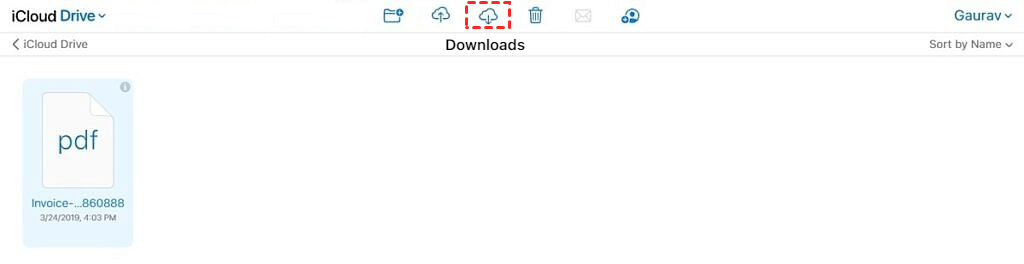
Stap 3: Download en sla foto's op
- Nadat je de foto's hebt geselecteerd, klik je op de knop Downloaden.
- Open Verkenner op je Windows-pc.
- Ga naar je map Downloads en verplaats de foto's naar de gewenste locatie.
Zorg er altijd voor dat je na de overdracht uitlogt bij je cloudaccount om de beveiliging te waarborgen.
Conclusie
Foto's van je iPhone naar een Windows-pc overzetten hoeft geen stressvol proces te zijn. Of je nu de voorkeur geeft aan een USB-kabel voor een directe verbinding, clouddiensten gebruikt voor draadloze overdracht, of remote access-software zoals AnyViewer benut, er is een methode die bij je behoeften past. Voor een naadloze, remote overdracht biedt AnyViewer een uitstekende oplossing, waarmee je je foto's veilig en efficiënt van je iPhone naar je Windows-pc kunt verplaatsen.
Veelgestelde vragen
Waarom kan ik geen foto's van mijn iPhone naar mijn pc kopiëren?
- Verbindingsproblemen: Zorg ervoor dat je USB-kabel werkt en je iPhone ontgrendeld is.
- Toestemmingen: Tik op "Toestaan" op je iPhone wanneer gevraagd om pc-toegang toe te staan.
- Verouderde software: Controleer of zowel je iPhone als je pc zijn bijgewerkt.
- iCloud-problemen: Als foto's in iCloud staan, zorg er dan voor dat iCloud op beide apparaten is ingesteld.
- Stuurprogrammaproblemen: Werk indien nodig de stuurprogramma's op je pc bij.
Hoe foto's draadloos van iPhone naar Windows overzetten?
Met AnyViewer kun je foto's draadloos van je iPhone naar je Windows-pc overzetten zonder fysieke verbinding. Het biedt een veilige en efficiënte manier om op afstand toegang te krijgen tot je iPhone, je fotobibliotheek te doorzoeken en bestanden rechtstreeks naar je pc te verplaatsen. Of je nu thuis bent of onderweg, AnyViewer biedt de flexibiliteit om moeiteloos foto's over te zetten.
Wat is de gemakkelijkste manier om foto's van telefoon naar computer over te zetten?
De gemakkelijkste en meest moeiteloze manier om foto's van je telefoon naar je computer over te zetten is door AnyViewer te gebruiken. Het elimineert de noodzaak van kabels, ingewikkelde instellingen of apps van derden. Met AnyViewer kun je op afstand je telefoon met je pc verbinden en foto's overzetten met slechts een paar klikken, waardoor het een perfecte oplossing is voor snel en eenvoudig bestandsbeheer.
Kan ik foto's rechtstreeks van iPhone naar pc overzetten?
Ja, je kunt foto's rechtstreeks van je iPhone naar je pc overzetten met AnyViewer. Het stelt je in staat om je apparaten op afstand te verbinden, zodat je toegang hebt tot je foto's op je iPhone en deze naar je pc kunt overzetten zonder fysieke kabels. Deze methode is vooral handig voor gebruikers die een draadloos en naadloos overdrachtsproces prefereren.
Hoe bestanden van je telefoon naar je pc overzetten met een USB-kabel?
Om bestanden over te zetten met een USB-kabel:
Stap 1. Verbind je telefoon met de pc met een USB-kabel.
Stap 2. Ontgrendel je telefoon en verleen toegang.
Stap 3. Open Verkenner en selecteer je telefoon.
Stap 4. Sleep bestanden naar je pc en zet ze neer.

