

Stapsgewijze handleiding: Bestanden draadloos overzetten van telefoon naar laptop
Dit artikel introduceert kort verschillende methoden om draadloos bestanden over te zetten van een telefoon naar een laptop. In dit artikel ontdek je welke methode geschikt is voor jouw situatie en leer je hoe je deze gebruikt om je problemen op te lossen.

By Tyler / Published on September 16, 2026


Hoe breng ik draadloos gegevens over van mijn telefoon naar mijn computer?
Weet u hoe u draadloos bestanden kunt overzetten van een telefoon naar een laptop? Zou u willen dat hier een eenvoudige en snelle manier voor is? Tegenwoordig is het overzetten van gegevens en bestanden tussen een telefoon en een computer geen moeilijke taak meer. In dit artikel worden de verschillende manieren besproken om draadloos bestanden over te zetten tussen uw telefoon en laptop.
Bestanden draadloos overzetten van telefoon naar laptop [Android & iOS]
Voor draadloze bestandsoverdracht van uw telefoon naar uw laptop zijn er verschillende opties beschikbaar, waaronder Bluetooth, e-mail en chat-apps, evenals platforms van derden zoals Google Drive en AirDroid. De keuze hangt af van uw wensen en voorkeuren.
Methode 1. Bestanden overzetten via Bluetooth
Mocht u willen weten hoe u draadloos bestanden van een Android-telefoon naar een laptop kunt overzetten, dan kunt u Bluetooth gebruiken. Bluetooth stelt ons ook in staat om de computer te bedienen vanaf de telefoon. Overdracht is een van de meest gebruikte manieren om draadloos foto's, video's of andere soorten bestanden en gegevens over te zetten van een telefoon naar een laptop. Hiervoor is geen USB- of internetverbinding vereist.
Hier zijn de voor- en nadelen van het overzetten van bestanden van telefoon naar laptop via Bluetooth.
Voordelen:
- Zonder USB-verbinding.
- Zonder internetverbinding.
- Eenvoudige bediening.
Nadelen:
- Beperkt door afstand.
- Trage overdrachtssnelheid.
- Alleen geschikt voor kleine bestanden.
Stap 1. Om Bluetooth-overdracht te gebruiken, moet u eerst Bluetooth inschakelen op uw telefoon en laptop.
Zoek op uw telefoon naar “Instellingen” > “Bluetooth” en schakel Bluetooth in. Zorg ervoor dat uw mobiele apparaat is ingesteld om vindbaar te zijn via Bluetooth.
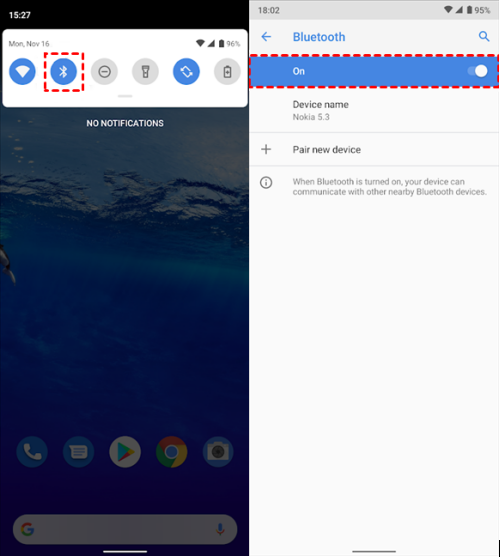
Stap 2. Zoek op de computer naar “Start” > “Instellingen” > “Bluetooth en andere apparaten” > "Bluetooth en andere apparaten toevoegen”, selecteer vervolgens de telefoon waarmee u wilt koppelen en klik op “Verbinden”.

Stap 3. Tik op je telefoon op “Koppelen” > “OK”.
Stap 4. Om bestanden van je telefoon naar je laptop over te zetten, kies je het bestand op je telefoon, klik je op het pictogram “Delen” en kies je vervolgens “Bluetooth.”
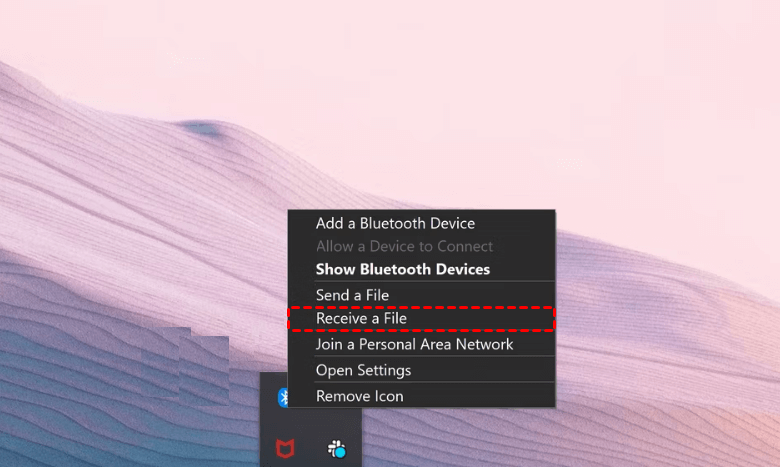
Stap 5. Zoek op je laptop naar het Bluetooth-pictogram in de taakbalk, klik er met de rechtermuisknop op en selecteer Bestand ontvangen.
Methode 2. Bestanden overzetten met Google Drive
Als je wilt weten hoe je draadloos bestanden van een telefoon naar een laptop kunt overzetten, kun je kiezen voor een platform van een derde partij. Als je een Google-account hebt, is Google Drive een uitstekende keuze. Cloudopslag is een van de beste manieren om bestanden van je telefoon naar je laptop over te zetten. Met cloudopslag kun je eenvoudig meerdere bestanden tegelijk uploaden en downloaden. Je kunt ook bestanden overzetten van laptop naar laptop via Google Drive.
Hier zijn de voor- en nadelen van het overzetten van bestanden van telefoon naar laptop met Google Drive.
Voordelen:
- Eenvoudige werking.
- Compatibel met verschillende apparaten.
- Tot 15 GB gratis opslagruimte.
- Mogelijkheid om verschillende bestandstypen te bekijken.
Nadelen:
- Beveiligingsrisico's.
- Je moet meer opslagruimte kopen.
- Het vinden van individuele documenten is lastig.
- Er geldt een dagelijkse bestandsgroottebeperking voor wat je kunt uploaden.
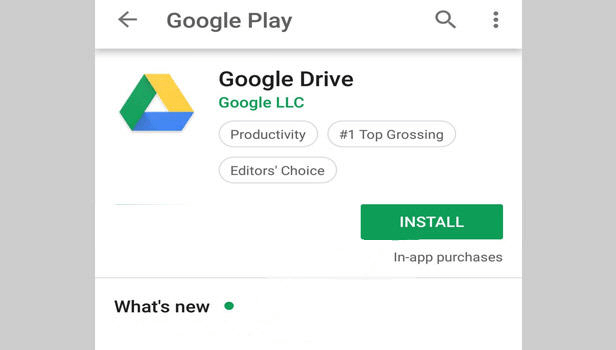
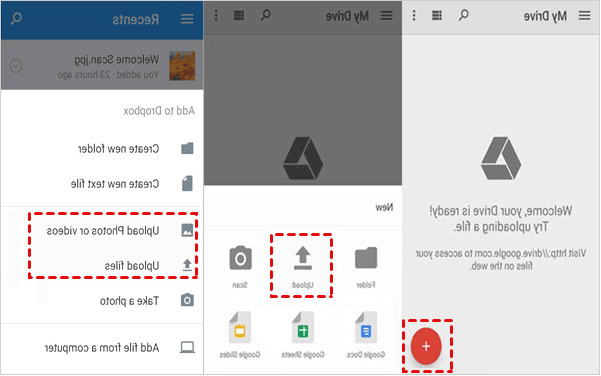
Stap 1. Installeer en schakel de Google Drive-app in op je telefoon.
Stap 2. Log in op je Google-account. Klik op de knop "+" rechtsonder in de hoek. Je ziet een menu, klik op "Uploaden".
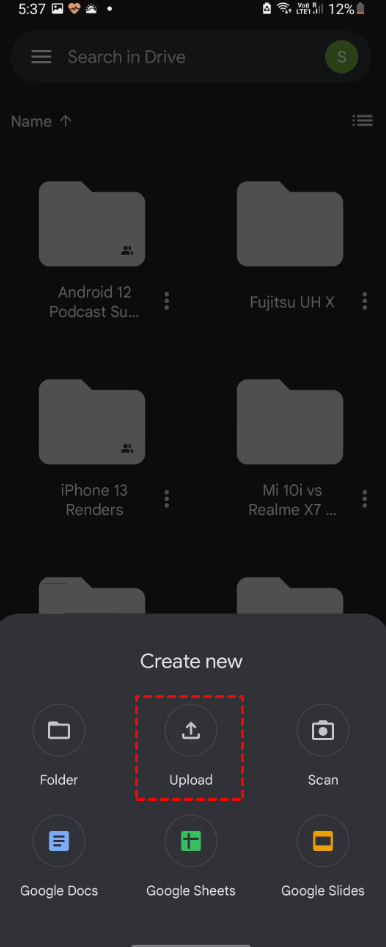
Stap 3. Selecteer het bestand dat u naar de lijst wilt uploaden en wacht tot de upload is voltooid. Mogelijk moet u even wachten als het te uploaden bestand groot is.
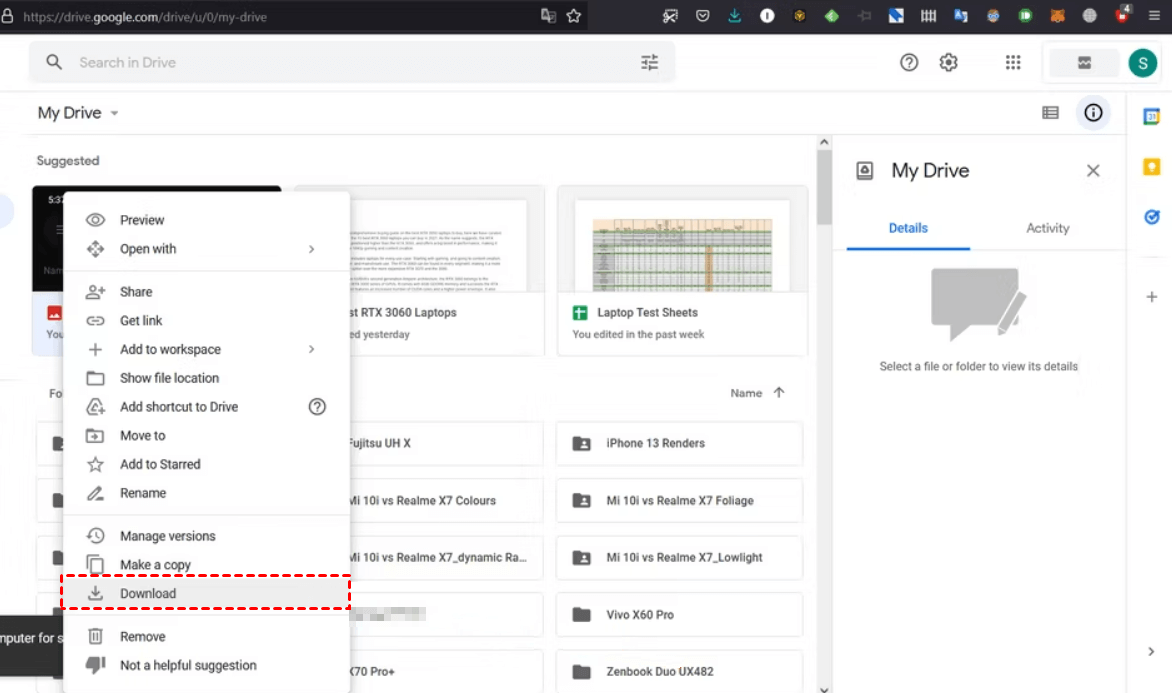
Stap 4. Ga op uw laptop naar de officiële website van Google Drive en log in met hetzelfde Google-account. Vervolgens kunt u de zojuist geüploaden bestanden downloaden.
Methode 3. Bestanden overzetten via AirDroid
Naast Google Drive is AirDroid ook een uitstekende optie. Met AirDroid kunt u bestanden in alle formaten overzetten tussen alle platformen. Naast bestandsoverdracht kunt u met AirDroid ook het toetsenbord van uw laptop gebruiken om op uw telefoon te typen. Als uw telefoon en laptop zich dicht bij elkaar bevinden, kunt u bestanden overzetten zonder internetverbinding. Als u een Android-gebruiker bent en wilt weten hoe u draadloos bestanden kunt overzetten van een Android-telefoon naar een laptop, is dit een goede methode.
Hier zijn de voor- en nadelen van het overzetten van bestanden van een telefoon naar een laptop via AirDroid.
Voordelen:
- Eenvoudige verbinding met meerdere apparaten.
- Eenvoudig in gebruik.
- Alle persoonlijke informatie is veilig en beveiligd.
Nadelen:
- Duur.
- De gebruikersinterface is een beetje complex voor beginners.
- De basisversie bevat advertenties.
Stap 1. Download en installeer AirDroid op uw telefoon en laptop.

Stap 2. Open AirDroid op uw telefoon en log in op uw account. Als u nog geen account heeft, meld u dan aan.

Stap 3. Wanneer u AirDroid voor het eerst inschakelt, wordt u gevraagd om toegang te verlenen tot de opslag van uw telefoon. Tik op “Toestaan” om toegang te verlenen tot de opslag van uw telefoon. Als u functies in het menu Beveiliging en externe functies wilt gebruiken, hoeft u alleen maar te klikken om de gewenste functie te openen.

Stap 4. Zodra u weer in het hoofdmenu bent, tikt u op Overdragen in de linkerbenedenhoek en zoekt u het apparaat dat u wilt verbinden. Klik vervolgens op het apparaat om succesvol te verbinden. Vervolgens kunt u kiezen welke bestanden u wilt overdragen.

Methode 4. Bestanden overdragen via e-mail
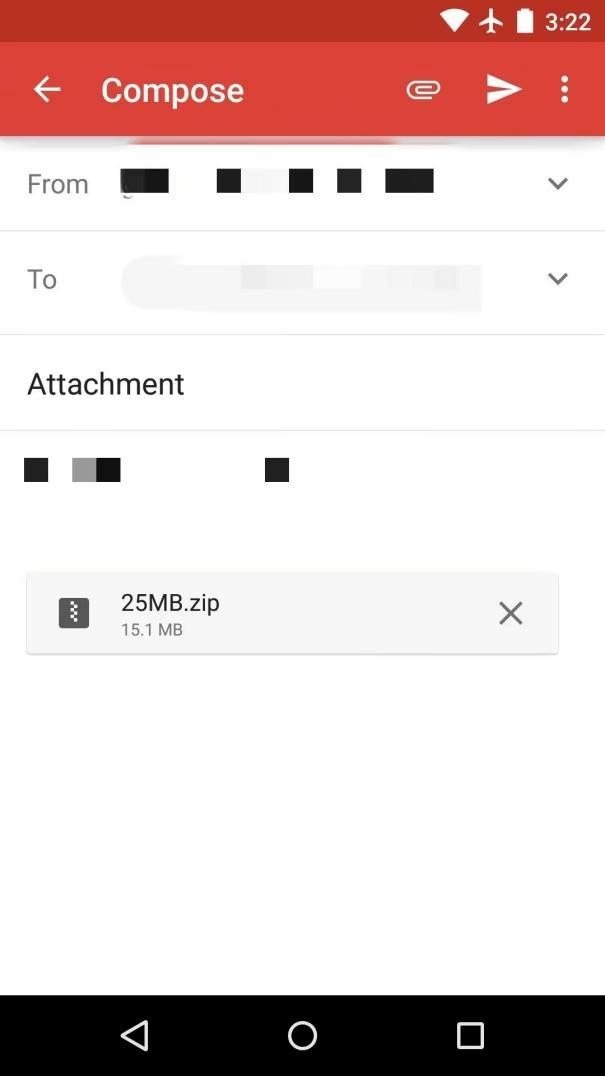
Als u kleine bestanden wilt overdragen, kunt u ook gebruikmaken van e-mail. Houd er echter rekening mee dat e-mailservices alleen kleine bijlagen toestaan en dat de meeste e-mails een bijlagelimiet hebben van 25 MB.
Hier zijn de voor- en nadelen van het overdragen van bestanden van telefoon naar laptop via e-mail.
Voordelen:
- Eenvoudig in gebruik.
- Personen hoeven niet aanwezig te zijn om de e-mail te ontvangen.
- Een bericht kan in meerdere exemplaren naar een groep mensen worden verzonden.
Nadelen:
- Alleen kleine bijlagen toegestaan
- Beveiligingsrisico's.
Stap 1. Log eerst in op uw e-mailaccount op uw mobiele telefoon.
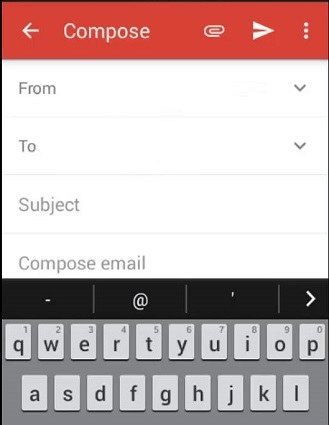
Stap 2. Begin vervolgens met het opstellen van uw e-mail en vul het verzendadres in. Kies daarna om een bijlage toe te voegen.
Stap 3. Selecteer de bestanden die u wilt overdragen en verzend deze e-mail vervolgens naar uw eigen adres.
Stap 4. Nadat het bestand succesvol is verzonden, logt u in op uw e-account op uw laptop. U kunt inloggen op het e-mailaccount van zowel de afzender als de ontvanger. Als u bent ingelogd op het account van de afzender, controleer dan uw verzonden e-mails in de lijst "Verzonden". Vanaf daar kunt u de overgedragen bestanden downloaden. Als het om het account van de ontvanger gaat, staat het bestand in het postvak IN.

Methode 5. Bestanden overzetten via een chat-app
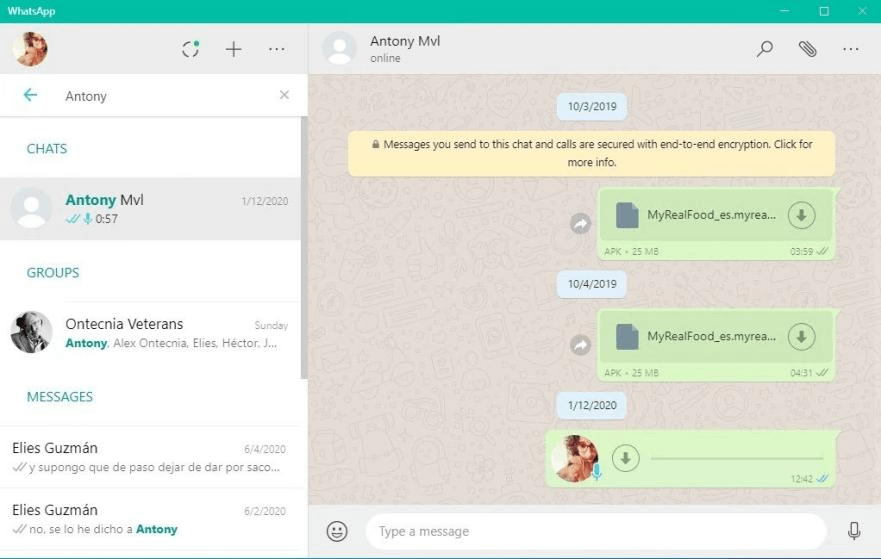
Wanneer u voor het probleem staat hoe u draadloos bestanden van telefoon naar laptop kunt overzetten, kunt u deze methode gebruiken. Overdracht via chat werkt ook voor veel bestandsformaten en deze methode is bovendien erg eenvoudig. Verschillende berichten-apps zoals Slack, Skype en WhatsApp maken het ook mogelijk om documenten en andere multimediabestanden te delen. Het proces is heel eenvoudig, u hoeft alleen maar bestanden in de chat te verzenden vanaf het ene apparaat en ze op het andere te ontvangen. U kunt ook bestanden zoals archieven, pdf-bestanden en andere documenten overzetten. Laten we vervolgens WhatsApp als voorbeeld nemen.
Hier zijn de voor- en nadelen van het overzetten van bestanden van telefoon naar laptop via een chat-app.
Voordelen:
- Eenvoudig in gebruik
- Gratis te gebruiken
- Eenvoudig bestanden overzetten ongeacht de locatie
Nadelen:
- Beveiligingsrisico's
- Neemt veel opslagruimte op de telefoon in beslag
Stap 1. Log in op uw account op uw telefoon.
Stap 2. Kies en verzend de bestanden die u wilt overzetten.
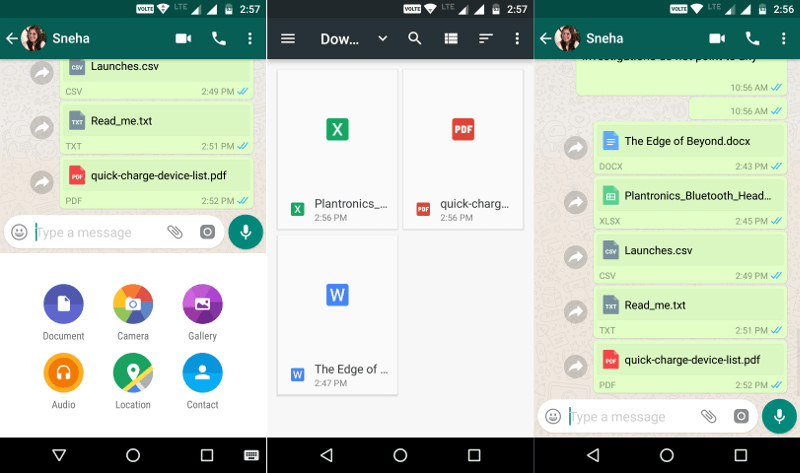
Stap 3. Log in op hetzelfde account op uw laptop en download het bestand.
Bonustip: nog 2 methoden voor bestandsoverdracht beschikbaar voor iOS-gebruikers
De bovenstaande vijf methoden kunnen door alle mobiele telefoongebruikers worden gebruikt. U kunt gemakkelijk onder de knie krijgen hoe u ze kunt gebruiken om draadloos gegevens en bestanden van uw iPhone naar uw laptop over te zetten. Maar als u een iOS-gebruiker bent, heeft u nog de volgende twee opties om bestanden over te zetten tussen iPhone en laptop.
Methode 1. Bestanden overzetten via iCloud
U kunt draadloos bestanden of gegevens overdragen naar uw laptop via iCloud. Uw apparaat moet echter wel dezelfde Apple ID gebruiken en over voldoende opslagruimte beschikken.
Hier zijn de voor- en nadelen van het overdragen van bestanden van telefoon naar laptop via iCloud.
Voordelen:
- Eenvoudig in gebruik
- iCloud is gratis te verkrijgen
- Eenvoudige toegang tot uw gegevens.
Nadelen:
- Moet dezelfde Apple ID zijn
- Weinig opslagruimte
- Beveiligingsproblemen
Stap 1. Zoek de instellingen op uw iPhone, open ze en selecteer uw naam > “iCloud”.
Stap 2. Selecteer de items die u wilt synchroniseren en schakel ze in.

Stap 3. Start iCloud op uw laptop en schakel de juiste opties in om deze bestanden te bekijken.
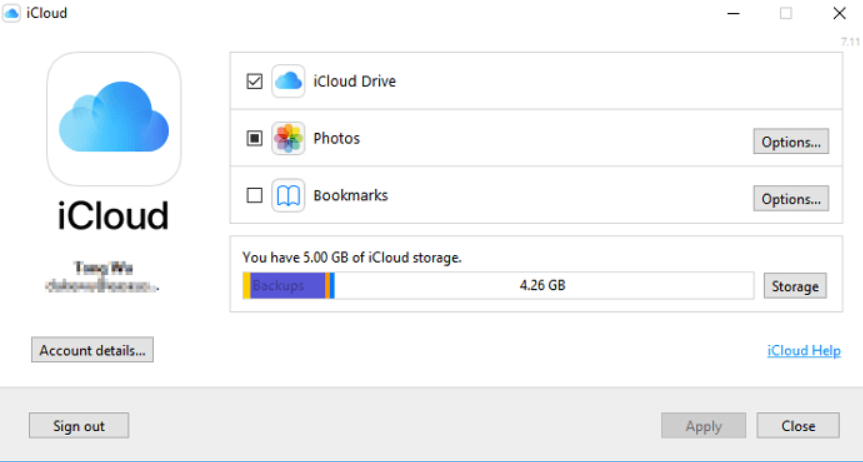
Methode 2. Bestanden overdragen met iTunes
Het belangrijkste doel van iTunes is het overdragen van bestanden tussen uw laptop en compatibele iPhone- of iPad-apps. Voor overdracht via iTunes is dezelfde wifi-verbinding of een USB-kabel vereist.
Hier zijn de voor- en nadelen van het overdragen van bestanden van telefoon naar laptop met iTunes.
Voordelen:
- Eenvoudig in gebruik.
- Draag app-bestanden direct en eenvoudig over tussen apparaten en computers.
- Geen kwaliteitsverlies.
- Werkt met zowel USB als draadloos.
Nadelen:
- Moet dezelfde Apple ID zijn.
- U kunt individuele en meerdere bestanden importeren, maar geen mappen.
- Niet elke app op het apparaat ondersteunt de functie voor het delen van iTunes-bestanden.
Stap 1. Installeer de nieuwste versie van iTunes
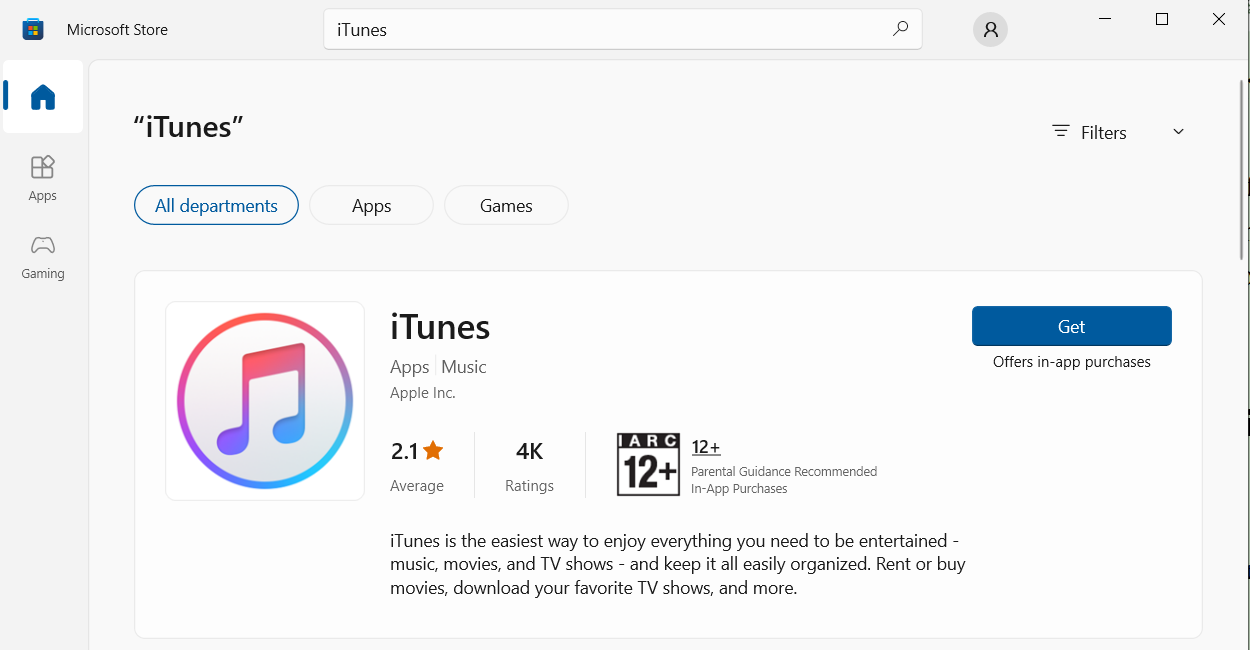
Stap 2. Sluit uw iPhone aan op uw laptop met een USB-kabel. Klik op “Toestaan” op uw iPhone om de verbinding te voltooien.

Stap 3. Start iTunes op je laptop. Klik op de iPhone-knop en tik op "Bestandsdeling". Kies de bestanden die je wilt overzetten en druk op de knop "Opslaan".
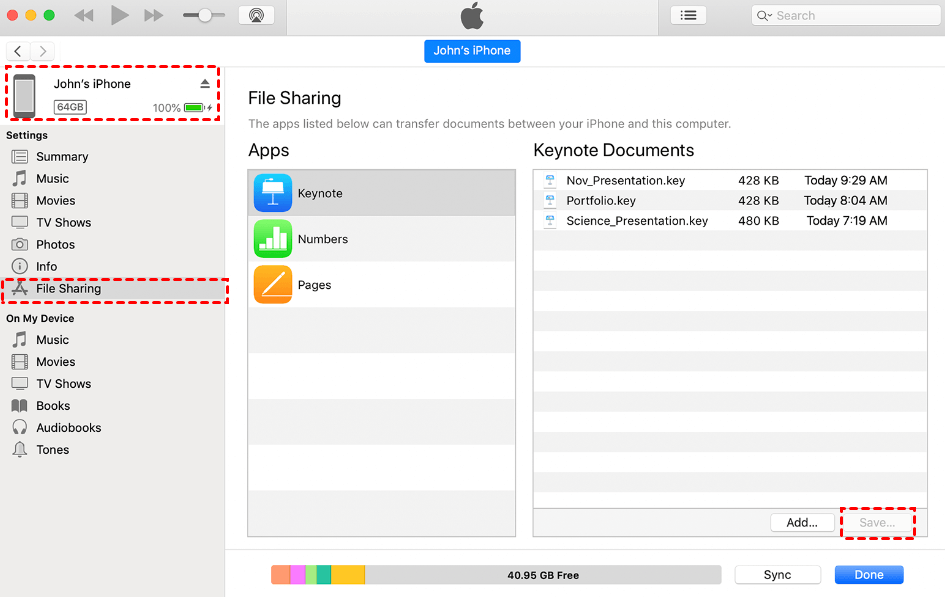
Stap 4. Kies de locatie waar je het bestand wilt opslaan en klik vervolgens op "Opslaan" om te beginnen met het overzetten van het bestand.
AnyViewer: Beste gratis tool voor bestandsoverdracht van computer naar computer
Na het lezen van dit artikel weet ik niet of het je helpt. Het draadloos overzetten van bestanden van telefoon naar laptop is een vrij eenvoudig proces. Na het oplossen van dit probleem wil je wellicht ook weten hoe je gratis bestanden kunt overzetten tussen twee laptops. Hier raden we aan om de professionele software voor bestandsoverdracht AnyViewer te gebruiken. Hiermee kun je bestanden van alle formaten op meerdere manieren overzetten. Het maakt de bestandsoverdracht tussen laptops sneller en efficiënter.
Installeer AnyViewer op je apparaten en begin met het overzetten van bestanden met AnyViewer.
Stap 1. Download, installeer en start AnyViewer op beide laptops. Ga naar "Inloggen" op een van de laptops en klik op "Registreren" (als je je al eerder hebt geregistreerd op de officiële website, kun je direct inloggen).

Stap 2. Vul de gegevens van het registratieformulier in.

Stap 3. Log op de andere laptop in op hetzelfde account. De toegewezen apparaten zijn dan zichtbaar.

Stap 4. Klik op “Apparaat”, selecteer het apparaat waarnaar u bestanden wilt overzetten en klik vervolgens op “Bestandsoverdracht”.

Stap 5. Vervolgens ziet u het venster voor bestandsoverdracht. De lokale pc wordt aan de linkerkant weergegeven en de externe pc aan de rechterkant. Selecteer de bestanden die u wilt overzetten en klik op de pijl naar rechts, en vice versa.

U kunt ook bestanden overzetten door een verzoek naar een partner te sturen wanneer uw apparaten zijn ingelogd op verschillende accounts.

- ★Tips:
- Als u grote bestanden met grotere en snellere snelheden wilt overzetten of honderden bestanden tegelijk wilt overzetten, wordt het aanbevolen om te upgraden naar een Professional- of Enterprise-account.
AnyViewer is een veelzijdig hulpmiddel
AnyViewer is meer dan alleen een tool voor bestandsoverdracht. Naast de mogelijkheden voor bestandsoverdracht is AnyViewer een van de toonaangevende softwareprogramma's voor extern bureaublad op de markt. Het biedt ook een reeks waardevolle functies. Hier is een overzicht van enkele andere functies.
- Ondersteuning voor mobiel: AnyViewer mobile is compatibel met iOS- en Android-apparaten, zodat gebruikers toegang tot een extern bureaublad kunnen beheren vanaf hun smartphone of tablet.
- Meerdere sessies: Met AnyViewer kunt u tegelijkertijd twee externe sessies openen voor efficiënt multitasken en naadloos schakelen tussen verschillende bureaubladen. U kunt uw account upgraden naar een Professional- of Enterprise-abonnement als u meer computers tegelijk wilt beheren. Dit is iets wat veel andere platforms van derden niet kunnen. De meeste platforms van derden ondersteunen slechts het openen van één externe sessie.
- Direct chatten: Tijdens externe sessies maakt AnyViewer ook realtime tekstchatgesprekken mogelijk, wat realtime samenwerking en ondersteuning tussen gebruikers vergemakkelijkt. Hierdoor kunt u efficiënter en sneller inspelen op uw behoeften en problemen die u tijdens uw externe sessies kunt tegenkomen.
- Extern beheer: AnyViewer stelt gebruikers ook in staat om onbeheerde computers op afstand te beheren. Dit omvat acties zoals het vergrendelen, opnieuw opstarten of uitschakelen van de externe computers, wat zorgt voor gemak en controle over het doelapparaat. Dit versterkt niet alleen de beveiliging van uw apparaat, maar beschermt ook uw privacy.
- Privacystand: Met de privacystand van AnyViewer kunnen gebruikers de muis en het toetsenbord van de controller blokkeren aan de kant van de ontvanger, wat de gegevensbeveiliging van de hostcomputer nog verder beschermt.
Conclusie
Na het lezen van dit artikel is het u nu duidelijk hoe u draadloos bestanden van een telefoon naar een laptop kunt overzetten. Wanneer u draadloos bestanden van een telefoon naar een laptop moet overzetten, vindt u hier alle antwoorden. U kunt de methode kiezen die het beste bij u past en aan uw behoeften voldoet.

