

Hoe bestanden draadloos van pc naar mobiel over te zetten: 5 bewezen methoden
Het verplaatsen van gegevens tussen apparaten vereist geen warrige kluwen van kabels. Dit artikel onderzoekt de beste draadloze methoden, waaronder AnyViewer, Phone Link en cloudopslag, om foto's, documenten en grote bestanden van uw Windows-pc naar Android of iPhone te verplaatsen.

By Tyler / Updated on February 5, 2026


Hoe kan ik bestanden rechtstreeks van mijn computer naar mijn telefoon overzetten?
De tijd dat je op zoek moest naar een compatibele USB-kabel om slechts één foto of document te verplaatsen, ligt achter ons. Of je nu een Android-apparaat of een iPhone gebruikt, er zijn verschillende manieren om de kloof tussen je desktop en je mobiele apparaat te overbruggen.
Als je je afvraagt hoe je bestanden draadloos van pc naar mobiel kunt overzetten, dan zet deze gids de beste methoden uiteen op basis van snelheid, bestandsgrootte en gemak.
AnyViewer: Professionele keuze voor draadloze overdracht op hoge snelheid
Terwijl veel methoden strikte ecosysteembeperkingen hebben, springt AnyViewer eruit als een professionele, alles-in-één bestandsoverdrachtsoplossing die naadloze bestandsoverdracht van pc naar Android en pc naar iOS ondersteunt. Het is ontworpen voor gebruikers die meer nodig hebben dan alleen een basisverbinding.
Belangrijke voordelen van AnyViewer:
- Echte cross-platform ondersteuning: Zet moeiteloos bestanden over van je Windows-pc naar elke Android-smartphone of iPhone/iPad.
- Geen afstandslimieten: In tegenstelling tot Bluetooth werkt AnyViewer via internet. Je kunt werkbestanden van je kantoor-pc naar je mobiel overzetten terwijl je thuis zit.
- Hoge snelheid & bulkoverdracht: Geoptimaliseerd voor overdracht van grote gegevensbestanden. Het verwerkt 4K-video's, grote zip-bestanden en enorme fotogalerijen veel sneller dan traditionele cloudsynchronisatie.
- Bankniveau beveiliging: Beschermd door ECC (Elliptic Curve Cryptography) encryptie, waardoor je gegevens privé blijven tijdens het draadloze transport.
- Beheer van bestanden op afstand: Je 'verzendt' niet alleen bestanden; je kunt op afstand toegang krijgen tot de volledige verkenner van je pc vanaf je telefoon om te kiezen wat je nodig hebt.
Gedetailleerde stappen:
Stap 1. Installeer: Download AnyViewer op je Windows-pc en de mobiele app op je Android- of iOS-apparaat.
Stap 2. Log in: Maak een gratis account aan en log in op beide apparaten.

Stap 3. Verbinden: Selecteer in je mobiele app je pc uit de apparaatlijst > tik op de optie "Bestandsoverdracht".

Stap 4. Overdragen: Tik op "Downloaden". Je kunt nu vanaf je telefoon door je pc-mappen bladeren en bestanden rechtstreeks naar je mobiele opslag downloaden.

Andere manieren om bestanden draadloos van pc naar mobiel over te zetten
Als je liever geen software van derden installeert, of als je op zoek bent naar hoe je bestanden draadloos van pc naar mobiel kunt overzetten zonder USB-kabels, probeer dan deze alternatieve methoden.
Methode 1. Microsoft Phone Link (Android & iOS)
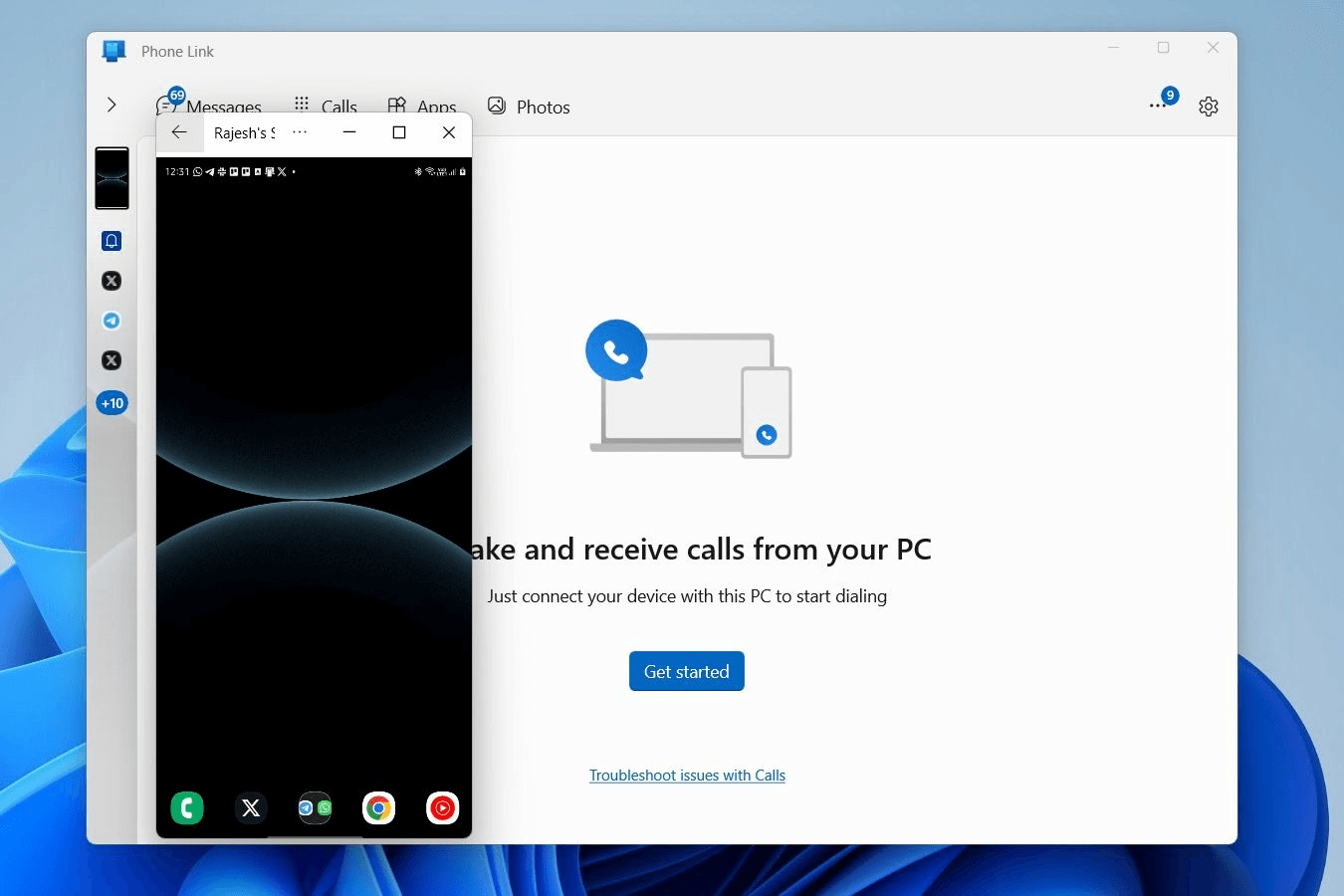
Microsofts Phone Link is de standaard native oplossing voor Windows 10- en 11-gebruikers. Het creëert een brug tussen je pc en je smartphone, zodat je meldingen kunt bekijken en kleine gegevensfragmenten kunt verplaatsen.
Gedetailleerde stappen:
Stap 1. Op pc: Open de Phone Link-app en selecteer je apparaattype (Android of iPhone).
Stap 2. Op mobiel: Download de Link to Windows-app uit de Play Store of App Store.
Stap 3. Koppelen: Scan de QR-code die op je pc wordt weergegeven met je mobiele camera.
Stap 4. Overdracht: Voor Android kun je foto's slepen en neerzetten. Voor iOS kun je links of kleine bestanden delen via de geïntegreerde interface.
Methode 2. Cloudopslag: iCloud & Google Drive (Android & iOS)
Als je wilt weten hoe je bestanden draadloos van pc naar mobiel kunt overzetten zonder Bluetooth, dan zijn cloudopslagdiensten het meest betrouwbare antwoord. Log in op verschillende apparaten met hetzelfde account en het synchroniseert gegevens tussen apparaten.
Gedetailleerde stappen voor cloudopslag:
Stap 1. Op pc: Download het cloudopslaghulpmiddel. Bijvoorbeeld iCloud Drive.
Stap 2. Uploaden: Sleep bestanden naar het iCloud Drive-gedeelte.

Stap 3. Op mobiel: Open de Bestanden-app op je iPhone en tik op "iCloud Drive" om je inhoud te downloaden.
Methode 3. Zelf-e-mailen (Android & iOS)
Voor één PDF of enkele gecomprimeerde afbeeldingen is de "Zelf-e-mailen"-methode de snelste route omdat er geen configuratie nodig is.
Gedetailleerde stappen:
Stap 1. Op PC: Stel een nieuwe e-mail op en voeg je bestand als bijlage toe.
Stap 2. Versturen: Stuur de e-mail naar je eigen adres.

Stap 3. Op mobiel: Open je e-mailapp en download de bijlage.
Methode 4. Berichtenapps: WhatsApp/Telegram (Android & iOS)
Het gebruik van de "Chat met jezelf"-functie in berichtenapps is een populaire manier om snel mediabestanden over te zetten.
Gedetailleerde stappen:
Stap 1. Op PC: Open WhatsApp Web of Telegram Desktop.
Stap 2. Versturen: Voeg het bestand toe aan je "Opgeslagen berichten" (Telegram) of een persoonlijke groep (WhatsApp).

Stap 3. Op mobiel: Open de app en tik op het downloadpictogram bij het bestand.

Methode 5. Bluetooth (alleen Android)
Bluetooth is een traditionele draadloze optie, maar ook de langzaamste. Het werkt het beste voor het verzenden van kleine tekstbestanden, vooral wanneer er geen Wi-Fi-verbinding beschikbaar is. Het is belangrijk op te merken dat standaard Bluetooth-bestandsoverdracht (OBEX) niet werkt tussen iOS- en niet-Apple-apparaten. Hierdoor kun je Bluetooth niet gebruiken om bestanden van een Windows-pc naar een iPhone over te zetten.
Gedetailleerde stappen:
Stap 1. Inschakelen: Zet Bluetooth aan op zowel de pc als de Android-telefoon.
Stap 2. Koppelen: Zoek je telefoon op je pc en bevestig de koppelingscode.

Stap 3. Verzenden: Klik met de rechtermuisknop op het bestand op je pc > Verzenden naar > Bluetooth-apparaat.
Stap 4. Accepteren: Tik op "Accepteren" in de melding op je Android-toestel.
Conclusie
De beste methode hangt af van je specifieke behoeften. Voor kleine documenten is E-mail of WhatsApp voldoende. Voor regelmatige synchronisatie is Cloudopslag het beste. Voor wie echter snel grote hoeveelheden gegevens moet verplaatsen, bespaart een speciaal draadloos hulpmiddel zoals AnyViewer of Wi-Fi-gebaseerde overdrachten de meeste tijd.
Veelgestelde vragen
Wat is de snelste manier om bestanden van pc naar Android over te zetten?
Het gebruik van een lokale Wi-Fi-overdrachttool of een snelle clouddienst (zoals Google Drive via een snelle verbinding) is aanzienlijk sneller dan Bluetooth.
Hoe kan ik bestanden van mijn telefoon naar mijn computer overzetten?
De meeste hierboven genoemde methoden werken ook in omgekeerde richting. U kunt bestanden van uw telefoon uploaden naar een clouddrive of de functie "Bestand verzenden" in een app voor externe toegang gebruiken om ze naar uw pc te verplaatsen.
Hoe kan ik grote bestanden draadloos overzetten?
Voor bestanden groter dan 2GB kunt u E-mail of WhatsApp beter vermijden. Gebruik AnyViewer, WeTransfer of een lokale FTP-server om te voorkomen dat de verbinding verloopt.
Hoe kan ik grote bestanden van laptop naar mobiel overzetten zonder kabel?
Clouddiensten met hoge opslaglimieten of gespecialiseerde Wi-Fi-bestandsoverdracht-apps zijn de meest effectieve manier om grote video's of mappen zonder USB-kabel te verplaatsen.
Waarom is Wi-Fi beter dan Bluetooth voor het overzetten van bestanden?
Wi-Fi biedt een veel hogere bandbreedte. Terwijl Bluetooth beperkt is tot snelheden van ongeveer 2-3 Mbps, kan moderne Wi-Fi snelheden van enkele honderden Mbps bereiken, waardoor het de voorkeurskeuze is voor alles wat groter is dan een tekstbestand.

