

Hoe bestanden van een pc naar een iPhone over te zetten
Of u nu foto's, grote video's of werddocumenten verplaatst, het overzetten van gegevens tussen Windows en iOS kan lastig zijn. Deze gids biedt gedetailleerde stapsgewijze instructies voor bekabelde en draadloze methoden, waarbij snelheid, gebruiksgemak en betrouwbaarheid worden vergeleken om u te helpen de perfecte oplossing te vinden.

By Tyler / Updated on February 5, 2026


Hoe kan ik bestanden van pc naar iPhone overzetten?
In een wereld met steeds meer apparaten is de behoefte om gegevens tussen een Windows-pc en een iPhone te verplaatsen gebruikelijker dan ooit. In tegenstelling tot de naadloze "AirDrop"-ervaring binnen het Apple-ecosysteem, moeten Windows-gebruikers vertrouwen op specifieke software of cloudprotocollen. Afhankelijk van uw bestandsgrootte en internetverbinding kunt u kiezen tussen directe bekabelde verbindingen, cloudsynchronisatie of bestandsoverdracht via een extern bureaublad om te leren hoe u effectief bestanden van een pc naar een iPhone overzet.

Beste manier om bestanden op afstand van pc naar iPhone over te zetten met AnyViewer
Vergeet het gedoe met korte USB-kabels of de frustratie van gebonden zijn aan hetzelfde Wi-Fi-netwerk. Of u nu in een koffietent zit of door het land reist, AnyViewer biedt een naadloze, snelle brug. Het wordt vaak genoemd als de meest flexibele methode voor wie zich afvraagt hoe bestanden van een Windows-pc naar een iPhone overgezet kunnen worden zonder fysiek in de buurt van hun bureau te zijn.
In tegenstelling tot eenvoudige cloudopslag of lokale overdrachtshulpmiddelen, is AnyViewer een professionele externe oplossing ontworpen voor bestandsbeheer op afstand.
Waarom AnyViewer uw beste keuze is
- Echte vrijheid op afstand: Zet bestanden over tussen verschillende netwerken. U hoeft niet in de buurt van uw pc te zijn; zolang beide apparaten internet hebben, bent u verbonden.
- Razendsnelle snelheden: Geoptimaliseerde verzendprotocollen zorgen ervoor dat zelfs grote video's of foto's met hoge resolutie in seconden, niet minuten, worden overgezet.
- Veilig & privé: End-to-end-encryptie houdt uw gevoelige gegevens veilig tijdens het overdrachtsproces, geen zorgen over lekken via clouddiensten van derden.
- Meer dan alleen overdracht: Het is een 2-in-1-hulpmiddel. Naast het verplaatsen van bestanden kunt u uw pc op afstand bedienen vanaf uw iPhone om software uit te voeren of ondersteuning te bieden.
- Native integratie: Bestanden worden rechtstreeks opgeslagen in de "Bestanden"-app van uw iPhone, waardoor ze direct klaar zijn voor gebruik of delen.
Gedetailleerde stappen:
Stap 1. Op je pc: Download en installeer AnyViewer voor Windows. Maak een account aan en log in.

Stap 2. Op je iPhone: Installeer de AnyViewer-app vanuit de App Store en log in met hetzelfde account.
Stap 3. Verbinding tot stand brengen: Ga in de iPhone-app naar "Apparaat", selecteer je pc en klik op "Bestandsoverdracht".

Stap 4. Bestanden beheren: Kies Downloaden. Blader door de mappen op je pc, selecteer de gewenste bestanden en klik op het overdrachticoon om ze naar de lokale opslag van je iPhone te verplaatsen.

Bestanden van pc naar iPhone overzetten met iTunes
iTunes is de "traditionele" methode. Hoewel het vaak bekritiseerd wordt omdat het log is, blijft het een stabiele manier om grote mediabestanden of app-specifieke gegevens via een fysieke kabel over te zetten, en dient het als een betrouwbare oplossing voor het overzetten van bestanden van een Windows-computer naar een iPhone.
Gedetailleerde stappen:
Stap 1. Sluit je iPhone aan op je pc met een gecertificeerde Lightning- of USB-C-kabel.
Stap 2. Start iTunes en klik op het telefoonpictogram linksboven.
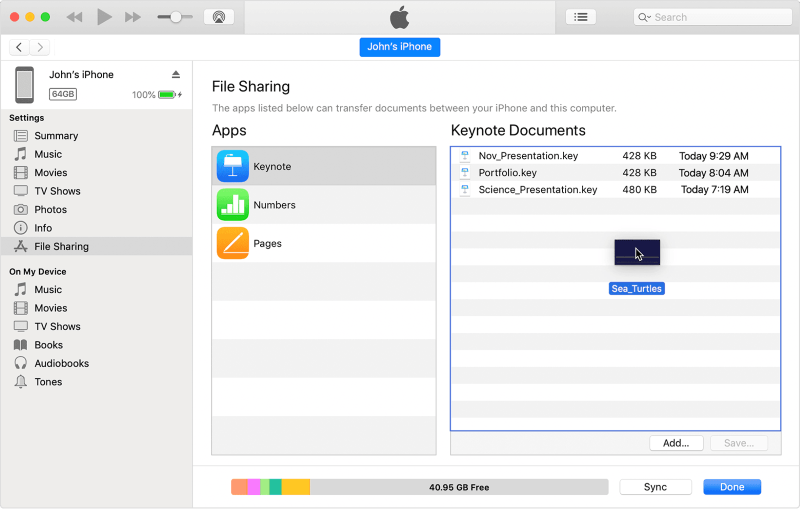
Stap 3. Klik op "Bestandsdeling" in de zijbalk aan de linkerkant. Hierdoor wordt een lijst weergegeven met apps op je iPhone die bestandsoverdracht ondersteunen.
Stap 4. Selecteer een app (bijv. VLC, Word of Pages).
Stap 5. Sleep bestanden vanuit Windows Verkenner naar de lijst "Documenten" in iTunes, of klik op "Bestand toevoegen".
Stap 6. De bestanden worden onmiddellijk gesynchroniseerd naar die specifieke app op je iPhone.
Voor- & nadelen:
- Voordelen: Snelle overdracht voor grote 4K-video's of bibliotheken; werkt zonder internetverbinding.
- Nadelen: Interface is omslachtig; beperkt tot specifieke apps die "Bestandsdeling" ondersteunen; risico dat gegevens worden overschreven tijdens volledige synchronisaties.
Andere manieren om bestanden van pc naar iPhone over te zetten zonder iTunes
Als je iTunes wilt vermijden, bieden deze drie methoden meer flexibiliteit voor moderne workflows en geven ze alternatieve antwoorden op hoe je bestanden van een pc naar een iPhone overzet.
Methode 1. Phone Link (Beste voor native Windows-integratie)
Microsofts Phone Link (voorheen Your Phone) heeft onlangs zijn ondersteuning uitgebreid naar iOS. Het is ontworpen voor gebruikers die hun iPhone en Windows 11-pc naadloos willen laten samenwerken, en biedt een unieke manier om bestanden van een Windows-computer naar een iPhone over te zetten.
Gedetailleerde stappen:
Stap 1. Op je pc: Open de Phone Link-app (vooraf geïnstalleerd op Windows 10/11). Selecteer "iPhone" als je apparaattype.
Stap 2. Op je iPhone: Download de Link to Windows-app uit de App Store.
Stap 3. Koppelen: Er verschijnt een QR-code op je pc-scherm; scan deze met de camera van je iPhone.
Stap 4. Toestemmingen: Volg de instructies op het scherm om Bluetooth-toestemmingen te verlenen op zowel je iPhone als je pc.
Stap 5. Overdracht: Eenmaal gekoppeld, kun je je recente foto's bekijken of links en kleine gegevensfragmenten tussen de apparaten verzenden.
Voor- & nadelen:
- Voordelen: Naadloze desktopintegratie; stelt je in staat om sms'jes te verzenden/ontvangen en te bellen vanaf je pc.
- Nadelen: Zeer beperkte ondersteuning voor bestandstypen (voornamelijk gericht op foto's/berichten); afhankelijk van Bluetooth, wat aanzienlijk langzamer is dan Wi-Fi of een kabel; vereist Windows 11 voor de beste ervaring.
Methode 2. iCloud Drive (Beste voor naadloze documentsynchronisatie)
iCloud is Apples eigen clouddienst, die een brug vormt waardoor je pc onderdeel lijkt van het Apple-ecosysteem. Het is een zeer geïntegreerde methode om bestanden van een Windows-pc naar een iPhone over te zetten.
Gedetailleerde stappen:
Stap 1. Op je pc: Open je webbrowser en ga naar iCloud.com. Meld je aan met je Apple ID.
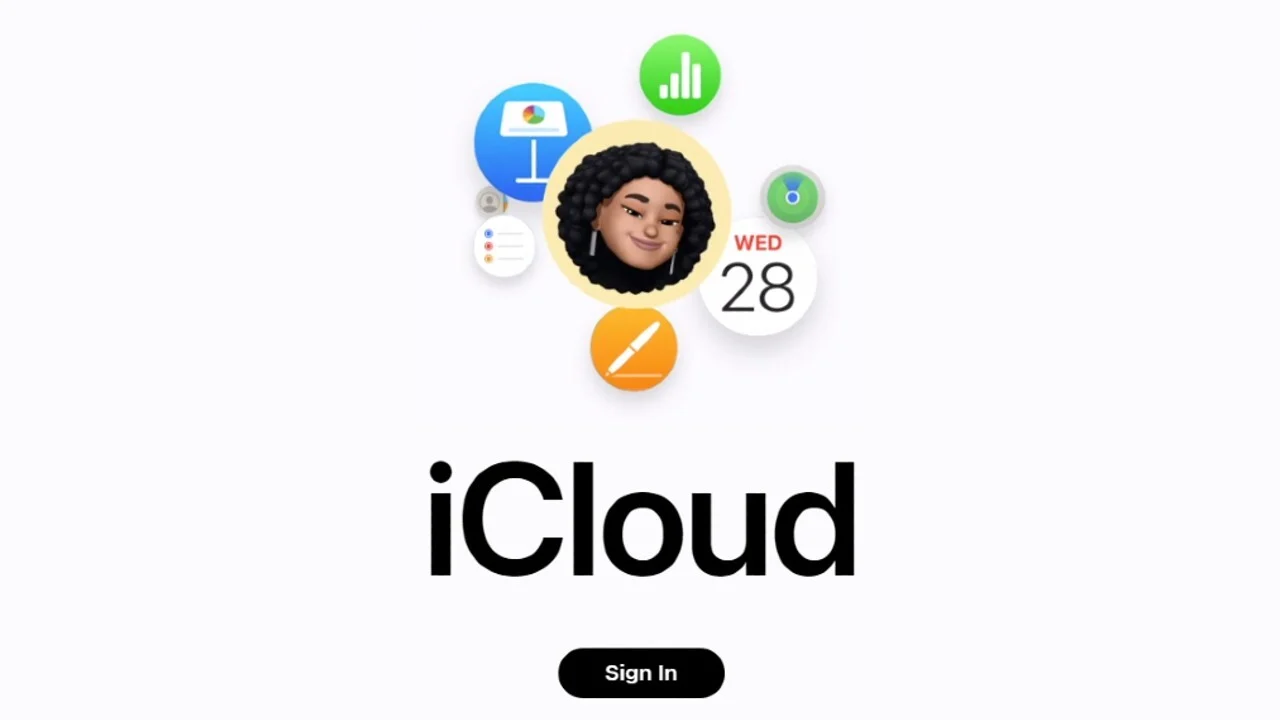
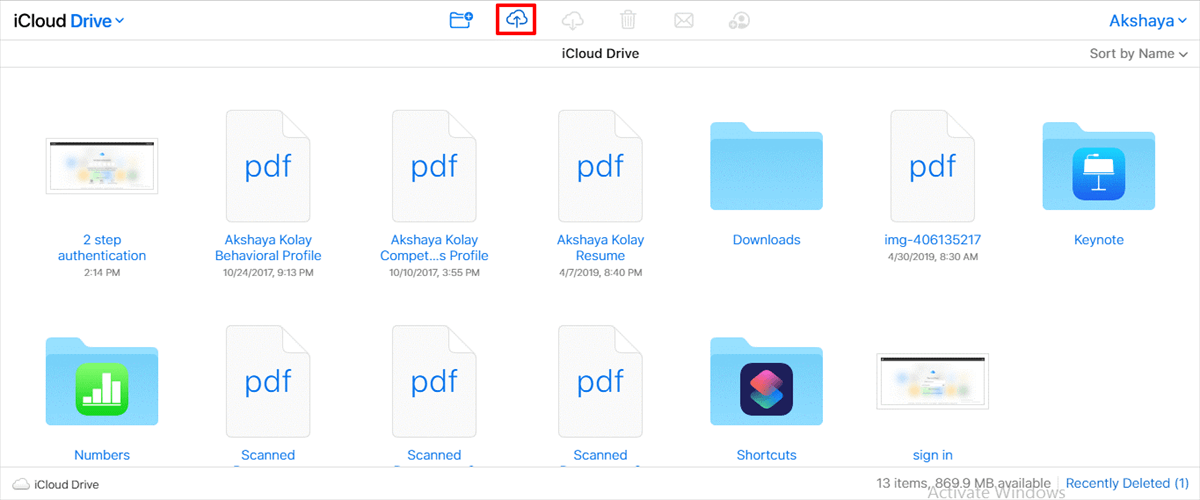
Stap 2. Uploaden: Klik op het iCloud Drive-pictogram. Sleep bestanden vanuit je Windows-map rechtstreeks naar het browservenster, of gebruik de knop "Uploaden" (wolkpictogram).
Alternatief (App): Download iCloud voor Windows uit de Microsoft Store. Dit maakt een "iCloud Drive"-map aan in je Verkenner. Elk bestand dat je in deze map sleept, wordt automatisch gesynchroniseerd.

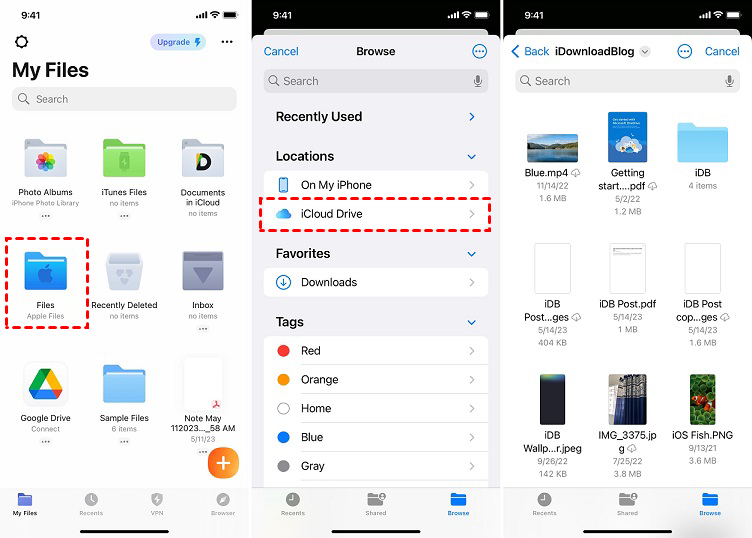
Stap 3. Op je iPhone: Open de ingebouwde Bestanden-app. Tik op het tabblad Bladeren onderaan, selecteer iCloud Drive, en je bestanden zijn daar beschikbaar, klaar om te downloaden of te bekijken.
Voor- & Nadelen:
- Voordelen: Zeer betrouwbaar; bestanden zijn direct beschikbaar op al je Apple-apparaten (iPad, Mac, etc.); ondersteunt bijna elk bestandsformaat.
- Nadelen: Je krijgt slechts 5GB gratis opslag, wat snel vol raakt met foto's en back-ups; upload-/downloadsnelheden zijn afhankelijk van je internetverbinding.
Methode 3. E-mail (Beste voor snelle, eenmalige overdrachten)
Voor kleine documenten, een enkele PDF of een paar gecomprimeerde afbeeldingen is de "zelf-e-mailen" methode vaak de snelste route, omdat er geen configuratie of nieuwe software voor nodig is.
Gedetailleerde stappen:
Stap 1. Op je pc: Open je favoriete e-mailclient (Gmail, Outlook, etc.) en maak een nieuw bericht.
Stap 2. Bijlage: Klik op het paperclip-icoon en selecteer het bestand van je pc.
Stap 3. Verzenden: Vul je eigen e-mailadres in het "Aan" veld in en klik op Verzenden.

Stap 4. Op je iPhone: Open de Mail-app (of je specifieke e-mailapp). Open het bericht dat je net hebt verzonden.
Stap 5. Opslaan: Houd de bijlage ingedrukt en selecteer "Opslaan in Bestanden" of "Afbeelding opslaan" om deze op je apparaat op te slaan.
Voor- & Nadelen:
- Voordelen: Geen software-installatie of accountkoppeling vereist; werkt op elke pc en elke iPhone.
- Nadelen: De meeste e-mailproviders hebben een strikte limiet van 25MB voor bijlagen; het rommelt je verzonden/inbox-mappen vol; vereist een actieve dataverbinding om het bestand op je telefoon te downloaden.
Conclusie
Er is geen "one size fits all" antwoord op hoe je bestanden van een pc naar een iPhone overzet. Voor onbeperkte afstand en gemak is AnyViewer de beste aanbeveling. Voor maximale stabiliteit met grote bestanden, blijf bij de iTunes USB-methode. Voor dagelijkse documentsynchronisatie blijft iCloud Drive de soepelste ervaring.
Veelgestelde vragen
Hoe kan ik bestanden van pc naar iPhone overzetten zonder iTunes?
De meest effectieve manieren zijn het gebruik van AnyViewer voor directe overdracht, iCloud voor cloudsynchronisatie, of tools van derden zoals Snapdrop voor lokale browsergebaseerde overdrachten.
Hoe stuur ik bestanden draadloos van pc naar iPhone?
Je kunt AnyViewer (via internet), iCloud Drive, of zelfs communicatie-apps zoals Telegram of Discord gebruiken om bestanden naar je "Opgeslagen berichten" te sturen.
Hoe kan ik bestanden van pc naar telefoon overzetten?
Voor Android kunt u een eenvoudige USB MTP-verbinding gebruiken. Voor iPhone moet u iTunes, iCloud of externe software van derden zoals AnyViewer gebruiken.
Kan iPhone USB-C gegevens overdragen?
Ja. iPhone 15- en 16-modellen gebruiken USB-C. Terwijl de basismodellen USB 2.0-snelheden ondersteunen, ondersteunen de Pro-modellen USB 3.0, waardoor gegevensoverdrachtsnelheden tot 10 Gbps mogelijk zijn.
Waarom kan ik mijn iPhone niet via USB op mijn pc aansluiten?
Dit wordt meestal veroorzaakt door een defecte kabel, een vuile oplaadpoort of doordat de "Apple Mobile Device USB Driver" een update nodig heeft in de Windows Apparaatbeheer.

