

Hoe je gedownloade Netflix-video's naar een andere computer overdraagt
Als je je afvraagt hoe je gedownloade Netflix-video's naar een andere computer overdraagt, sla ze dan op in MP4- of MKV-formaat met SameMovie. Gebruik vervolgens AnyViewer, een USB-stick of Google Drive om de video's naar een ander apparaat te verplaatsen.

By Tyler / Published on October 12, 2026


Kan ik Netflix-downloads naar een andere computer overdragen?
Normaal gesproken is het antwoord nee. Netflix staat gebruikers niet toe om gedownloade inhoud tussen apparaten over te dragen. Als je hebt geprobeerd gedownloade shows of films te delen, is het je waarschijnlijk opgevallen dat ze vergrendeld zijn in de Netflix-app en niet kunnen worden verplaatst naar externe opslag, zoals geheugenkaarten of harde schijven. Bovendien is het aantal apparaten waarop je tegelijkertijd naar Netflix kunt streamen beperkt door je abonnement, meestal maximaal vier apparaten voor premium abonnementen.
Er is echter goed nieuws! Door gespecialiseerde software voor het downloaden van Netflix-video's te gebruiken, is het mogelijk om gedownloade films en tv-programma's over te dragen tussen apparaten. In dit artikel leiden we je stap voor stap door hoe je Netflix-downloads overdraagbaar maakt en hoe je videobestanden naar een andere computer verplaatst.
Hoe gedownloade Netflix-video's overdraagbaar kunnen worden gemaakt
Netflix-downloads via de app zijn beperkt tot het apparaat waarop ze oorspronkelijk zijn gedownload. Om ze over te dragen naar andere apparaten, moet je de video's opslaan in een beter toegankelijk formaat zoals MP4 of MKV. Dit kan worden bereikt met behulp van gespecialiseerde software zoals SameMovie Netflix Video Downloader, die naadloos werkt op Windows en Mac.
Met deze software kun je Netflix-video's lokaal downloaden in high definition (tot 1080p) met behoud van meertalige audio- en ondertitelingssporen. Eenവിഡ്maal opgeslagen, kunnen deze bestanden worden opgeslagen op compatibele apparaten of moeiteloos worden overgedragen naar andere platforms.
Stappen om gedownloade Netflix-video's overdraagbaar te maken met SameMovie Netflix Video Downloader:
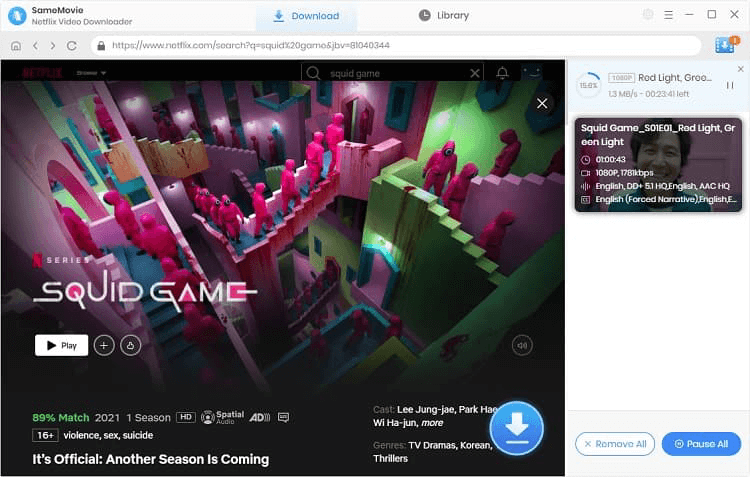
Stap 1. Open SameMovie, klik op "Inloggen" en log in op je Netflix-account. Geen zorgen—SameMovie gebruikt je gegevens alleen om toegang te krijgen tot de video's en waarborgt je privacy.
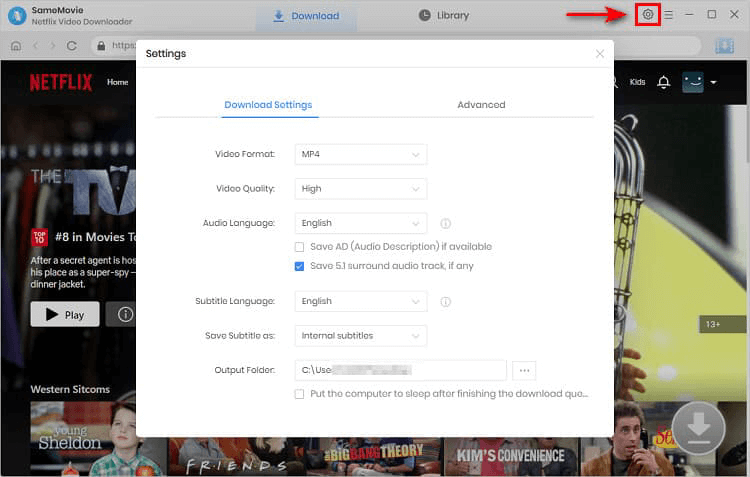
Stap 2. Kies het videoformaat (MP4/MKV), de kwaliteit (tot 1080p) en de audiotaal. Sluit een USB-stick of SD-kaart aan en stel deze in als opslaglocatie.
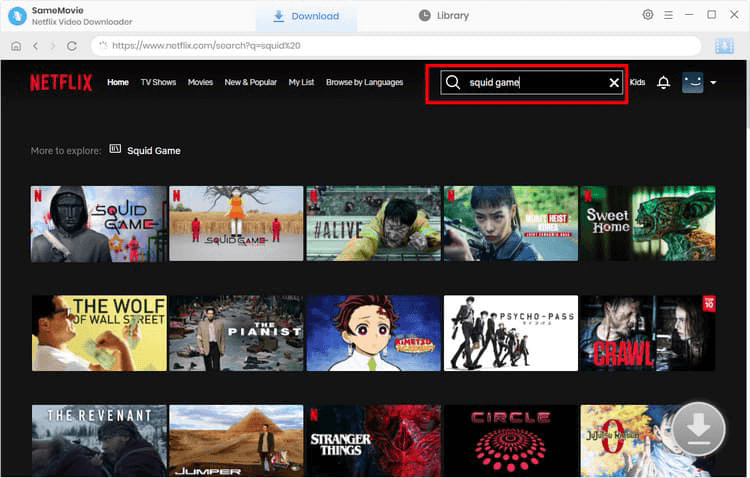
Stap 3. Blader door Netflix met behulp van de ingebouwde browser of zoek op titel of trefwoorden.
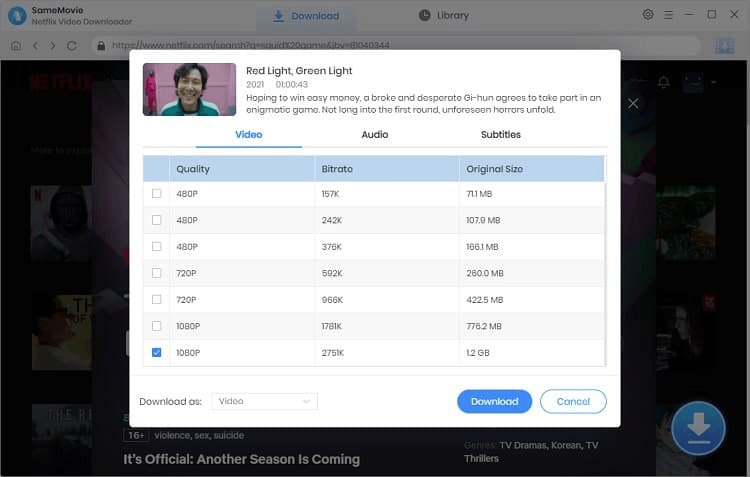
Stap 4. Selecteer de video, pas de audio- en ondertitelingsinstellingen aan en klik op "Downloaden." Kies specifieke afleveringen voor tv-shows. Gebruik "Geavanceerd downloaden" om instellingen aan te passen indien nodig.
Stap 5. Zodra de bestanden zijn gedownload, zijn ze klaar om naar elk apparaat of opslagmedium te worden overgebracht.
Gedownloade Netflix-video's overzetten naar een andere computer [3 manieren]
Nu je de video's hebt opgeslagen in MP4- of MKV-formaat, zie je hier hoe je gedownloade Netflix-video's naar een andere computer overzet via de volgende methoden.
Manier 1. Overdracht van video's op afstand via AnyViewer [Aanbevolen]
AnyViewer maakt het eenvoudig om al je gedownloade Netflix-video's met slechts een paar klikken van de ene computer naar de andere over te zetten, zelfs als de computers zich op verschillende locaties bevinden. Deze tool voor bestandsoverdracht op afstand is ideaal voor het snel en veilig verplaatsen van grote mediabestanden. Of je nu thuis werkt of op reis bent, met AnyViewer kun je op afstand toegang krijgen tot je bestanden en deze probleemloos overzetten, ongeacht de afstand.
Belangrijkste kenmerken van AnyViewer zijn onder andere:
- Overdrachtssnelheden tot 10 MB/s
- 5 threads voor bestandsoverdracht voor betere efficiëntie
- Ondersteuning voor het gelijktijdig overzetten van een onbeperkt aantal bestanden
- Een maximale bestandsgrootte van maximaal 1 TB per bestand
Zo zet je Netflix-downloads over naar een ander apparaat met AnyViewer:
Stap 1. Download, installeer en open AnyViewer op beide computers.
Stap 2. Meld u op beide pc's aan met dezelfde account.

Stap 3. Selecteer de externe computer in de lijst op uw lokale computer en klik op "Bestandsoverdracht."

Stap 4. Ga in de beheerder voor bestandsoverdracht naar de map met de gedownloade Netflix-video's die u wilt verplaatsen. Selecteer de bestanden en klik op de pijl om de overdracht te starten.

Methode 2. Netflix-video's overdragen met een usb-stick
Usb-sticks zijn een van de populairste en handigste manieren om gedownloade Netflix-video's op te slaan en over te dragen tussen apparaten. Omdat ze draagbaar zijn, kunt u ze eenvoudig meenemen en kunnen zelfs gebruikers met weinig computerkennis ze zonder problemen gebruiken. Dankzij hun compacte formaat en eenvoud onderscheiden usb-sticks zich van andere opslagapparaten.
Usb-poorten zijn beschikbaar op bijna alle apparaten, met uitzondering van sommige mobiele producten zoals telefoons en tablets. Om uw Netflix-downloads over te dragen, sluit u de usb-stick eenvoudig aan op een apparaat met een usb-poort, kopieert u de video's, gaat u naar de gewenste opslaglocatie en plakt u ze daar.
Methode 3. Netflix-video's synchroniseren via Google Drive
Google Drive is een populaire service voor het opslaan en delen van bestanden, waaronder Netflix-video's. Veel mensen gebruiken Google Drive om video's, documenten en foto's op te slaan vanwege de beveiligings- en privacyfuncties. Het is ook erg handig, omdat u hiermee met slechts een paar klikken eenvoudig gegevens kunt synchroniseren tussen meerdere apparaten. Zolang uw apparaat toegang heeft tot Google Drive, kunt u uw opgeslagen video's overal bekijken.
Als u niet zeker weet hoe u Netflix naar een ander apparaat kunt overdragen met Google Drive, volgt hier een eenvoudige handleiding:
Stap 1. Meld u aan bij Google Drive met uw Google-account.
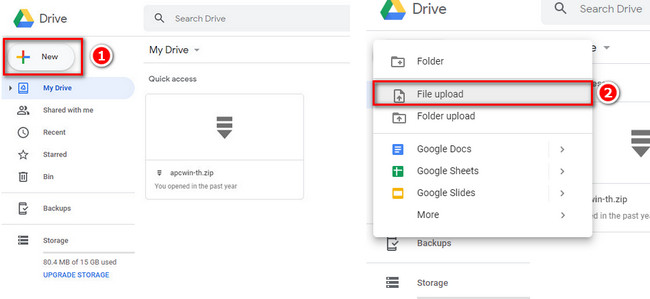
Stap 2. Zodra u bent ingelogd, klikt u op de knop "+ Nieuw" en selecteert u "Bestand uploaden" om uw video's te uploaden.
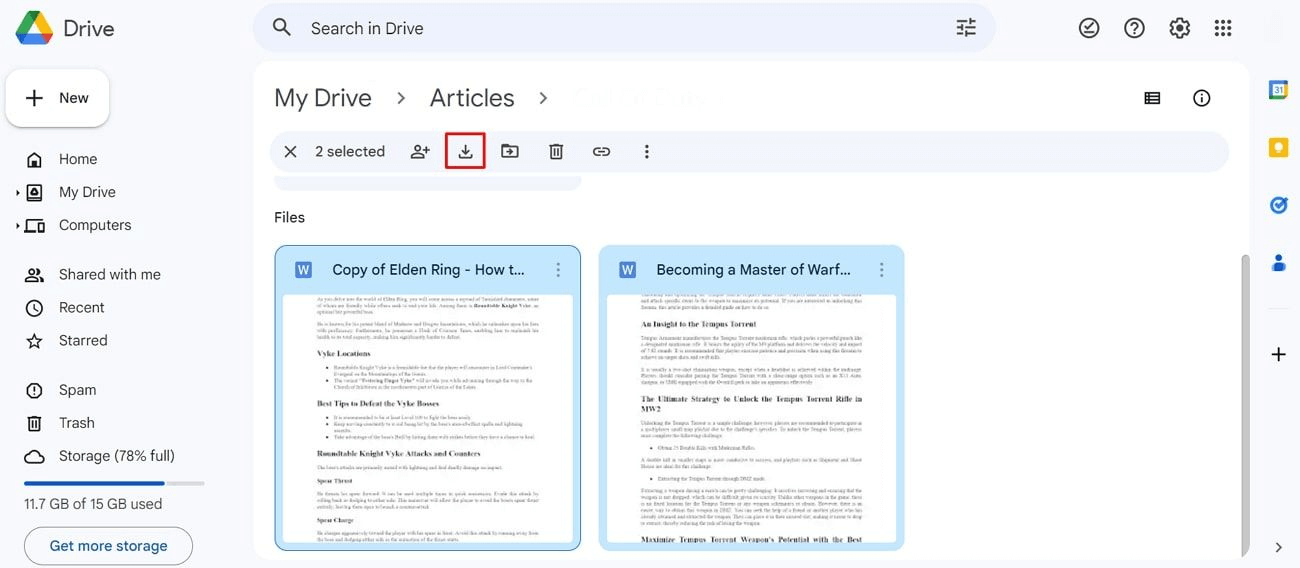
Stap 3. Nadat de bestanden zijn geüpload, kunt u ze bekijken op elk apparaat dat toegang heeft tot Google Drive.
Conclusie
Kort gezegd: hoewel Netflix het niet toestaat om gedownloade video's rechtstreeks over te zetten, zijn er manieren om dit op te lossen door te leren hoe u gedownloade Netflix-video's naar een andere computer kunt overzetten. Met tools zoals SameMovie Netflix Video Downloader kunt u video's opslaan in toegankelijke indelingen zoals MP4 of MKV. Vervolgens kunnen methoden zoals snelle bestandsoverdracht op afstand met AnyViewer, USB-sticks of Google Drive u helpen om uw gedownloade video's eenvoudig naar andere apparaten te verplaatsen. Deze oplossingen bieden een eenvoudige manier om op meerdere computers van uw Netflix-downloads te genieten.

