

Volledige handleiding: Hoe schakel je monitoren in Remote Desktop in
Wil je monitoren schakelen wanneer je RDP gebruikt om verbinding te maken met een multi-monitor PC? Deze post biedt je de volledige handleiding over hoe je monitoren kunt schakelen in Remote Desktop. Blijf lezen als je geïnteresseerd bent.

By Tyler / Updated on January 13, 2025


Hoe schakel ik monitoren in Windows Remote Desktop in?
Ik heb twee schermen op mijn bureaublad (Windows 10 Enterprise) en maak regelmatig verbinding met een Windows 8 Pro (met slechts één scherm) via Remote Desktop. Hoe schakel ik naar het tweede scherm in Remote Desktop? Of hoe kan ik het primaire scherm in Remote Desktop wijzigen?"
- Vraag van Spiceworks

Voordat we antwoorden op hoe je monitoren kunt wisselen in Remote Desktop, laten we eerst uitzoeken of je monitoren kunt wisselen in Remote Desktop. Het antwoord hangt af. De Microsoft Remote Desktop-toepassing stelt je niet in staat om selectief te kiezen welke monitoren je wilt gebruiken tijdens de externe sessie. Dus als je twee of meer monitoren hebt, gebruikt Remote Desktop ze allemaal of slechts één. Als je verschillende toepassingen wilt gebruiken op zowel de externe als lokale machine, moet je voortdurend tussen hen schakelen.
Betekent dit dat je niet kunt kiezen welke monitoren je wilt gebruiken met Remote Desktop? NEE! Gelukkig kun je de presets die je maakt in Remote Desktop bewerken om te kiezen welke monitoren je wilt gebruiken.
Hoe schakel ik monitoren in Remote Desktop in
Als je drie monitoren hebt, wil je twee monitoren gebruiken voor de externe desktop en de derde voor de lokale pc waar je iets anders open hebt, zoals je e-mail. De volgende truc geeft je volledige controle over welke monitor wordt gebruikt voor de Remote Desktop-verbinding en welke niet.
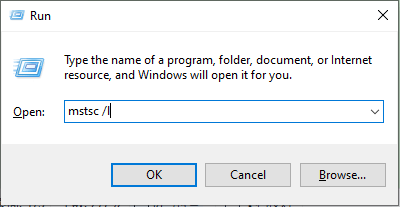
Stap 1. Druk op Win R en voer vervolgens "mstsc /l" in om te controleren hoe je systeem je monitoren detecteert.
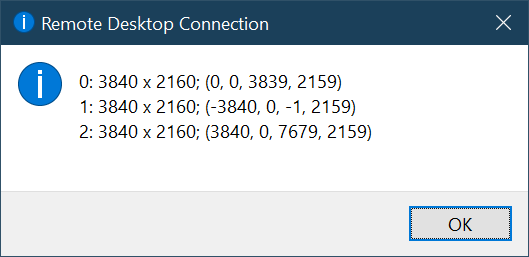
Stap 2. Je kunt zien hoeveel monitoren je hebt. Hier heb ik drie beschikbare monitoren.
Stap 3. Zoek "Remote Desktop-verbinding" in het zoekvak en open het.

Stap 4. Klik op Opties weergeven.

Stap 5. Ga naar het tabblad Display en controleer "Gebruik al mijn monitoren voor de externe sessie".

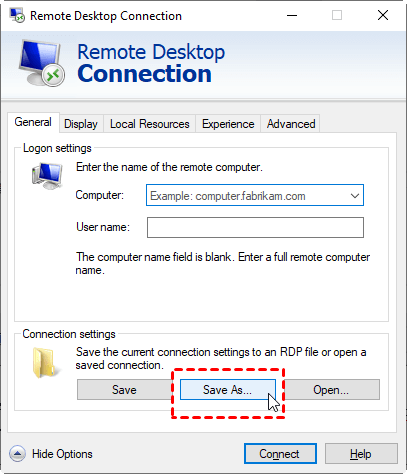
Stap 6. Ga terug naar het tabblad General, voer het IP-adres en de computernaam van de externe computer in en klik op Opslaan als onder Verbindingsinstellingen.
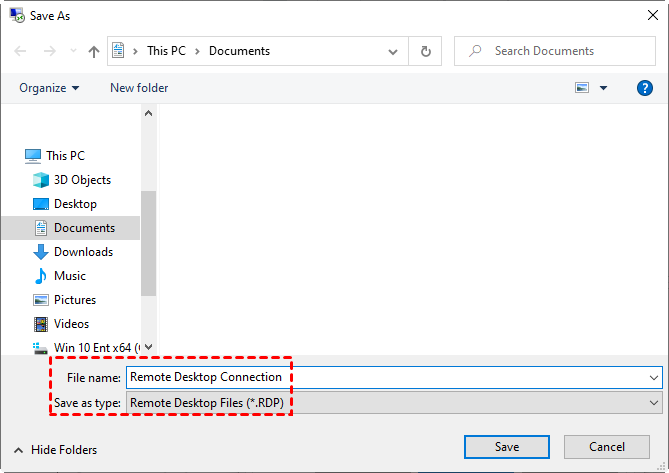
Stap 7. Voer de gewenste bestandsnaam in.
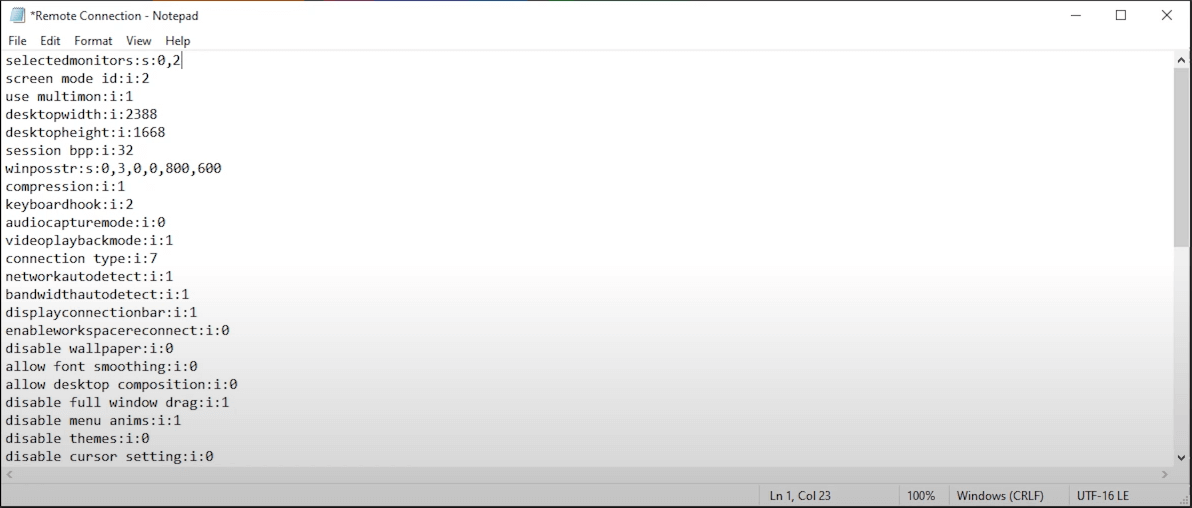
Stap 8. Zoek het opgeslagen RDP-bestand, klik er met de rechtermuisknop op en kies Openen met Notepad. Voer "selectedmonitors:s:0,2" in en sla het op. Dit betekent dat je monitor 0 en monitor 2 zult gebruiken voor Remote Desktop. Monitor 1 zal niet worden beïnvloed terwijl je Remote Desktop gebruikt.
Stap 9. Klik op het RDP-bestand en voer de referenties in. Je kunt Remote Desktop met meerdere monitoren gebruiken.
Bonus tip: RDP gebruiken om verbinding te maken met een pc met meerdere monitoren
"Hoewel ik heb gezocht naar informatie over meerdere monitor-compatibiliteit met RDP, kan ik alleen informatie vinden die betrekking heeft op de client die meerdere displays heeft, in plaats van de host. Kan RDP worden gebruikt om een laptop met één scherm te verbinden met een pc met meerdere monitoren? Kun je RDP gebruiken om op afstand in te loggen op een computer met meerdere beeldschermen vanaf een laptop met één monitor en tussen monitoren schakelen?"
Helaas kunt u bij het gebruik van RDP alleen de weergave aanpassen aan wat u op de machine heeft, niet aan de host waarmee u verbinding maakt. Dit betekent dat u verbinding kunt maken met een externe computer met meerdere monitors, maar niet kunt schakelen tussen monitors. Als u wilt schakelen tussen externe monitors, is een Remote Desktop-alternatief de oplossing.
Beste Remote Desktop-alternatief voor multi-monitorverbinding
AnyViewer is het beste Remote Desktop-alternatief voor multi-monitorverbinding. Alleen de primaire monitor wordt bezet als u verbinding maakt met een enkele monitor vanaf een pc met meerdere monitors. U kunt de andere monitors gebruiken om te doen wat u wilt. Bovendien kunt u gemakkelijk schakelen tussen de monitors als u verbinding maakt met een pc met meerdere monitors vanaf een enkele monitor-pc. Laten we eens kijken hoe u kunt schakelen tussen monitors tijdens een externe sessie.
Stap 1. Download, installeer en voer AnyViewer uit op uw apparaten.
Stap 2. Maak een AnyViewer-account aan en log in op beide apparaten.

Stap 3. Ga op uw lokale apparaat naar Apparaat en klik op de externe computer met meerdere schermen en kies Eén-klik bediening.

Stap 4. Daarna kunt u meerdere monitors op de externe computer bekijken in uw lokale venster. Als u slechts één scherm wilt zien, ga dan naar de werkbalk, klik op Scherm en kies het scherm dat u wilt weergeven.
- Notities:✎...
- Het wordt aanbevolen om je account te upgraden naar een professioneel of ondernemingsplan. Wat kan een professioneel of ondernemingsplan voor jou betekenen:
- Meer apparaten kunnen aan hetzelfde account worden toegewezen voor onbeheerde toegang.
- Meerdere verbindingen voor meer apparaten om gelijktijdig een externe verbinding te starten.
- Eén apparaat kan tegelijkertijd verbinding maken met meerdere apparaten.
- Maak het scherm van de externe pc zwart en schakel het externe toetsenbord en de muisgebruik uit om de privacy te beschermen.
- Verzend 1TB aan bestanden met 10 MB/s.
De bottom line
Deze post vertelt hoe je monitoren in Remote Desktop kunt wisselen. Je moet weten dat je tijdens de externe sessie niet kunt kiezen welke monitoren je wilt gebruiken. Maar je kunt de presets die je in Remote Desktop maakt bewerken om van tevoren te kiezen welke monitoren je wilt gebruiken voor Remote Desktop. Daarnaast kun je niet schakelen tussen monitoren wanneer je RDP gebruikt om vanaf een laptop met één scherm verbinding te maken met een pc met meerdere monitoren.
Daarom kan het gebruik van AnyViewer de zaken veel gemakkelijker maken. Met AnyViewer kun je verbinding maken met een pc met één monitor vanaf een pc met meerdere monitoren met behulp van een van je schermen. Je kunt ook verbinding maken met een pc met meerdere monitoren vanaf een pc met één monitor en eenvoudig tussen de monitoren schakelen.

