

6 beproefde manieren om je telefoon naar je pc te streamen [gids 2026]
Dit bericht legt uit hoe je je telefoon naar je pc streamt. Het bevat zes methoden, waarbij AnyViewer wordt aanbevolen vanwege de uitstekende prestaties. Stream je telefoon moeiteloos naar je pc!

By Tyler / Published on October 12, 2026


Kan ik het scherm van mijn telefoon naar mijn pc streamen?
Moet u uw mobiele games weergeven op een groter scherm of een presentatie rechtstreeks vanaf uw apparaat delen? Het leren streamen van een telefoon naar een pc hoeft geen technisch hoofdbreken te zijn. Of u nu Android of iOS gebruikt, er zijn verschillende manieren om een verbinding met hoge definitie en lage latentie tot stand te brengen zonder dure hardware.
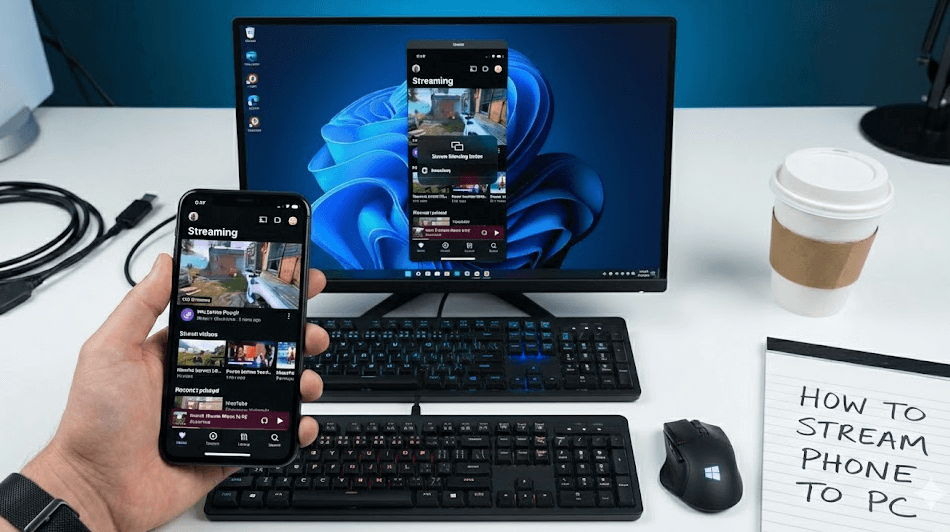
In onze prestatie-evaluatie van 2026 hebben we meer dan 15 mirroring-tools getest om de meest stabiele oplossingen te vinden. Van ingebouwde Windows-functies tot professionele software zoals AnyViewer, hier zijn de 6 beste methoden om je telefoonscherm te mirroren naar een pc via Wi-Fi of usb, gerangschikt op snelheid en gebruiksgemak.
Hoe stream je een telefoon naar een pc [6 methoden]
Weinig tijd? Voordat u in de gedetailleerde stapsgewijze handleidingen duikt, kunt u deze snelle vergelijking van de top 6 methoden bekijken om degene te vinden die het beste bij uw behoeften past.
| Methode | Meest geschikt voor | Verbinding | Audio-ondersteuning | Prijs |
| AnyViewer | Gamen/Besturing op afstand | Wi-Fi/Extern | Ja | Gratis/Pro |
| AirDroid | Bestandsbeheer | Wi-Fi/Web | Gedeeltelijk | Gratis/Pro |
| LetsView | Algemeen gratis gebruik | Wi-Fi | Ja | Gratis |
| ApowerMirror | Zakelijk/Presentatie | USB/Wi-Fi | Ja | Betaald/Watermerk |
| Vysor | Ontwikkelaars | USB | Ja (Pro) | Gratis/Pro |
| Windows Cast | Casual Android-gebruikers | Wi-Fi | Ja | Gratis (Ingebouwd) |
Methode 1: AnyViewer - Ideaal voor gamen met lage latentie en & besturing op afstand
Als u op zoek bent naar een professionele mobiele schermweergave-ervaring, is AnyViewer de beste keuze. In tegenstelling tot standaard apps voor schermweergave die vaak last hebben van vervelende vertragingen, is AnyViewer ontworpen met een eigen hogesnelheidsprotocol dat zorgt voor een vloeiende ervaring van 60 FPS zonder vertraging.
Of u nu een gamer bent die Genshin Impact of PUBG Mobile op een groot scherm wil spelen, of een professional die uw apparaat op afstand moet besturen, AnyViewer biedt ongeëvenaarde stabiliteit en visuele getrouwheid.
- Prestaties zonder vertraging: Biedt een bliksemsnelle reactietijd (minder dan 10 ms), perfect voor snel in elkaar zittende games en realtime interactie.
- Kristalheldere 4K/UHD: Ondersteunt streaming met een hoge bitrate zodat het scherm van je telefoon er scherp en levendig uitziet op je pc-monitor.
- Intuïtieve afstandsbediening: Het is meer dan alleen spiegelen—je kunt de muis en het toetsenbord van je pc gebruiken om berichten te typen of games te spelen op je Android-apparaat.
- Gesynchroniseerde audio: Ervaar naadloze geluidsoverdracht, zodat je je mobiele games of video's kunt horen via je pc-luidsprekers.
[Stap voor stap] Hoe je je telefoon streamt via AnyViewer
Stap 1. Download en start AnyViewer op je Windows-computer.
Stap 2. Klik op "Inloggen" en selecteer "Registreren." Een account zorgt voor een veilige, versleutelde tunnel voor je gegevens, waardoor je stream privé blijft.

Stap 3. Ga naar het tabblad "Apparaat" en klik op "Mobiel scherm spiegelen." Er wordt direct een unieke QR-code gegenereerd.

Stap 4. Open de AnyViewer-app op je Android of iPhone. Log in, tik op "Start" en scan eenvoudig de QR-code die op je pc wordt weergegeven. Tik op "Nu starten" om de verbinding te autoriseren.

Stap 5. Het scherm van uw mobiele telefoon wordt nu direct geprojecteerd op uw pc. U kunt nu overschakelen naar de modus volledig scherm of de beeldkwaliteit aanpassen op basis van uw netwerksnelheid.

Methode 2: AirDroid - Het beste voor draadloos bestandsbeheer & browserstreaming
AirDroid is een gratis app waarmee u eenvoudig toegang hebt tot de bestanden, muziek, contacten, oproeplogboeken en berichten van uw telefoon vanuit de webbrowser van elke computer. Het maakt het overzetten van bestanden, beantwoorden van berichten en beheren van de gegevens van uw telefoon eenvoudig en handig, allemaal zonder extra kabels of software.
✅ Voordelen:
- Geen client vereist: Stream rechtstreeks via een webbrowser zonder desktopsoftware te installeren.
- Alles-in-één hulpprogramma: Beheer sms, bestanden en meldingen naast uw schermstream.
❌ Nadelen:
- Merkbare vertraging: Browsergebaseerde streaming is gevoelig voor Wi-Fi-fluctuaties—niet aanbevolen voor video.
- Datakapitalen: De modus voor verbinding op afstand (niet-LAN) heeft strikte maandelijkse datalimieten voor gratis gebruikers.
Zo gebruikt u AirDroid om uw Android-scherm naar uw pc te streamen:
Stap 1. Download en open AirDroid op uw telefoon.
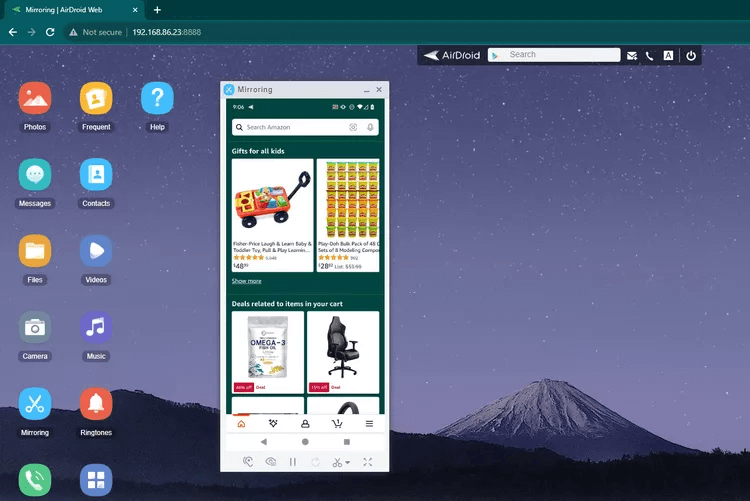
Stap 2. Ga naar het tabblad Overdragen, selecteer "Android Web" en noteer het IP-adres (dit is uniek voor uw apparaat).
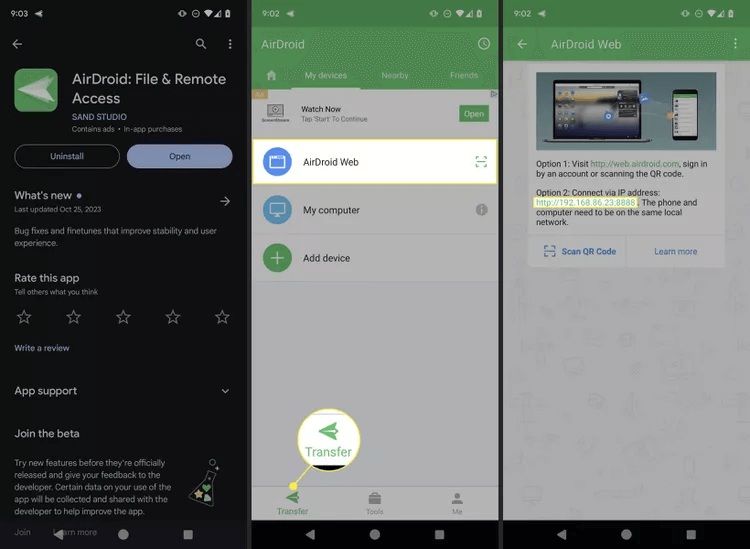
Stap 3. Zoek in de AirDroid-app de knop "Overdragen", "AirDroid Web" en het gemarkeerde IP-adres.
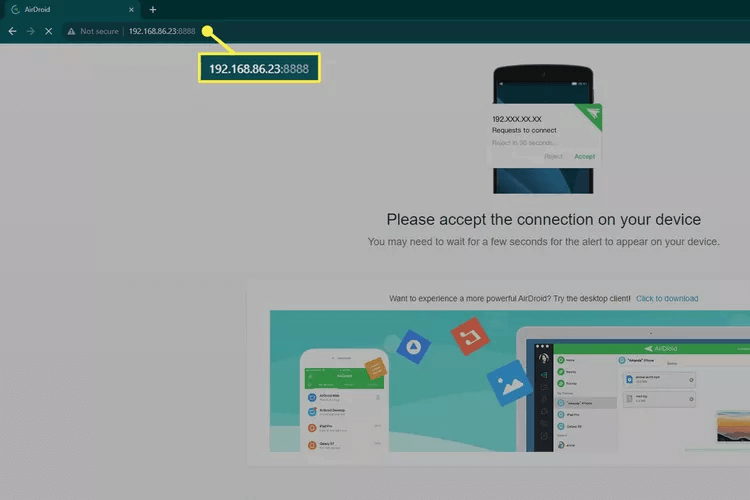
Stap 4. Voer het IP-adres van AirDroid in uw Chrome-browser op Windows 11 in.
Stap 5. Selecteer "Mirroring" op de nieuwe AirDroid-pagina die op uw computer wordt geopend.
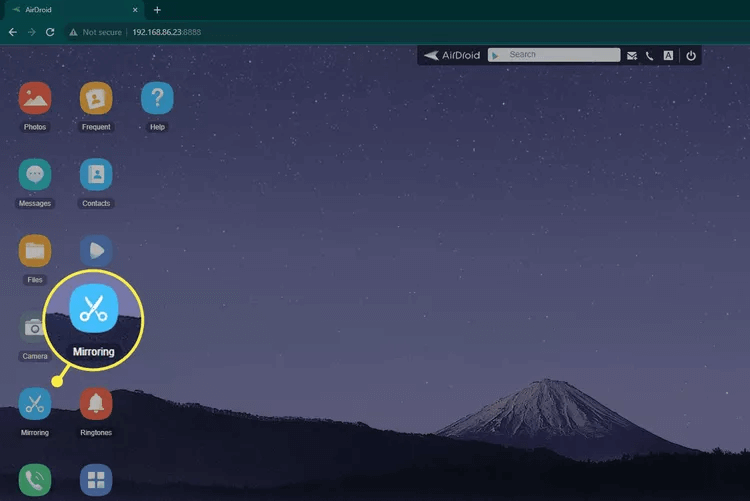
Stap 6. Bevestig het verzoek op je telefoon door te kiezen voor "Nu starten." Je Android-scherm wordt nu gestreamd naar je pc!
Methode 3: LetsView - Top gratis draadloze mirroring voor iOS & Android
LetsView is een uitstekende gratis app die naadloos werkt met zowel iOS- als Android-apparaten. Download de app eenvoudig op je computer en iPhone en zorg ervoor dat beide zijn verbonden met hetzelfde Wi-Fi-netwerk. Met deze eenvoudige instelling kun je direct beginnen met het streamen van het scherm van je telefoon naar je computer.
✅ Voordelen:
- 100% Gratis: Geen verborgen kosten, geen abonnementen en geen watermerken op je stream.
- Onmiddellijke detectie: Snelle herkenning van apparaten zolang beide apparaten dezelfde Wi-Fi gebruiken.
❌ Nadelen:
- Basisfuncties: Mist geavanceerde tools zoals omgekeerde besturing of professionele annotatie.
- Stabiliteit: Kan af en toe de verbinding verbreken in drukke openbare Wi-Fi-omgevingen.
Hier is een snelle stapsgewijze handleiding voor het streamen van je iPhone-scherm naar een pc:
Stap 1. Download en installeer LetsView vanuit de App Store op je iPhone.
Stap 2. Zorg ervoor dat zowel je iPhone/iPad als je computer zijn verbonden met hetzelfde Wi-Fi-netwerk.
Stap 3. Start LetsView op zowel je iOS-apparaat als je computer.
Stap 4. Tik op je iPhone op "Schermduplicatie" en selecteer je computer waarop LetsView draait.

Stap 5. Tik op "Deel mijn scherm" en klik op "Start uitzending" om te beginnen met streamen.

Stap 6. Open het Bedieningspaneel op je iPhone, selecteer "Scherm Dupliceren," kies je pc in de lijst en het scherm van je iPhone wordt naar je pc gestreamd.

Methode 4: ApowerMirror - Hoge kwaliteit streaming via USB of Wi-Fi
ApowerMirror biedt een efficiënte oplossing voor het streamen van je iPhone-scherm naar je computer. Met geavanceerde mirroring-technologie garandeert het een streamingervaring van hoge kwaliteit. Wat ApowerMirror onderscheidt, is de ondersteuning voor zowel bekabelde als draadloze verbindingen, waardoor gebruikers meer flexibiliteit en veelzijdigheid krijgen bij het streamen van schermen.
✅ Voordelen:
- Dubbele verbinding: Ondersteuning voor USB-kabelverbindingen heft haperingen via Wi-Fi volledig op.
- Presentatietools: Ingebouwde whiteboard-, schermopname- en schermafbeeldingsfuncties voor zakelijk gebruik.
❌ Nadelen:
- Watermerken: De gratis versie plaatst een zichtbaar logo op je gespiegelde scherm.
- Resource-intensief: Verbruikt meer pc-RAM in vergelijking met lichtere alternatieven.
Hier is een stapsgewijze handleiding voor het streamen van je iPhone-scherm naar een pc:
Stap 1. Download en installeer ApowerMirror op je computer en iPhone.
Stap 2. Zorg ervoor dat beide apparaten met dezelfde Wi-Fi-netwerk zijn verbonden.

Stap 3. Open ApowerMirror op je iPhone, selecteer "LocalCast", zoek je computer en tik op "Telefoon naar pc spiegelen."

Stap 4. Open het Bedieningspaneel op je iPhone, tik op "AirPlay-weergave" of "Scherm Dupliceren" en kies je computer uit de lijst.

Stap 5. Je iPhone-scherm wordt nu naar je pc gestreamd, wat zorgt voor een soepele en plezierige streamingervaring!
Methode 5: Vysor - Betrouwbare USB-spiegeling voor ontwikkelaars en gevorderde gebruikers
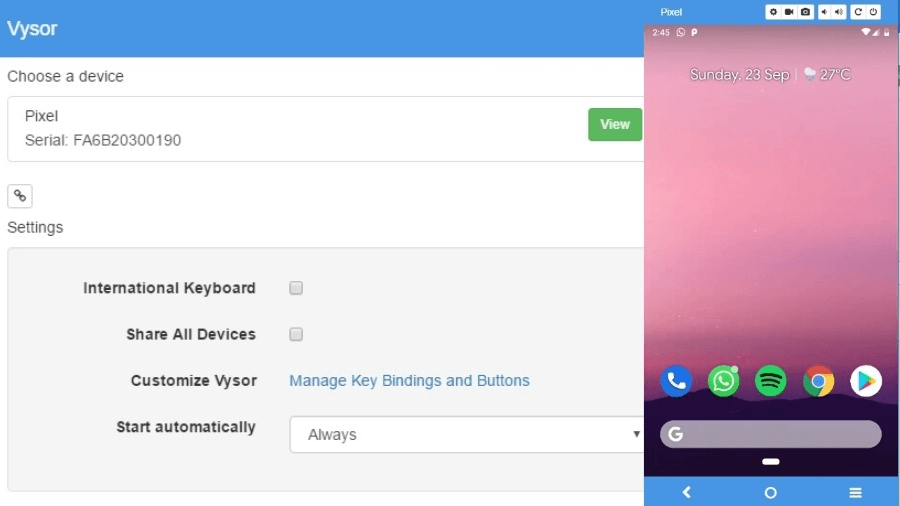
Vysor is een populaire tool om je telefoonscherm naar een computer te streamen. Met deze gebruiksvriendelijke software kun je de inhoud van je Android- en iPhone-apparaten via een USB-verbinding op je computer weergeven.
✅ Voordelen:
- Natieve besturing: Ongelofelijke precisie bij het navigeren door Android-menu's met een muis.
- Lichtgewicht: Biedt een Chrome-extensieversie die minimale systeembronnen verbruikt.
❌ Nadelen:
- Complexe installatie: Vereist het inschakelen van "USB-foutopsporing" in de Android-ontwikkelaarsopties.
- Kwaliteit achter betaalmuur: High-definition streaming en draadloze modi vereisen meestal een Pro-abonnement.
Zo stream je het scherm van je Android-telefoon naar je computer met Vysor:
Stap 1. Ga naar Instellingen op je Android-apparaat, selecteer "Over de telefoon" en tik zeven keer op "Build-nummer" om Ontwikkelaarsopties in te schakelen.

Stap 2. Schakel in de Ontwikkelaarsopties "USB-foutopsporing" in op uw Android-apparaat.

Stap 3. Open de Vysor-app op uw computer, klik op "Find Device", zoek uw Android-telefoon en klik op "Select."
Stap 4. U kunt nu uw volledige Android-scherm op uw computer zien en uw muis en toetsenbord gebruiken om uw telefoon vanaf de computer te besturen.
Methode 6: Windows 11 Draadloos beeldscherm - Geen app van derden vereist
Windows 11 biedt een reeks geweldige functies, waaronder de functionaliteit voor schermcasting. Met deze functie kunt u uw Android-scherm rechtstreeks naar uw Windows-apparaat streamen. Dit is ideaal om te genieten van mobiele games en media op een groter scherm, diavoorstellingen te presenteren of taken efficiënter te beheren doordat u beide apparaten tegelijk kunt bekijken en ermee kunt wisselwerken.
✅ Voordelen:
- Natuurlijke integratie: Geen installatie vereist; het is een veilig, ingebouwd onderdeel van het besturingssysteem.
- Schone gebruikersinterface: Integreert perfect met het vensterbeheer en de snap-indelingen van Windows.
❌ Nadelen:
- Beperkte compatibiliteit: Ondersteunt alleen Android-apparaten met Miracast; biedt geen ondersteuning voor iPhone.
- Minimalistisch: Biedt nul extra functies zoals opnemen of omgekeerde besturing.
Uw Android-scherm streamen naar een computer op Windows 11:
Fase 1. Windows 11 configureren:
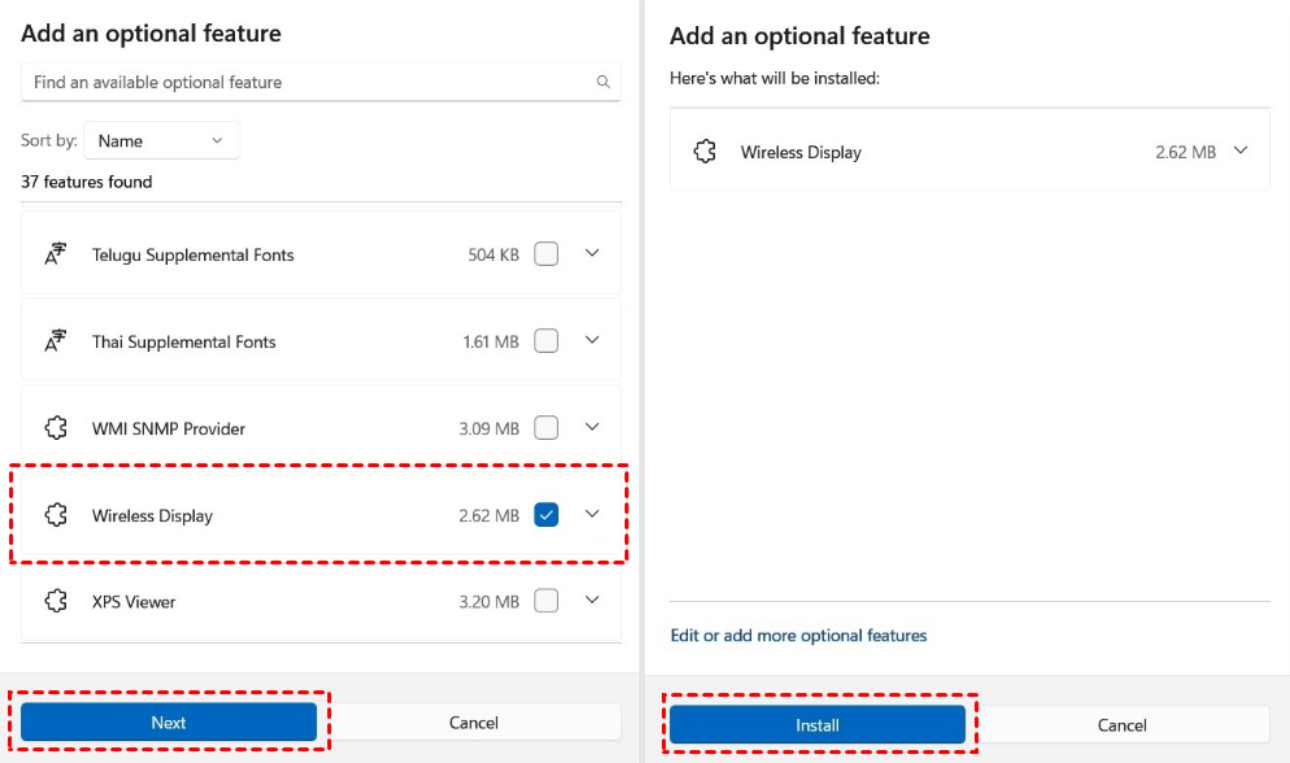
Stap 1. Open "Instellingen" en ga naar "Apps." Klik op "Optionele onderdelen."
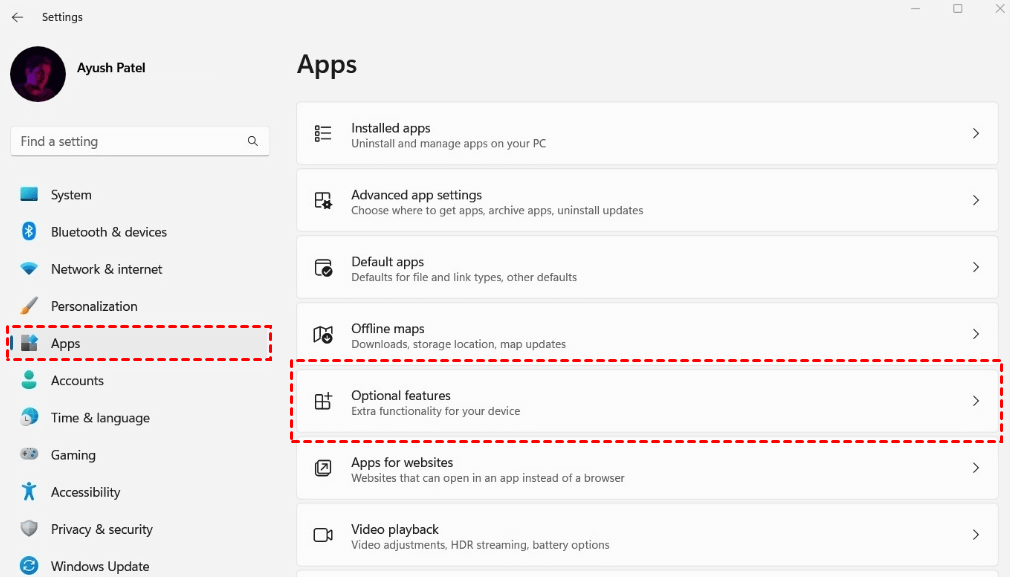
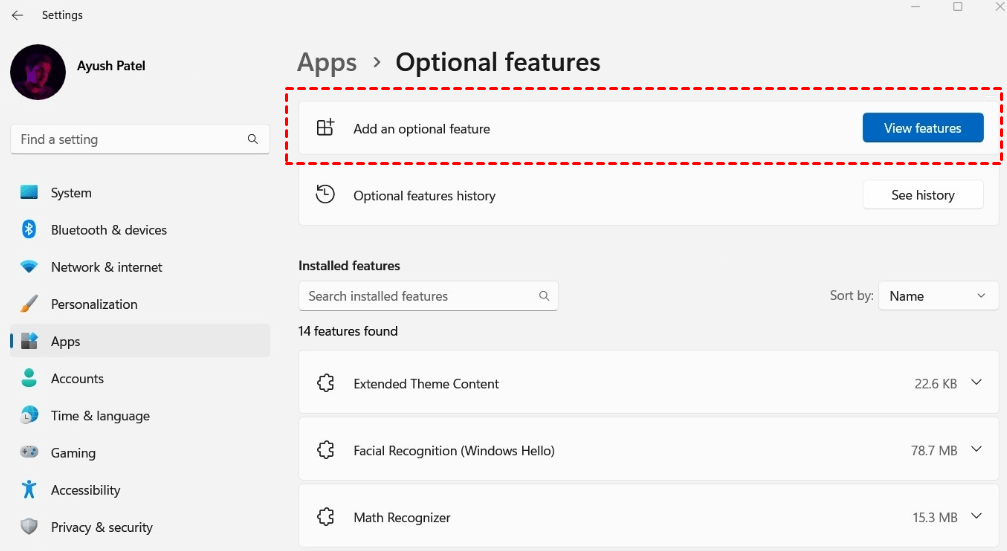
Stap 2. Klik in het gedeelte "Een optioneel onderdeel toevoegen" op "Functies weergeven" om de installatie te starten.
Stap 3. Zoek "Draadloos beeldscherm" in de lijst, schakel het selectievakje ernaast in en klik op "Volgende."
Stap 4. Klik op "Installeren" om het installatieproces te starten.
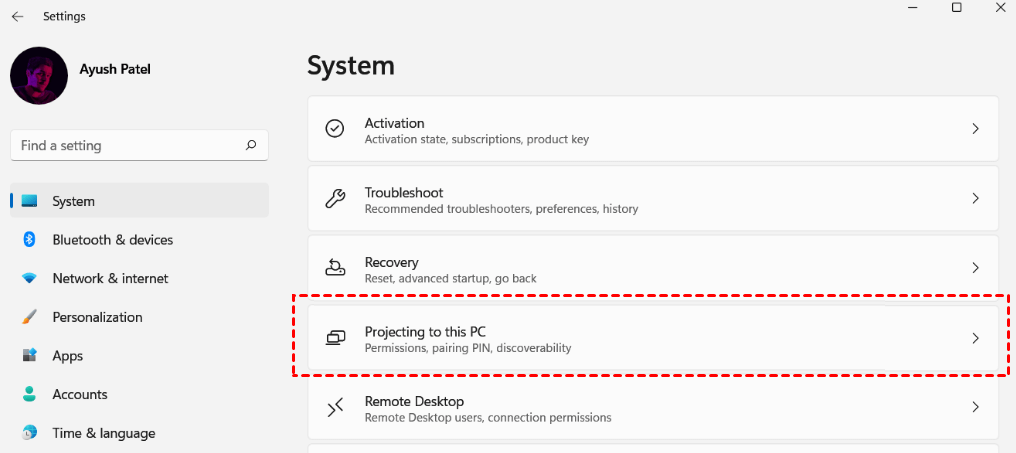
Stap 5. Ga naar "Instellingen" en selecteer "Systeem". Zoek naar "Projectie op deze pc" en klik hierop.
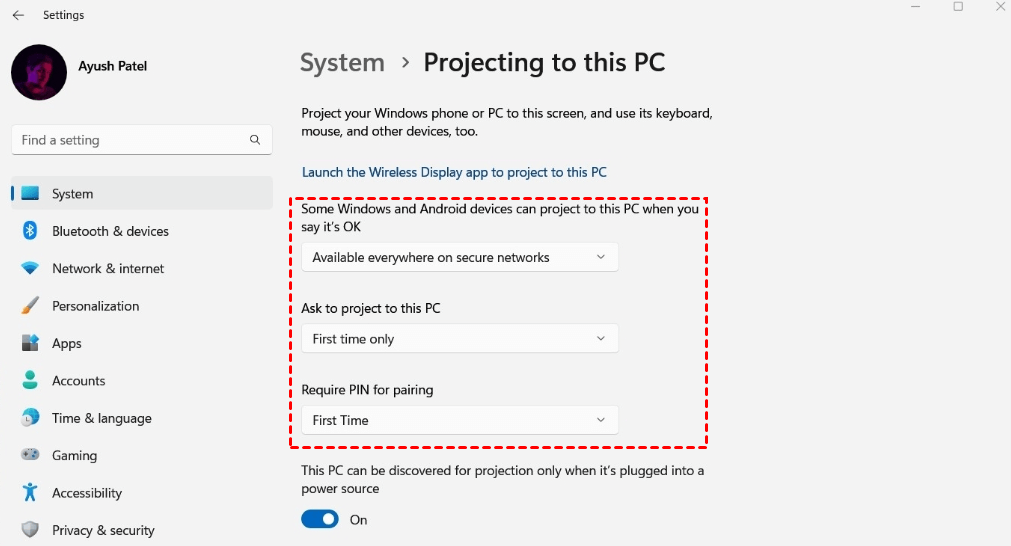
Stap 6. Configureer op de volgende pagina de opties in de drie vervolgkeuzemenu's als volgt:
- Selecteer in het eerste vervolgkeuzemenu "Overal beschikbaar op beveiligde netwerken".
- Kies in het tweede vervolgkeuzemenu "Alleen de eerste keer".
- Selecteer in het derde vervolgkeuzemenu "Eerste keer".
Fase 2. Uw Android-apparaat configureren:
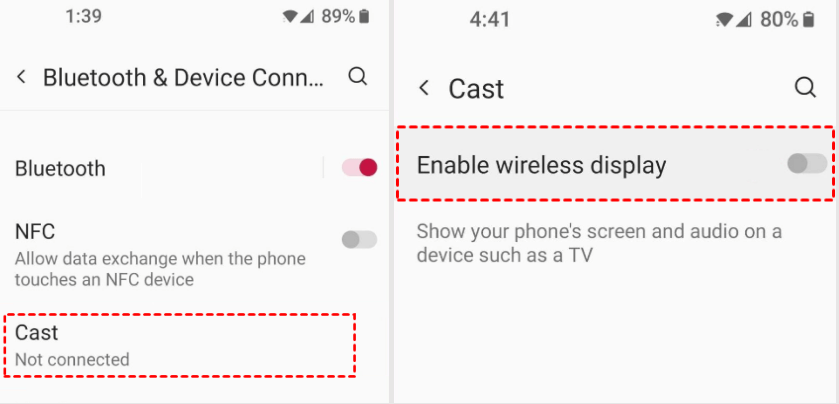
Stap 1. Open "Instellingen" op uw Android-apparaat.
Stap 2. Selecteer "Bluetooth en apparaatverbinding".
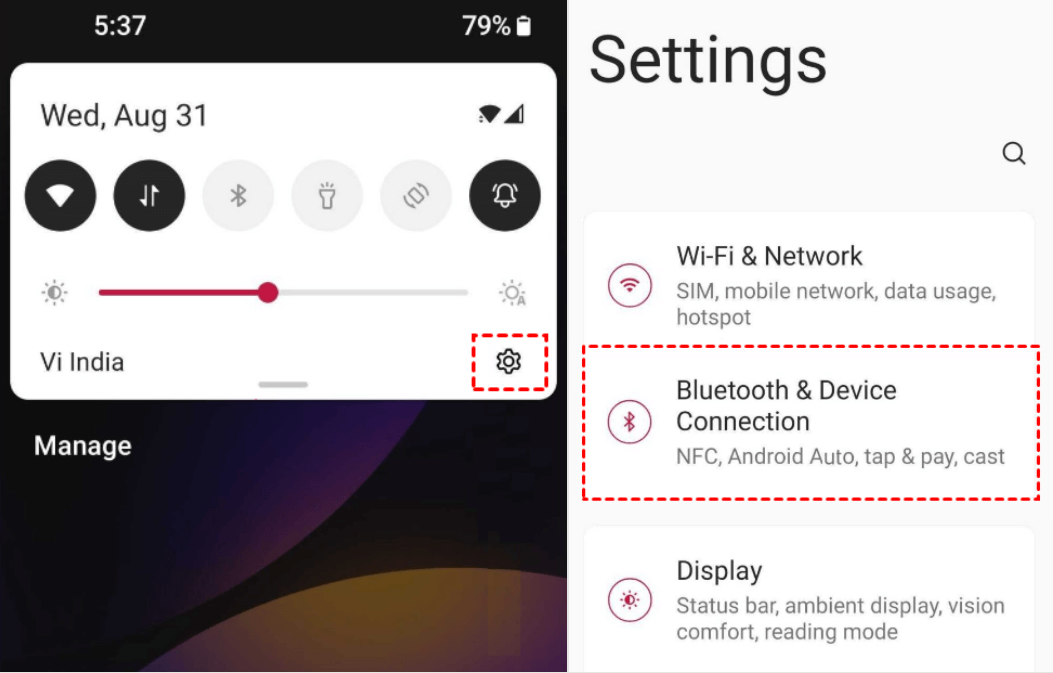
Stap 3. Tik op "Casten".
Stap 4. Schakel de optie voor "Draadloos beeldscherm inschakelen" in om deze te activeren.
Fase 3. Windows 11 verbinden met uw Android-apparaat:
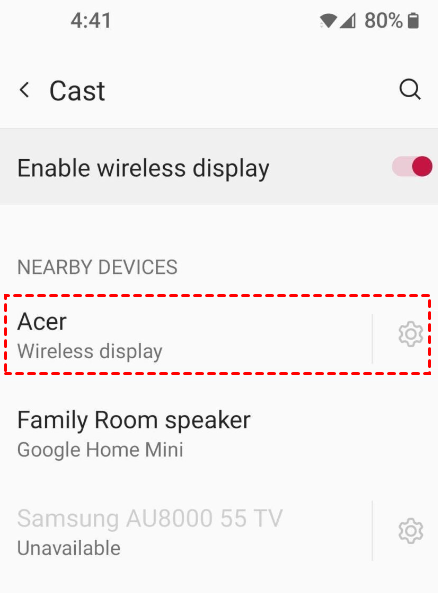
Stap 1. Zoek op uw Android-apparaat naar uw Windows-apparaat in de lijst "Apparaten in de buurt" en tik erop om dit te selecteren.
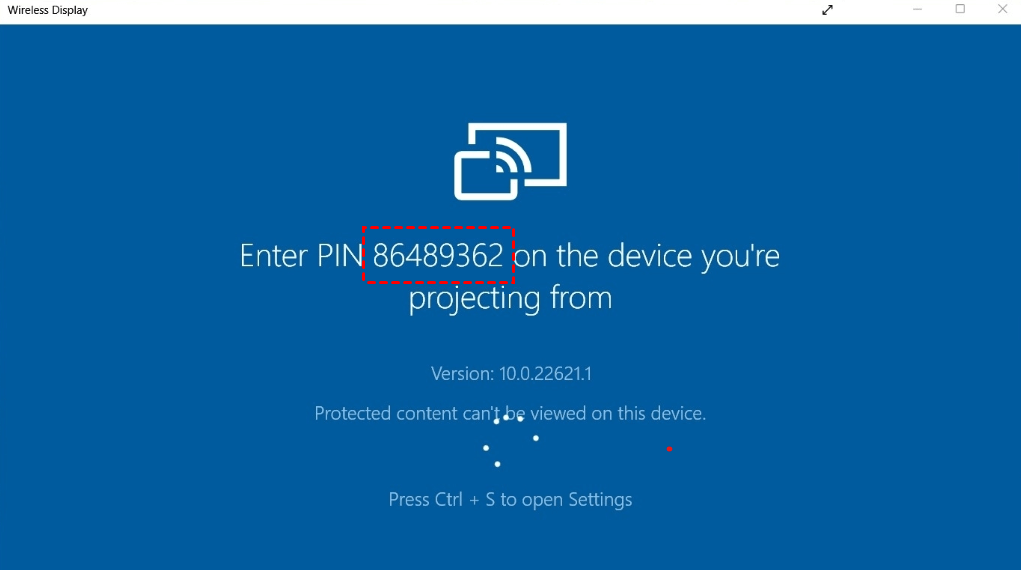
Stap 2. Na het selecteren van uw apparaat wordt de Draadloos beeldscherm-toepassing op uw Windows-apparaat geopend, met weergave van een pincode (bijv. 86489362).
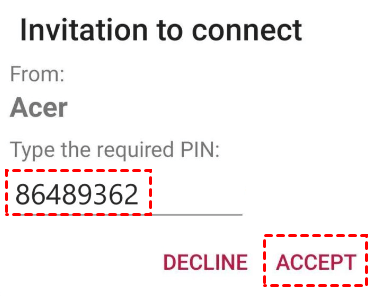
Stap 3. Er verschijnt een melding op uw Android-apparaat. Voer de pincode die wordt weergegeven op uw Windows-apparaat in het veld met het etiket "Typ de vereiste pincode" in en tik vervolgens op "Accepteren".
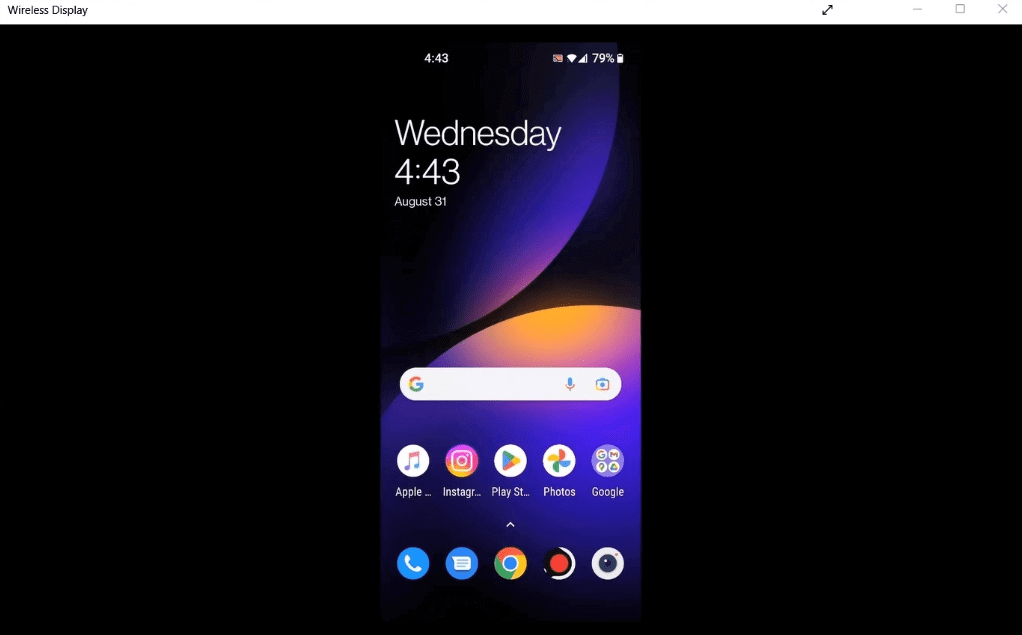
Stap 4. Zodra dit is geaccepteerd, wordt uw Android-scherm gestreamd naar uw Windows-apparaat, zodat u alles wat er op uw mobiele apparaat gebeurt rechtstreeks op uw computerscherm kunt zien.
Conclusie
Kortom, weten hoe u een telefoon naar een pc kunt streamen kan uw ervaring aanzienlijk verbeteren, of het nu gaat om gamen, presentaties, het bekijken van telefoonvideo's, of eenvoudigweg het delen van inhoud. Van de verschillende beschikbare opties onderscheidt AnyViewer zich als de beste keuze vanwege de naadloze functionaliteit en superieure functies. Met ultra HD-kwaliteit, nul vertraging en de mogelijkheid om uw Android-apparaat rechtstreeks vanaf uw pc te besturen, maakt AnyViewer het proces eenvoudig en efficiënt. Door de eenvoudige stappen in deze handleiding te volgen, kunt u moeiteloos uw apparaten verbinden en genieten van alle voordelen van scherm дуplicatie met AnyViewer.

