

Gedetailleerde stappen voor het instellen van RDP op Windows Server 2012 R2
Deze tutorial laat zien hoe je RDP instelt op Windows Server 2012 R2 met gedetailleerde instellingsstappen.

By Tyler / Updated on January 16, 2025


Hoe gebruik ik Remote Desktop Services op Windows Server 2012 R2?
"Vorige week ontving ik de mededeling van een personeelswijziging. Wat verontrustend is, is dat ik nu te maken krijg met een nieuwe computer en een nieuw systeem in mijn nieuwe baan, namelijk Windows Server 2012 R2. En ik moet zelfs RDP gebruiken op het nieuwe systeem. Ik heb nog nooit eerder Windows Server 2012 R2 gebruikt. Wie kan me vertellen hoe ik RDP kan instellen op Windows Server 2012 R2? Het zou beter zijn als de instellingsstappen gedetailleerder waren."
Hoe RDP in te stellen op Windows Server 2012 R2
Het proces van RDP op Windows Server 2012 R2 instellen is verdeeld in de volgende 3 delen. Ten eerste moet u Remote Desktop inschakelen in Windows Server 2012 R2. Vervolgens stelt u Windows Firewall in om ervoor te zorgen dat de Remote Desktop Connection normaal wordt gebruikt. Tot slot maakt u de externe verbinding met Windows Server 2012 R2.
Deel 1. RDP inschakelen in Windows Server 2012 R2 via een grafische interface
Hoe stelt u RDP in op Windows Server 2012 R2? Allereerst moet u begrijpen hoe u RDP opent. De meest gebruikelijke methode is om dit via de grafische interface te openen.
Stap 1. Zoek het computerpictogram linksonder op het bureaublad en klik op het pictogram om Server Manager te openen.

Stap 2. Schakel over naar het tabblad Local Server in de linkerzijbalk, zoek de kolom Remote Desktop in het rechtervenster en klik op de knop Uitschakelen naast.
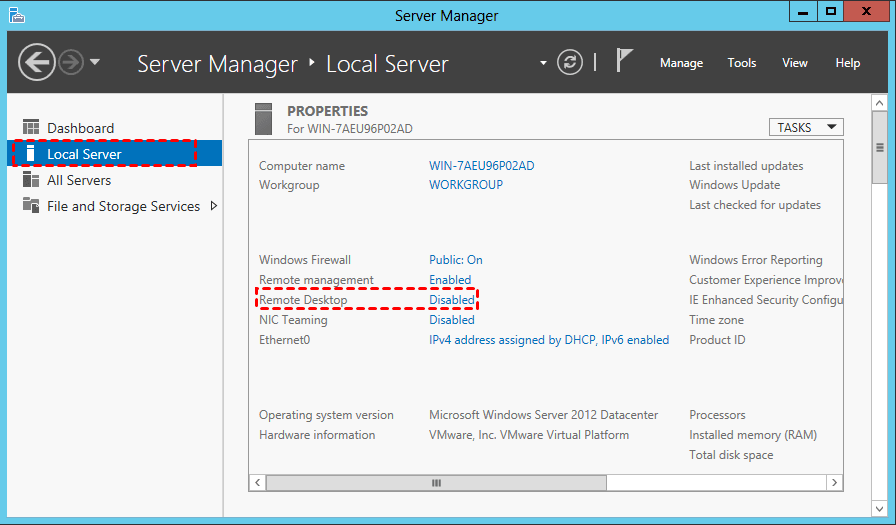
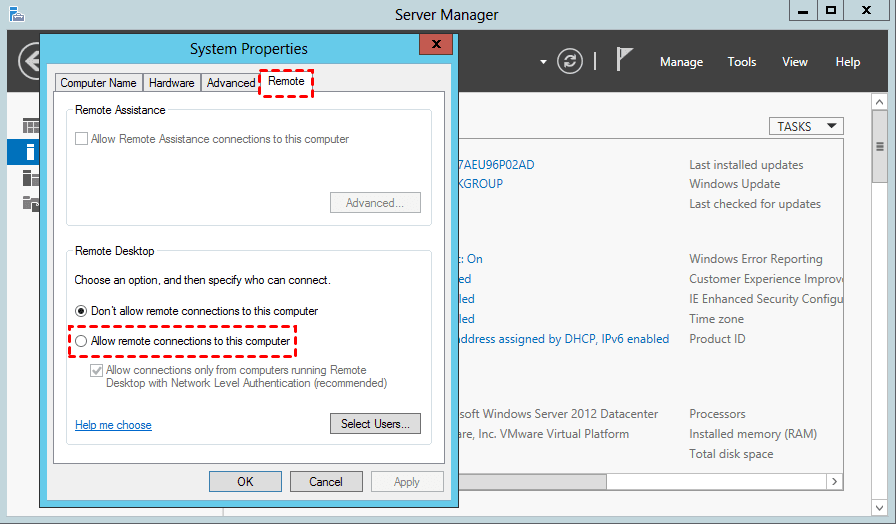
Stap 3. In het venster Eigenschappen van het systeem schakelt u over naar het tabblad Remote en klikt u om Externe verbinding met deze computer toestaan te selecteren.
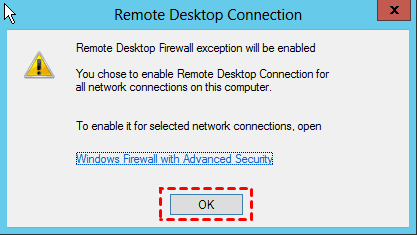
Stap 4. Er verschijnt automatisch een waarschuwingsvenster. Klik op OK. Dit pop-up venster wordt voornamelijk gebruikt om de gebruiker te informeren dat de vereiste firewallregels op de server moeten worden ingeschakeld om het netwerk vanuit elke bron toe te staan om verbinding te maken met de server op afstand.
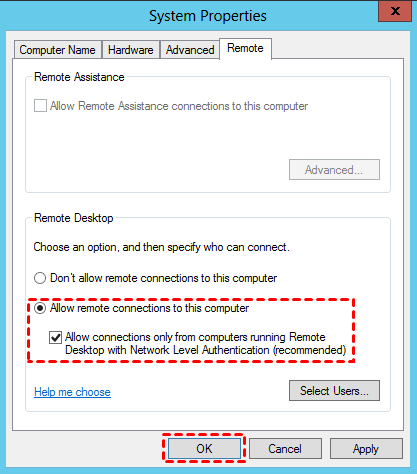
Stap 5. Vervolgens zie je dat Toestaan van externe verbinding met deze computer is geselecteerd, en klik vervolgens op OK. Het wordt aanbevolen om ook de onderstaande sub-optie te controleren om de RDP-beveiliging te verbeteren.
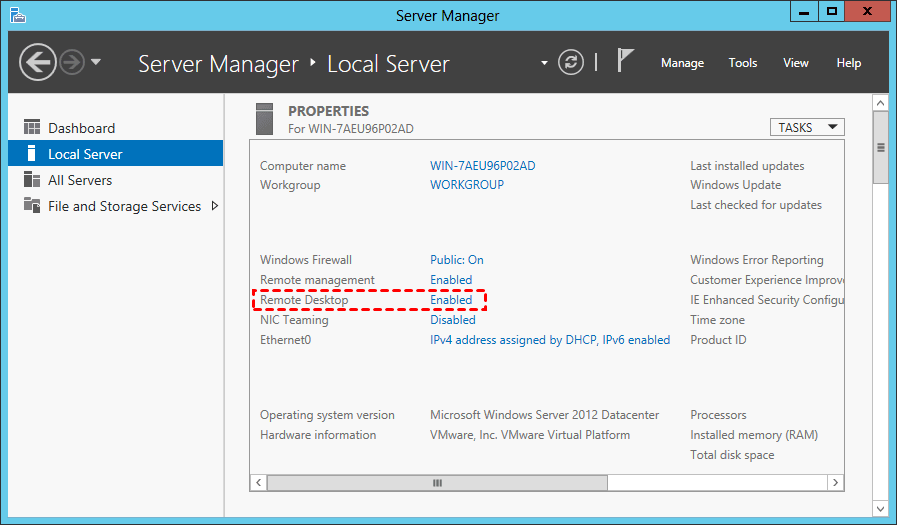
Stap 6. Sluit de Server Manager en open deze opnieuw en je ziet dat Remote Desktop is ingeschakeld, wat aangeeft dat RDP op Windows Server 2012 R2 is ingeschakeld.
Deel 2. Windows Firewall instellen
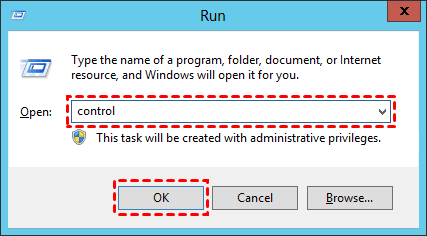
Stap 1. Gebruik de combinatie van de toetsen Win R om het uitvoerdialoogvenster te openen, typ "control" en klik vervolgens op OK om het Configuratiescherm te openen.
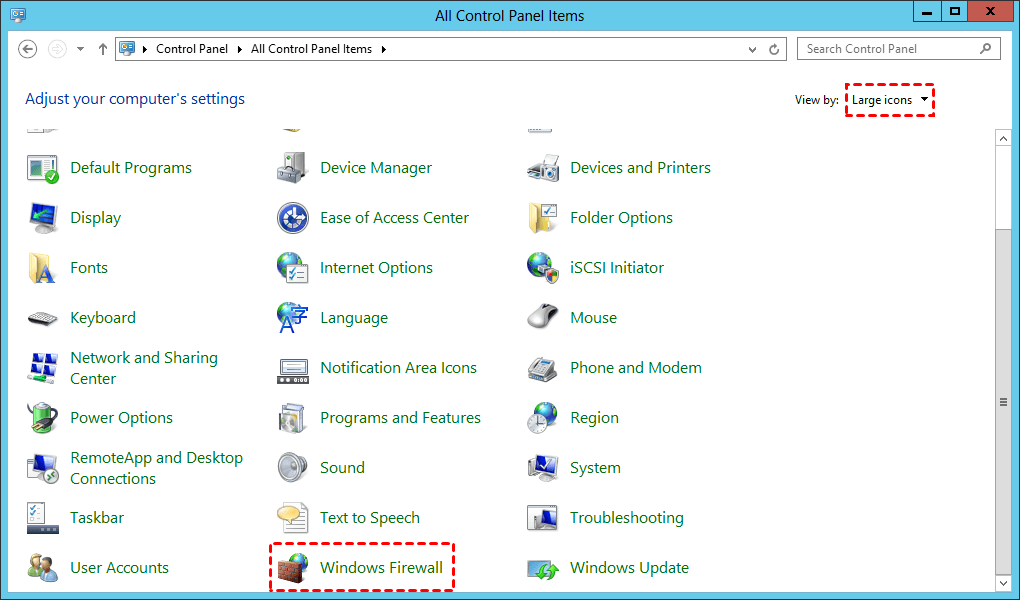
Stap 2. In het Configuratiescherm-venster zoek je de weergavemodus in de rechterbovenhoek, schakel over naar Grote pictogrammen en zoek en klik op Windows Firewall.
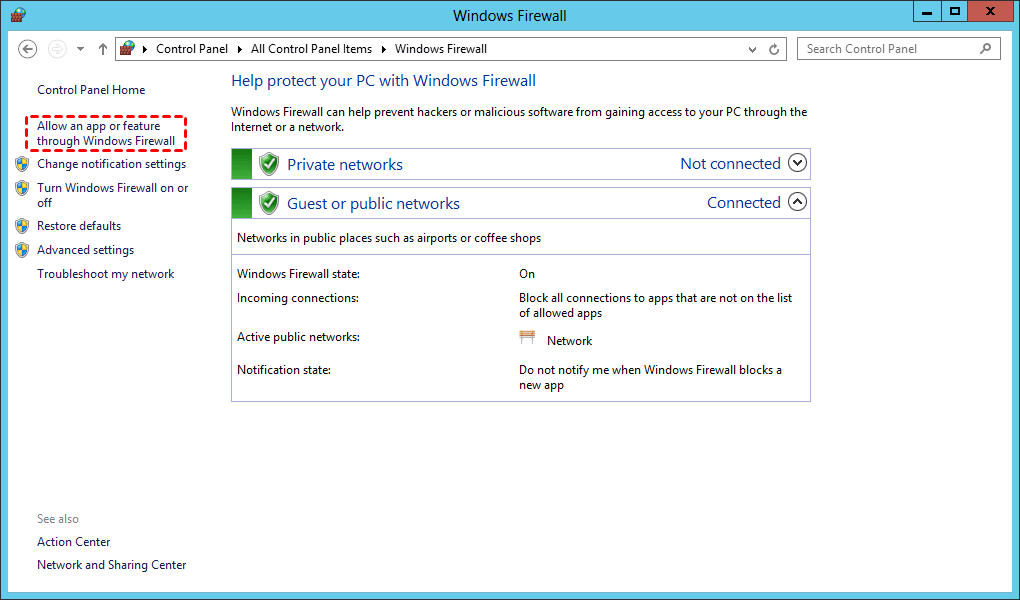
Stap 3. In de linkerbalk zoek en klik je op Een app of functie toestaan via Windows Firewall.
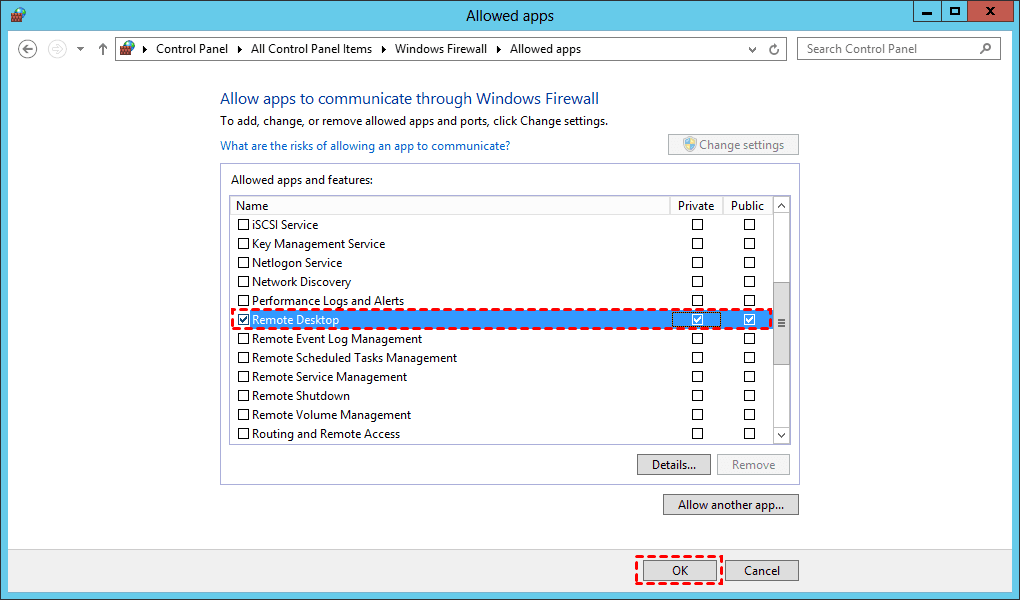
Stap 4. Zoek Remote Desktop, vink de opties Privaat en Openbaar aan en klik vervolgens op OK.
Deel 3. Start externe verbinding op Windows Server 2012 R2
Nadat de instelling van de Windows Firewall is voltooid, betekent dit dat de voorbereidingen zijn afgerond. Nu kunt u een externe verbinding starten op Windows Server 2012 R2.
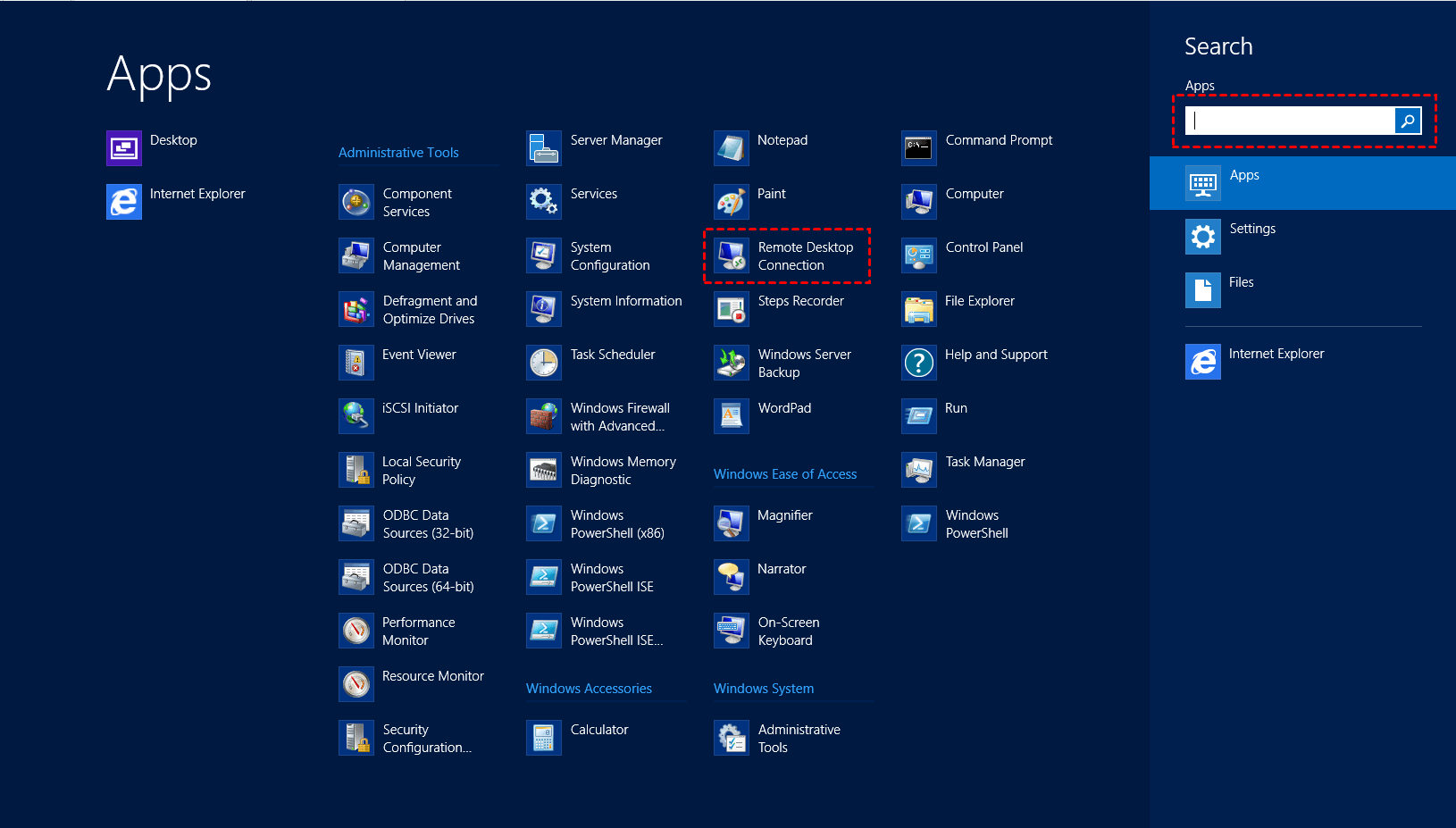
Stap 1. Op het bureaublad beweegt u de muis naar rechts, klikt u op het vergrootglaspictogram in het pop-upmenu, zoekt u en klikt u op Externe bureaubladverbinding in het zoekvenster of voert u Externe bureaubladverbinding in het zoekvak in.
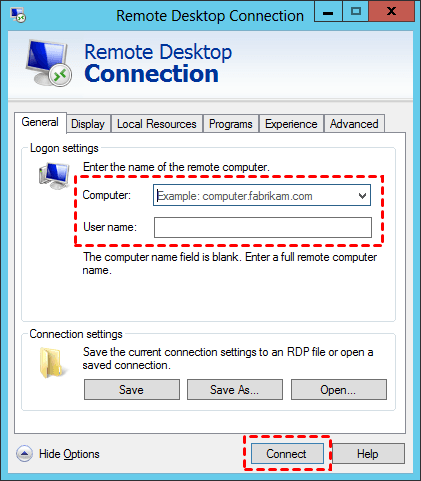
Stap 2. In het venster Externe bureaubladverbinding klikt u op Opties weergeven, voert u het IP-adres en de gebruikersnaam van de externe computer in en klikt u vervolgens op Verbinden. (voor het geval dat u niet weet hoe u het IP-adres en de gebruikersnaam van uw computer kunt vinden)
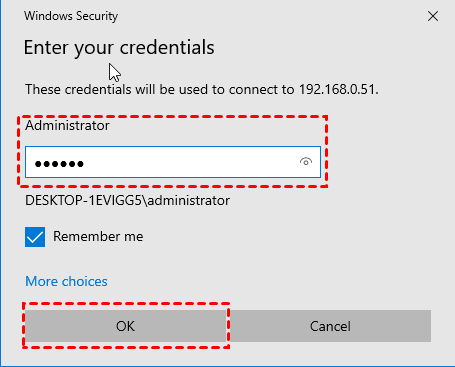
Stap 3. In het beveiligingspop-upvenster voert u het wachtwoord van de externe computer in en klikt u op OK.
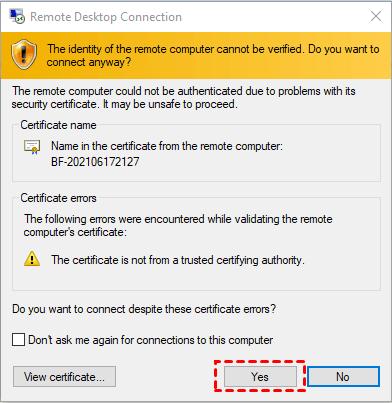
Stap 4. In het verificatiepop-upvenster klikt u direct op Ja om succesvol een externe verbinding tot stand te brengen.
Hoe het probleem "kan geen verbinding maken met externe computer" op te lossen
In sommige gevallen kunt u het probleem "Server RDP werkt niet" tegenkomen bij het gebruik van Externe bureaublad op Windows Server 2012 R2.
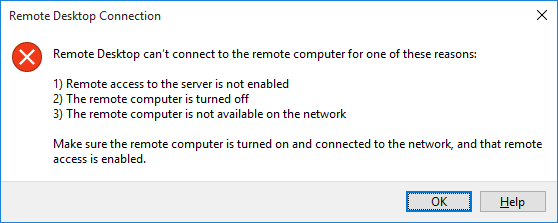
Op dit moment kunt u de volgende oplossing proberen om het te verhelpen.
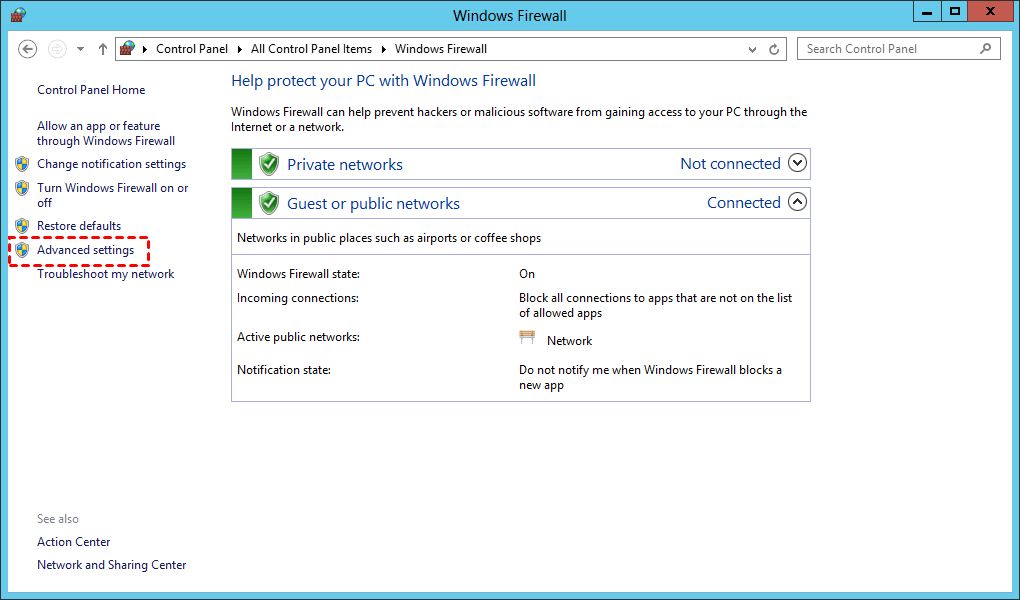
Stap 1. Open Windows Firewall in het configuratiescherm, zoek en klik op Geavanceerde instellingen in de linker zijbalk.
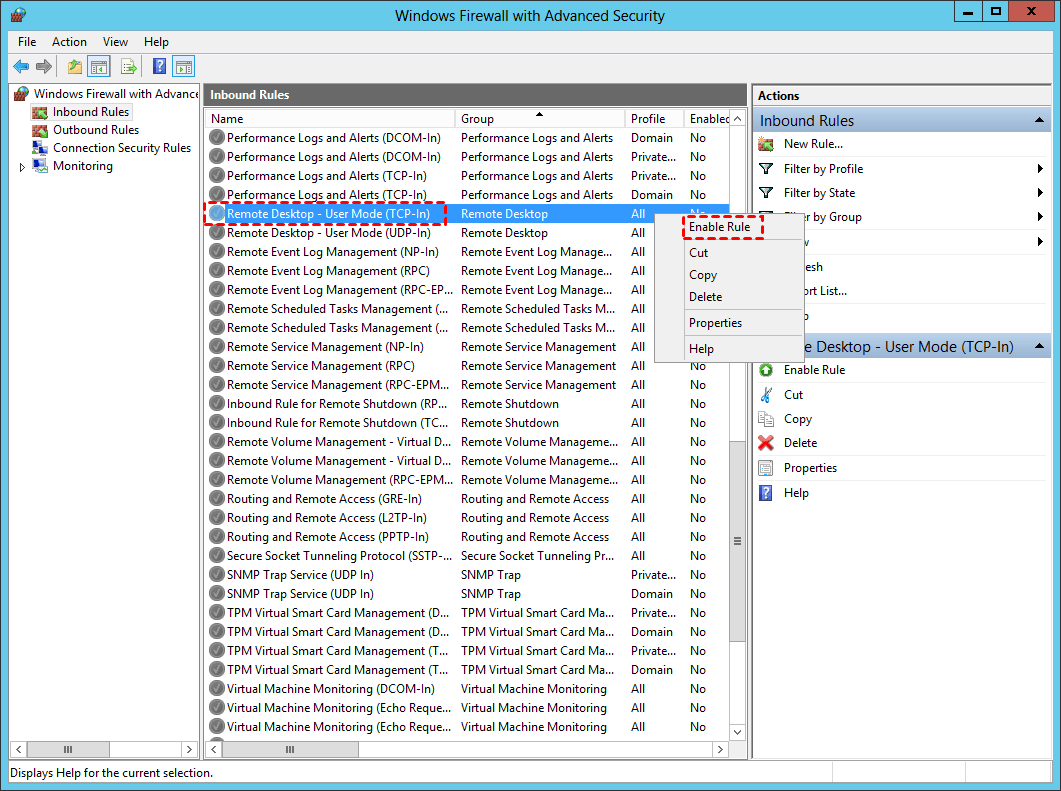
Stap 2. Selecteer Inkomende regels in de linker zijbalk, en zoek vervolgens naar Remote Desktop - User Mode (TCP in). Klik met de rechtermuisknop op het item, selecteer Regel inschakelen in het uitgevouwen menu. Probeer daarna opnieuw de externe verbinding te maken.
In feite is de methode voor het instellen van RDP in het Windows Server-besturingssysteem hetzelfde. Met andere woorden, zodra u weet hoe u RDP moet instellen op Windows Server 2012 R2, kunt u RDP ook inschakelen op Windows Server 2016, Windows Server 2019 en Windows Server 2022.
Als een volledig gratis ingebouwd hulpmiddel voor externe verbindingen, kan RDP aan de meeste van uw behoeften voldoen. Het instellingsproces is echter een beetje ingewikkeld voor sommige gebruikers. Daarom raden wij u aan om AnyViewer te gebruiken, de professionele remote control software voor Windows.
Een eenvoudigere manier van externe besturing op Windows Server 2012 R2: AnyViewer
Als een gratis remote control software is AnyViewer eenvoudiger in gebruik in vergelijking met RDP. Het is compatibel met meerdere versies van Windows 11/10/8.1/8/7 en Windows Server 2022/2019/2016/2012 R2.
Vergeleken met het gebruik van RDP op Windows Server 2012 R2, hoeft u geen IP-adres, gebruikersnaam en wachtwoord van de externe computer op te zoeken om externe besturing mogelijk te maken met AnyViewer. Het gebruik van AnyViewer is veel eenvoudiger.
Hierna zullen we uitleggen hoe je AnyViewer kunt gebruiken om externe besturing mogelijk te maken.
Stap 1. Download, installeer, en start AnyViewer op beide computers.
Stap 2. Ga naar Aanmelden en klik vervolgens op Registreren. (Als je al aangemeld bent op de officiële website, kun je direct inloggen.)

Stap 3. Vul de aanmeldingsgegevens in.

Stap 4. Je zult zien dat je succesvol bent ingelogd op AnyViewer. Je apparaat zal automatisch worden toegewezen aan het account waarop je bent ingelogd.

Stap 5. Log in op hetzelfde AnyViewer-account op beide apparaten en klik vervolgens op One-click control om onbeheerde externe toegang te krijgen.

- Notities:✎...
-
Je kunt ook je account upgraden naar een Professional- of Enterprise-plan. Wat biedt een Professional- of Enterprise-plan voor je:
- Snellere overdrachtssnelheid van bestanden. De snelheid van overdracht voor een gratis account is 500 KB/s, en voor een betaald account tot 10 MB/s.
- Meer bestanden kunnen in bulk worden overgebracht.
- Grotere bestandsgrootte die kan worden overgedragen.
- Meer apparaten kunnen aan hetzelfde account worden toegewezen voor onbeheerde externe toegang.
- Meer momenteel verbonden apparaten worden weergegeven voor beheer.
- Verbinding maken in privacymodus om de privacy te beschermen.
Conclusie
Hoe stel je RDP in op Windows Server 2012 R2? Na het zorgvuldig lezen van deze handleiding, weet je waarschijnlijk al hoe je het moet doen. Maar als je het instelproces voor RDP te lastig vindt, kun je ook de gratis externe besturingssoftware AnyViewer proberen.

