

Hoe te rechtsklikken op Remote Desktop [Mobiel, Mac & Windows]
Als je moeite hebt met navigatie, biedt dit artikel een stapsgewijze uitleg over hoe je rechtsklikt op een externe desktop, ongeacht je apparaat. De gids benadrukt ook AnyViewer als een krachtig alternatief dat ingebouwde virtuele muisbedieningen biedt.

By Tyler / Updated on February 26, 2026


Navigeren door een Remote Desktop Protocol (RDP)-sessie zou naadloos moeten aanvoelen, maar soms kunnen de meest basale handelingen, zoals een simpele rechtermuisklik, als een puzzel aanvoelen. Of je nu een Mac, een mobiel apparaat of een laptop met een onhandig touchpad gebruikt, het beheersen van de "secundaire klik" is essentieel voor productiviteit.
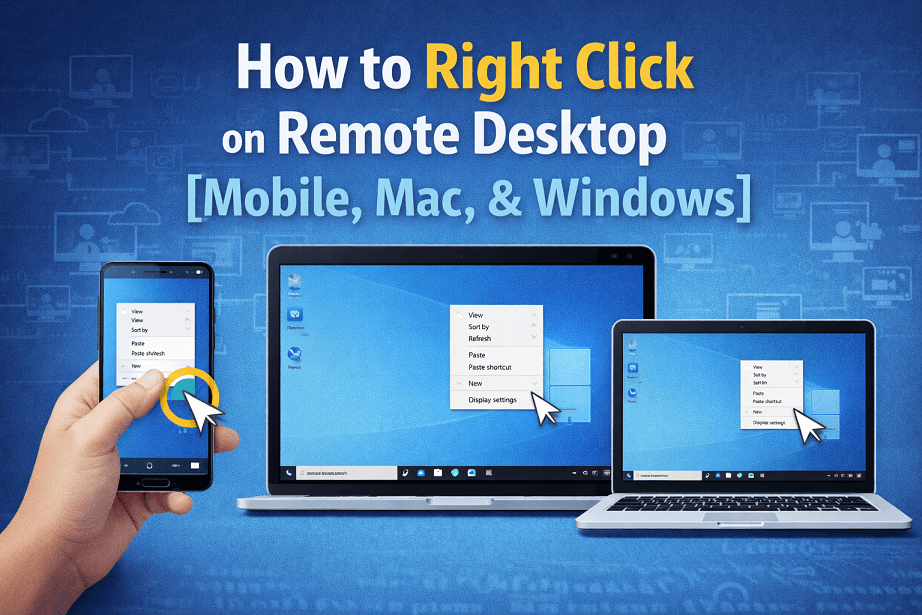
Hoe je een rechtermuisklik doet op Remote Desktop (RDP)
Deze handleiding behandelt elke methode om een rechtermuisklik te doen op Remote Desktop voor alle belangrijke platforms.
1. Rechtermuisklikken op mobiel (iOS en Android)
Het gebruik van RDP op een tablet of telefoon is afhankelijk van aanraakgebaren.
- Tweevingertik: Tik gelijktijdig met twee vingers op het scherm.
- Lang indrukken: Houd je vinger een seconde ingedrukt op een pictogram of het bureaublad en laat dan los.
- Muismodus: De meeste RDP-apps hebben een "Muiswijzer"-modus. Wanneer deze actief is, kun je op het rechtermuisklik-pictogram in de werkbalk op het scherm tikken.
2. Rechtermuisklikken op Windows naar Windows RDP
Als je verbinding maakt van de ene Windows-pc naar de andere, is de ervaring meestal native.
- De muis: Klik simpelweg op de fysieke rechtermuisknop.
- Het touchpad: De meeste moderne Windows-laptops ondersteunen een tweevingertik of een druk in de rechterbenedenhoek van het touchpad.
- De sneltoets: Als je muis het niet doet, markeer het item en druk op Shift F10. Dit is de universele Windows-sneltoets om een contextmenu te openen.
3. Hoe je een rechtermuisklik doet op RDP vanaf een Mac
macOS verwerkt invoer anders dan Windows. Als het gaat om Microsoft Remote Desktop-toetsenbordtoewijzing, raken veel Mac-gebruikers in de war over hoe macOS-invoercommando's worden vertaald naar een Windows-omgeving. Dit is de meest voorkomende hindernis voor gebruikers, maar je hebt drie eenvoudige oplossingen:
Methode A: De tweevingertik
Standaard herkent de Microsoft Remote Desktop-app voor Mac een tweevingertik op het touchpad als een rechtermuisklik.
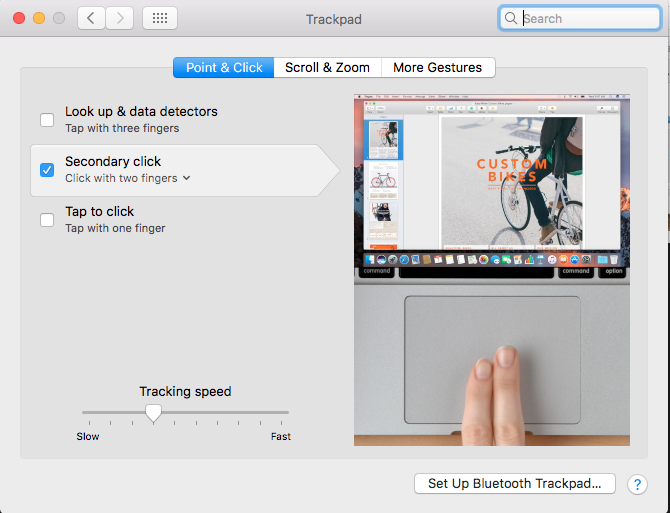
Methode B: De Command-toets
Als het tikken met twee vingers niet werkt, houd dan de Command-toets (⌘) ingedrukt terwijl je klikt. Let op: in sommige RDP-configuraties moet je mogelijk Control Klik gebruiken, hoewel Command de standaard is voor de Microsoft-app.
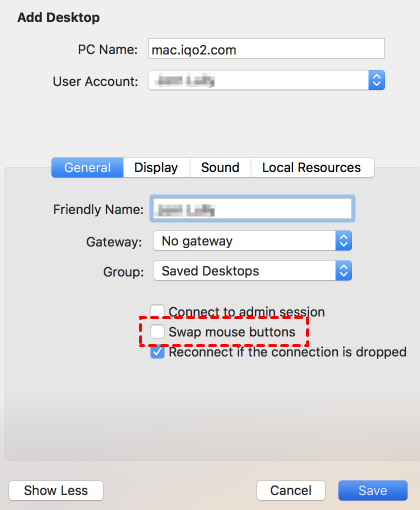
Methode C: Configureer de muisinstellingen
Je kunt in de RDP-voorkeuren wijzigen hoe de app je muis waarneemt:
Stap 1. Open Microsoft Remote Desktop.
Stap 2. Ga naar Voorkeuren > Algemeen.
Stap 3. Zorg ervoor dat "Muis knoppen omwisselen" niet is aangevinkt, tenzij je linkshandig bent.
Een soepeler alternatief: AnyViewer gebruiken voor eenvoudige navigatie

Als je constant worstelt met RDP-gebaren, toetsenbordtoewijzingen of stuurprogrammaproblemen, is het misschien tijd om over te stappen op een gebruiksvriendelijker oplossing zoals AnyViewer.
AnyViewer is krachtige, gratis software voor extern bureaublad ontworpen voor Windows die de "input lag" en gebarenverwarring elimineert die vaak voorkomen in standaard RDP-sessies.
Waarom AnyViewer rechtsklikken makkelijker maakt:
- Ondersteuning voor native gebaren: AnyViewer is geoptimaliseerd voor mobiel en cross-platform extern bureaublad gebruik, wat betekent dat lang indrukken of tikken met twee vingers direct werkt zonder verborgen instellingen aan te passen.
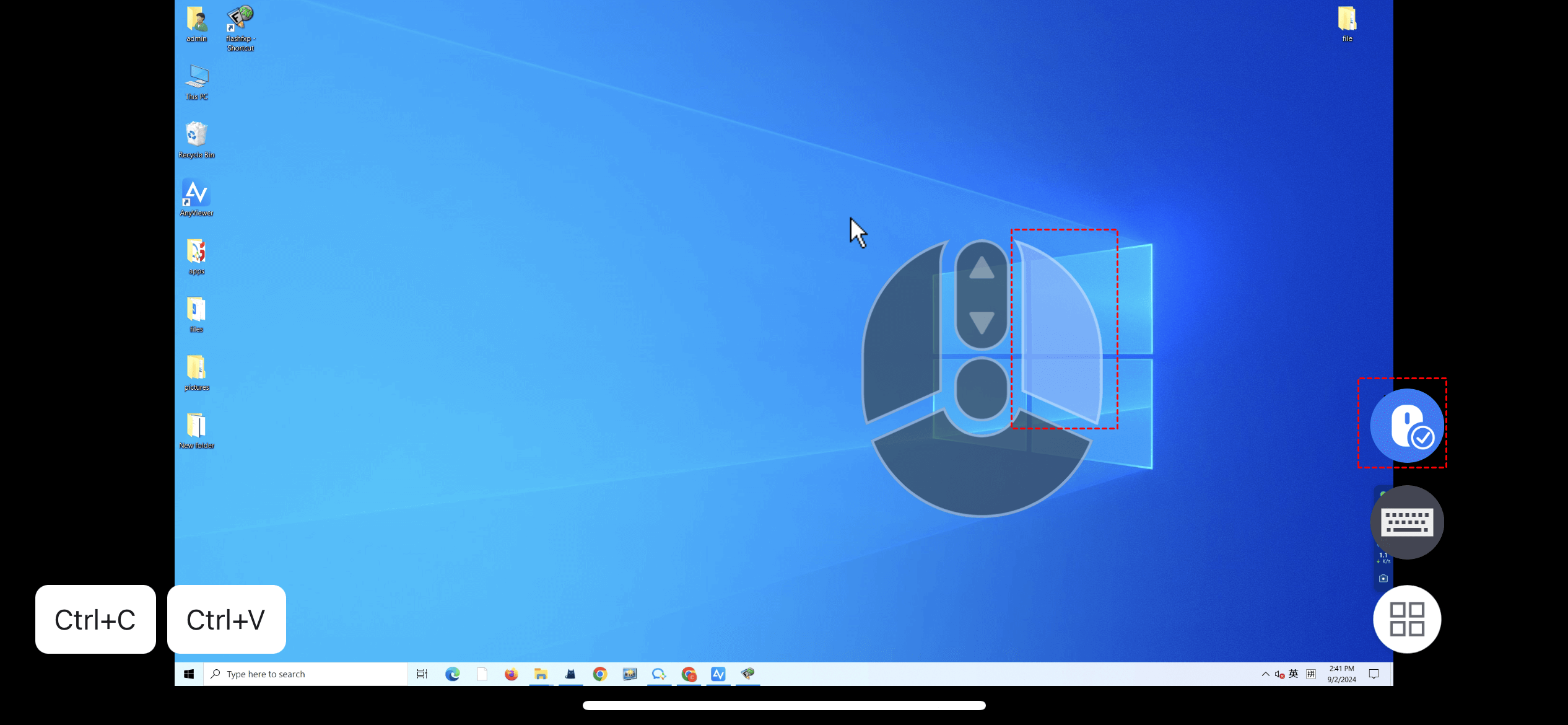
- Virtuele muisbediening: Op mobiele apparaten biedt AnyViewer een zeer intuïtieve virtuele muis met speciale knoppen voor rechtsklikken en slepen.
- Geen complexe installatie: In tegenstelling tot RDP, waarvoor Port Forwarding en specifieke Windows-versies (Pro/Enterprise) nodig zijn, werkt AnyViewer op alle versies van Windows met een eenvoudige "one-click" verbinding.
Hoe je rechtsklikt in AnyViewer op mobiel:
Stap 1. Download en installeer AnyViewer op zowel je computer als je mobiele apparaat.
Stap 2. Log in met hetzelfde account op beide apparaten. Zoek op je mobiele apparaat je pc in de apparaatlijst en selecteer One-click Control om direct de verbinding tot stand te brengen.
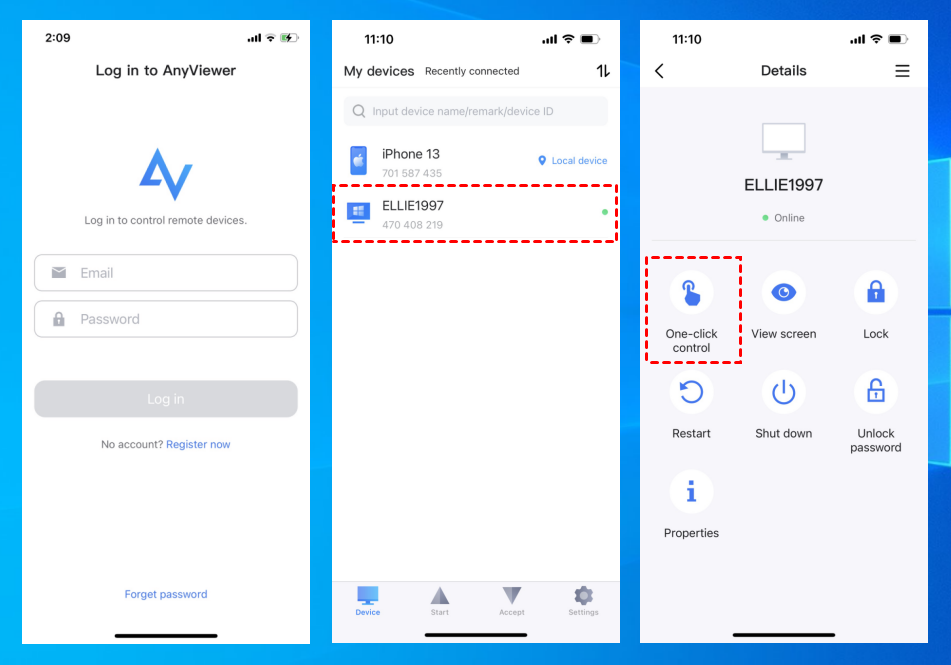
Stap 3. Eenmaal verbonden, tik je op het muispictogram in de onderste werkbalk. Schakel over van Touch Mode naar Mouse Mode. In de Mouse Mode verschijnt er een speciale rechtermuisknop op je scherm, waarmee je eenvoudig rechtsklikacties kunt uitvoeren.
Conclusie
Leren hoe je rechtsklikt op een extern bureaublad is een kleine maar cruciale stap in het beheersen van je externe workflow. Of je nu kiest voor de Shift F10-sneltoets op Windows, de Command-klik-methode op Mac of aanraakgebaren op je smartphone, je hoeft je niet langer beperkt te voelen door je hardware.
Als je de configuratieproblemen wilt omzeilen, biedt AnyViewer de meest intuïtieve ervaring. Door een speciale virtuele muis en native mobiele ondersteuning te bieden, zorgt AnyViewer ervoor dat weten hoe je rechtsklikt op een extern bureaublad nooit meer een obstakel is, zodat je je kunt concentreren op je werk in plaats van op je instellingen.
Veelgestelde vragen
Hoe rechtermuisklik je op een Mac via Extern bureaublad?
Hoe gebruik je sneltoetsen in Extern bureaublad?
Hoe voer je Ctrl Alt Del in via extern bureaublad vanaf een Mac?
Hoe voer je Ctrl Alt Delete uit op een extern bureaublad?
Hoe rechtermuisklik je via extern bureaublad op een telefoon?
- Tik met twee vingers: Tik tegelijkertijd met twee vingers op het scherm.
- Lang indrukken: Houd je vinger een seconde lang ingedrukt op een item.

