

Een computer op een ander netwerk benaderen via externe toegang
Moet u uw computer op afstand besturen? Deze handleiding toont 4 eenvoudige manieren om in te loggen op een pc in een ander netwerk. U leert hoe u AnyViewer, Microsoft Extern bureaublad, een VPN of DDNS gebruikt. Handig om thuis te werken, iemand te helpen of onderweg bestanden te openen.

By Tyler / Published on October 12, 2026


Kun je verbinding maken met een pc in een ander netwerk?
Ja, je kunt absoluut verbinding maken met een pc in een ander netwerk, of deze zich nu in een andere kamer, een andere stad of aan de andere kant van de wereld bevindt. Hoewel verbindingen via een lokaal netwerk (zoals binnen dezelfde wifiverbinding) eenvoudig zijn, kan externe toegang tot een computer in een ander netwerk net zo soepel verlopen met de juiste hulpmiddelen en instellingen.

In het volgende gedeelte leiden we je door vier beproefde methoden om verbinding te maken met een computer in een ander netwerk, ideaal voor zowel beginners als IT-professionals.
Verbinding maken met een computer in een ander netwerk [4 methoden]
Wil je vanaf elke plek ter wereld toegang tot je computer, zelfs als deze zich in een heus ander netwerk bevindt? Zo maak je verbinding met een andere computer in een ander netwerk met behulp van vier eenvoudige en effectieve tools.
Methode 1. Verbinding maken met een computer in een ander netwerk via AnyViewer [Eenvoudigste methode]

Als je je afvraagt hoe je externe toegang krijgt tot een computer in een ander netwerk zonder technische kopzorgen, dan is AnyViewer zonder twijfel de eenvoudigste en meest efficiënte oplossing voor bureaublad op afstand. In tegenstelling tot traditionele methoden zoals Microsoft Remote Desktop, waarvoor ingewikkelde stappen zoals port forwarding of VPN-configuratie nodig zijn, werkt AnyViewer direct uit de doos, zonder routerinstellingen, firewall-aanpassingen of technische problemen.
- Geen port forwarding
- Geen VPN-configuratie
- Geen statisch IP-adres nodig
Gewoon installeren, inloggen en verbinden, dat is alles!
Waarom AnyViewer opvalt:
- Moeiteloze externe toegang tussen netwerken zonder enige configuratie
- Bediening met één klik maakt externe sessies ontzettend snel en eenvoudig
- Veilige en versleutelde verbindingen om je gegevens te beschermen
- Werkt op verschillende apparaten: Windows, Mac, iOS, Android
- Snelle prestaties, zelfs bij beperkte bandbreedte
- Gratis voor persoonlijk gebruik met uitgebreide betaalde opties voor bedrijven
Zo gebruik je AnyViewer binnen enkele seconden voor externe toegang:
Stap 1. Download en installeer AnyViewer
- Ga naar de officiële website van AnyViewer
- Installeer de software op zowel het lokale apparaat (uw apparaat) als de externe computer
Stap 2. Meld u aan bij hetzelfde account
- Start AnyViewer op beide apparaten
- Maak een gratis account aan (duurt slechts een minuut)
- Log op beide computers in op dezelfde account

Stap 3. Maak direct verbinding
- Open op uw lokale apparaat het tabblad Apparaat
- De externe computer verschijnt automatisch in de lijst
- Klik op "Bediening met één klik" om de sessie te starten, geen extra instellingen vereist

Dat is alles! U bent nu extern verbonden, zelfs over verschillende netwerken, zonder enige technische drempels.
Pro-tip: AnyViewer ondersteunt ook bestandsoverdracht, chat tijdens de sessie, resolutieaanpassingen en meerdere schermen, waardoor het een perfecte alles-in-één oplossing is voor zowel beginners als gevorderde gebruikers.
Manier 2. Toegang krijgen tot een externe computer via Microsoft Remote Desktop met port forwarding
Een andere manier om verbinding te maken met een andere computer op een ander netwerk is via Microsoft Remote Desktop (MRD), een ingebouwde Windows-functie. Om te werken via verschillende netwerken, moet u echter port forwarding instellen op uw router.
Volg deze stappen om Microsoft Remote Desktop te gebruiken om via port forwarding verbinding te maken met een computer op een afzonderlijk netwerk:
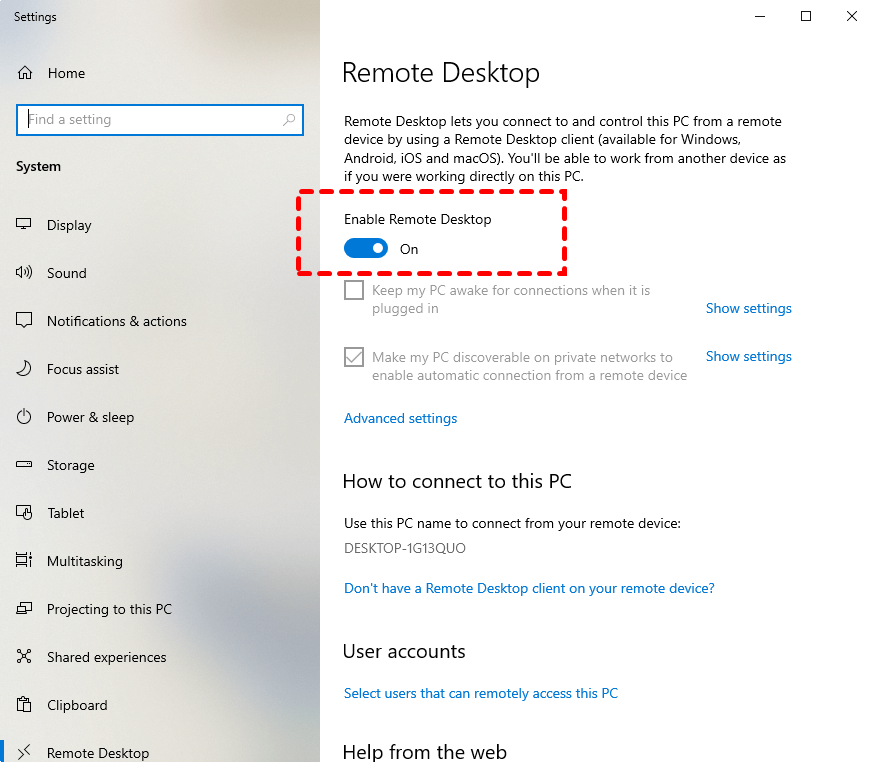
Stap 1. Schakel extern bureaublad in op de doel-pc
- Schakel eerst Extern bureaublad in op de computer die u wilt openen.
- Ga naar: Instellingen > Systeem > Extern bureaublad
- Zet de schakelaar op Aan om Extern bureaublad te activeren.
Stap 2. Port forwarding configureren op uw router
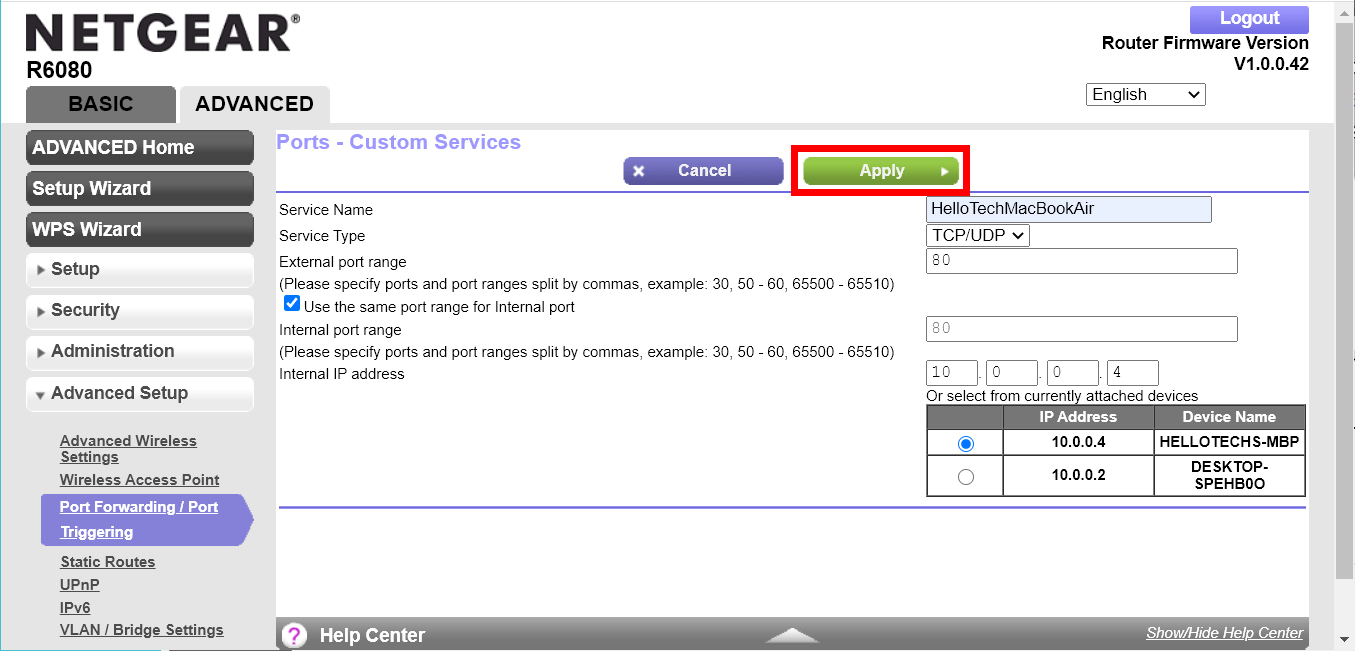
- Open een webbrowser en log in op het beheerderspaneel van uw router (meestal via 192.168.1.1).
- Navigeer naar het gedeelte Port Forwarding, dat zich mogelijk onder NAT, Firewall of Geavanceerde instellingen bevindt, afhankelijk van uw routermodel.
- Voeg een nieuwe port forwarding-regel toe met de volgende details: Servicenaam: RDP (of een naam naar keuze); Poortbereik: 3389 (dit is de standaard RDP-poort); Interne IP-adres: Voer het privé-IP-adres in van de computer die u wilt bedienen; Protocol: Kies TCP.
- Sla de wijzigingen op zodra u klaar bent.
Stap 3. Verbinding maken via Microsoft Extern bureaublad
- Open de app Verbinding met extern bureaublad vanuit het menu Start op uw lokale computer.
- Voer het externe IP-adres van het externe netwerk in (u kunt dit vinden door te zoeken naar "Wat is mijn IP" op de externe computer).
- Voer de gebruikersnaam en het wachtwoord van de externe machine in en klik vervolgens op Verbinding maken.

Als alles correct is ingesteld, zou u nu verbonden moeten zijn met het externe bureaublad.
Tips: Als de verbinding mislukt, controleer dan uw firewall-instellingen. Ga naar:
- Configuratiescherm > Systeem en beveiliging > Windows Defender Firewall > Een app of functie toestaan via Windows Defender Firewall
- Zorg ervoor dat Extern bureaublad is aangevinkt voor zowel privé- als openbare netwerken.
Manier 3. Gebruik een VPN voor extern bureaublad
Het instellen van een Virtual Private Network (VPN) voor extern bureaublad is een betrouwbare methode om verbinding te maken met een computer in een ander netwerk. Een VPN zorgt ervoor dat uw externe computer zich gedraagt alsof deze deel uitmaakt van hetzelfde lokale netwerk, waardoor het gedoe met port forwarding overbodig wordt. Bovendien versleutelt het uw verbinding, wat zorgt voor een sterke beveiligingslaag tijdens externe sessies.
Zo krijgt u via een VPN toegang tot een externe computer in een ander netwerk:
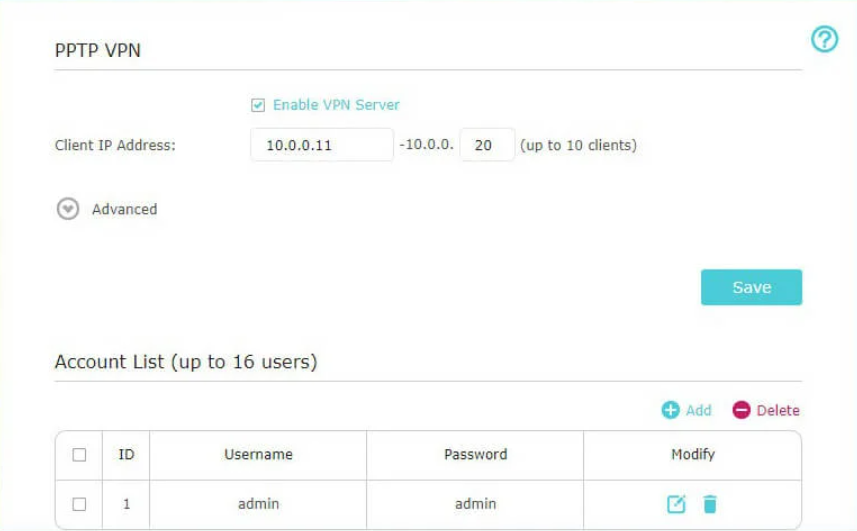
Stap 1. De VPN-server instellen
Begin met het kiezen en instellen van uw VPN-server. Hiervoor zijn verschillende platforms beschikbaar. Jotelulu is bijvoorbeeld een goede optie. Maak een account aan en volg de begeleide installatie om uw VPN-server te configureren.
Stap 2. Configureer VPN op uw apparaat
Zodra de server gereed is, configureert u de VPN op uw apparaat:
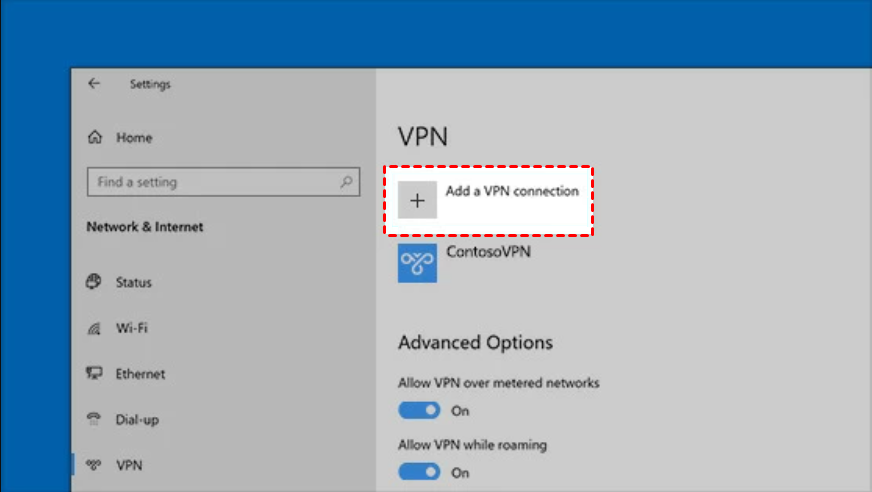
- Ga naar: Instellingen > Netwerk en internet > VPN > Een VPN-verbinding toevoegen
- Voer de vereiste informatie in, zoals de servernaam, het VPN-type en de inloggegevens. Klik wanneer u klaar bent op Opslaan.

Stap 3. Maak verbinding met de VPN en start extern bureaublad
Maak nu verbinding met de zojuist geconfigureerde VPN. Start na een succesvolle verbinding Microsoft Extern Bureaublad of uw favoriete RDP-client om de externe bureaubladssessie te starten zoals u gewend bent.
Met een VPN beschikt u over naadloze en veilige toegang tot externe systemen via verschillende netwerken.
Manier 4. Gebruik Dynamic DNS (DDNS) met port forwarding voor extern bureaublad
Als uw IP-adres regelmatig verandert, kan DDNS uitkomst bieden. Dit koppelt een vaste domeinnaam aan uw wisselende IP-adres, zodat u dit niet handmatig hoeft te blijven controleren.
Deze methode is ideaal als u wilt weten hoe u verbinding maakt met een andere computer op een ander netwerk met een dynamisch IP-adres.
Hier is een stapsgewijze handleiding voor toegang tot een computer op een ander netwerk met behulp van DDNS en port forwarding:
Stap 1. Koppel uw dynamische IP-adres aan een domein
Begin met het instellen van een dynamische DNS-service. Een gebruiksvriendelijke optie is Duck DNS.
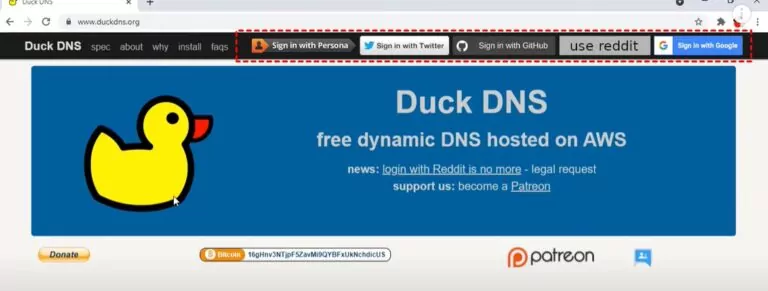
- Ga naar de Duck DNS-website en log in met uw favoriete platform (Google, GitHub, enz.).
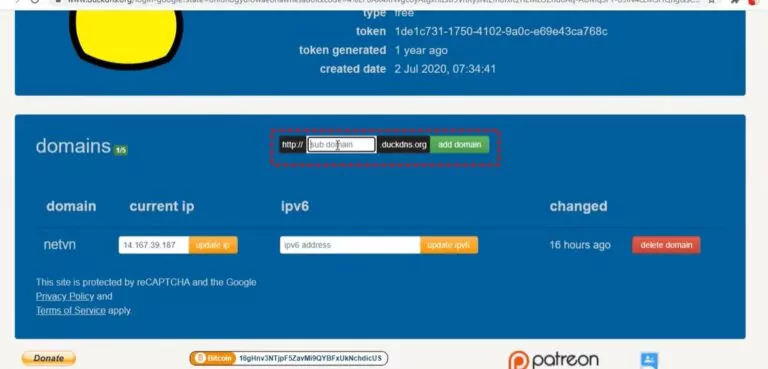
- Maak onder de sectie Domains een aangepast subdomein aan.
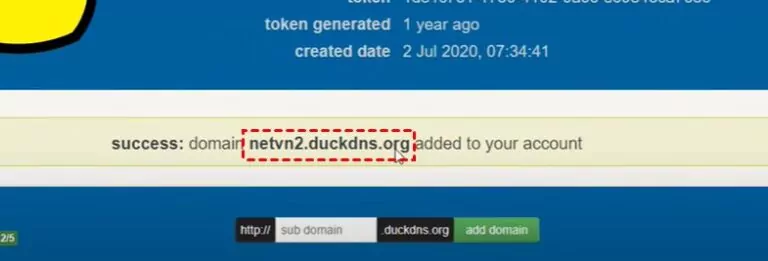
- Noteer uw nieuwe Duck DNS-domein (bijv. jouwnaam.duckdns.org).
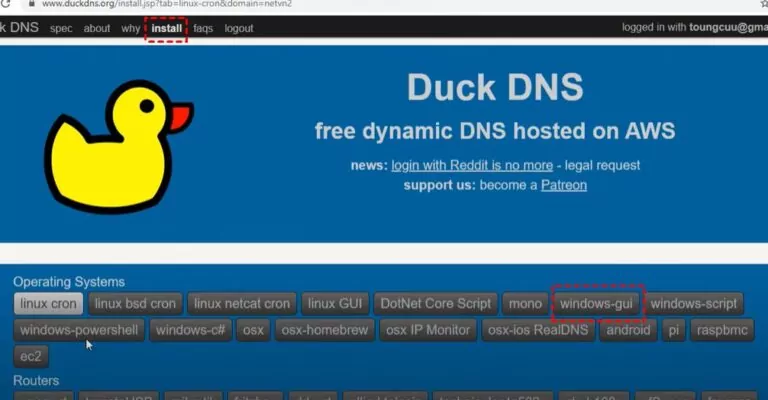
- Ga naar het tabblad Install , kies Windows-GUI en installeer de client op uw externe pc.
- Zodra deze is geïnstalleerd, zoekt u het Duck DNS-pictogram in uw systeemvak en opent u de instellingen.
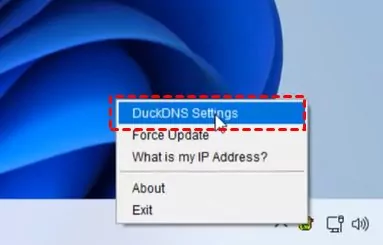
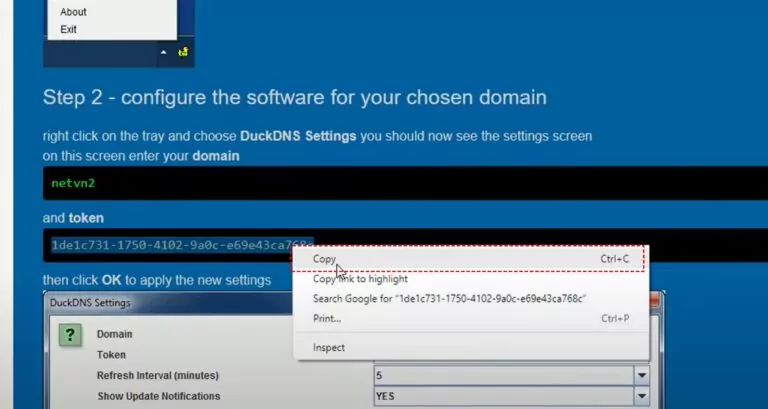
- Kopieer het token dat op de Duck DNS-website wordt vermeld.
- Plak het token in de DuckDNS-app-instellingen op uw apparaat en klik op OK om de installatie te voltooien.
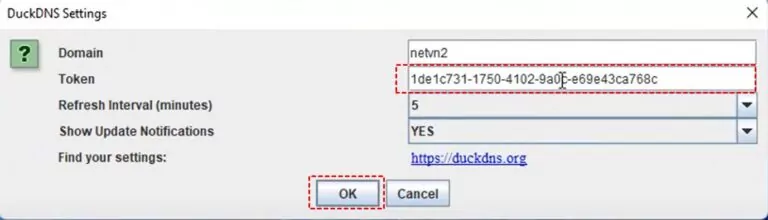
Nu wordt uw domein automatisch bijgewerkt met het huidige IP-adres van uw computer.
Stap 2. Port forwarding instellen
Raadpleeg hetzelfde port forwarding-proces dat wordt uitgelegd in Manier 2. Open het beheerderspaneel van uw router, voeg een regel toe voor TCP-poort 3389 en leid deze naar het interne IP-adres van uw externe computer.
Stap 3. Verbinding maken via Extern bureaublad
Zodra alles is geconfigureerd, opent u Verbinding met extern bureaublad op uw lokale pc.
- Voer in het veld Computer uw DDNS-adres in (bijv. uwvoornaam.duckdns.org).
- Voer de gebruikersnaam en het wachtwoord van de externe computer in.
- Klik op Verbinden.
U zou nu op afstand verbonden moeten zijn met uw systeem, ongeacht hoe vaak het IP-adres verandert, dankzij DDNS.
Conclusie
Weten hoe u verbinding kunt maken met een computer op een ander netwerk biedt enorm veel gemak, of u nu thuis werkt, op reis bent of systemen op afstand beheert. Van de kant-en-klaar-eenvoud van AnyViewer tot geavanceerdere methoden zoals VPN's en Dynamic DNS, er is voor elk wat wils. Met de juiste tools en instellingen is externe toegang via netwerken niet alleen mogelijk, maar ook veilig, snel en ongelooflijk eenvoudig te gebruiken.

