

Hoe voeg je een computer toe aan RemotePC: een complete stapsgewijze handleiding
Een snelle handleiding over hoe je een nieuwe computer aan RemotePC toevoegt via directe installatie of deelbare links. Ook wordt AnyViewer gepresenteerd als een eenvoudiger optie waarmee je apparaten kunt toevoegen door simpelweg in te loggen.

By Tyler / Updated on February 12, 2026


In een tijdperk waarin het "kantoor" een koffiebar in Parijs, een thuiskantoor of een dienblad op een trein kan zijn, is software voor externe toegang veranderd van een luxe in een noodzaak. Heb je ooit het kantoor verlaten om erachter te komen dat je vergeten bent op "verzenden" te klikken voor een cruciaal rapport of dat je een essentieel bestand op je bureaublad hebt laten staan? Je bent niet de enige.
Oplossingen zoals RemotePC stellen gebruikers in staat de fysieke kloof te overbruggen en bieden een portaal naar hun werkstations op afstand, vanaf elke locatie ter wereld. Voordat je echter kunt genieten van de vrijheid van thuiswerken, moet je eerst je netwerk instellen.
Deze uitgebreide gids laat je precies zien hoe je een computer aan RemotePC toevoegt, terwijl we ook onderzoeken waarom moderne professionals steeds vaker kijken naar flexibele RemotePC-alternatieven zoals AnyViewer voor een naadlozere ervaring.

Vereisten voor het toevoegen van een computer aan RemotePC
Voordat we ingaan op de "hoe", moet je voldoen aan deze basisvereisten:
- Een geldig account: Je moet een geregistreerd RemotePC-account hebben (meestal gekoppeld aan een Gmail of een professioneel e-mailadres).
- Actief abonnement: In tegenstelling tot sommige tools die permanente gratis versies voor persoonlijk gebruik aanbieden, vereist RemotePC een actief betaald abonnement of een actieve gratis proefperiode om apparaten te beheren.
- Browsercompatibiliteit: RemotePC is sterk geoptimaliseerd voor Google Chrome. Gebruikers van Microsoft Edge of Safari kunnen af en toe compatibiliteitsproblemen tegenkomen.
Een computer toevoegen aan RemotePC: Stap voor stap
Het proces voor het toevoegen van een computer hangt af van of je fysieke toegang tot de machine hebt of dat je een apparaat op een andere locatie probeert toe te voegen.
Methode 1: Een computer toevoegen waar je fysieke toegang toe hebt
Als je momenteel voor de machine zit die je later wilt kunnen benaderen, volg dan deze stappen:
Stap 1: Accountvoorbereiding
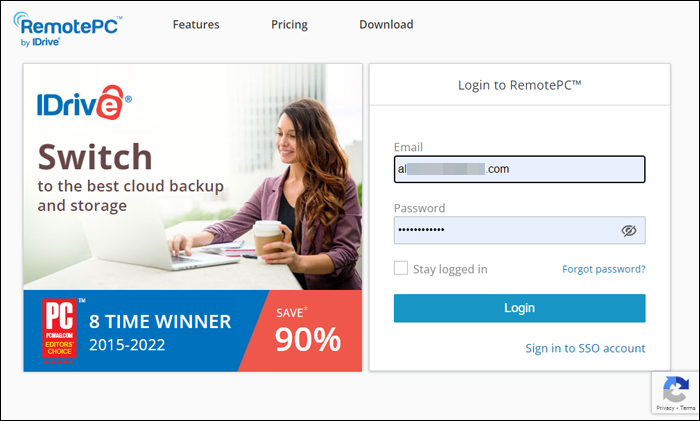
- Start Google Chrome en ga naar "remotepc.com". Log in op je dashboard.
- Maak een nieuw account aan met je e-mailadres en wachtwoord.
- Als je nog geen abonnement hebt aangeschaft, moet je een abonnement (Consumer, Team of Enterprise) selecteren voordat de opties "Computer toevoegen" volledig functioneel worden.
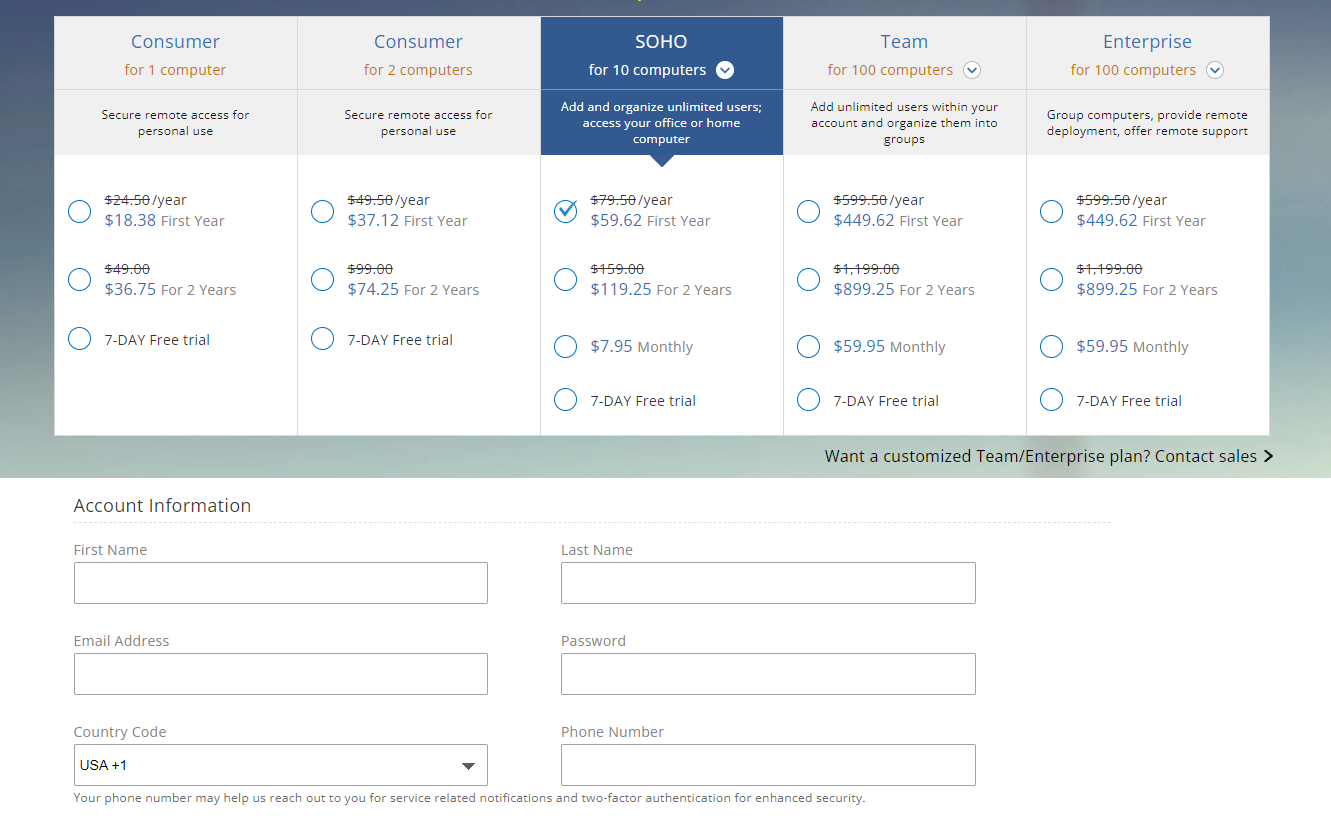
Stap 2: Download en installeer de hostsoftware
Hoewel u sommige instellingen via de webinterface kunt bekijken, moet de computer die u wilt beheren de RemotePC-desktopapplicatie hebben geïnstalleerd.
- Zoek op uw dashboard het gebied "Download".
- De site zou automatisch uw besturingssysteem (Windows of macOS) moeten detecteren en het juiste installatieprogramma aanbevelen.
- Voer het ".exe"- of ".dmg"-bestand uit en volg de instructies op het scherm.
Stap 3: Altijd-beschikbare externe toegang configureren
Zodra de app is geïnstalleerd, moet u toestemming geven dat deze "altijd bereikbaar" is.
- Meld u aan bij de desktop-app met uw inloggegevens.
- Er verschijnt meestal een pop-up onderaan met "Nu configureren". Klik hierop.
- Wijs een computernaam toe.
- Stel een persoonlijke sleutel in. Verlies deze niet, want deze fungeert als uw laatste toegangscontrole voor externe sessies.
- Klik op "Nu inschakelen".

Methode 2: Een tweede (of derde) computer toevoegen
Als u meer apparaten aan uw vloot toevoegt:
Stap 1. Ga naar de tweede computer en log in op de RemotePC-website.
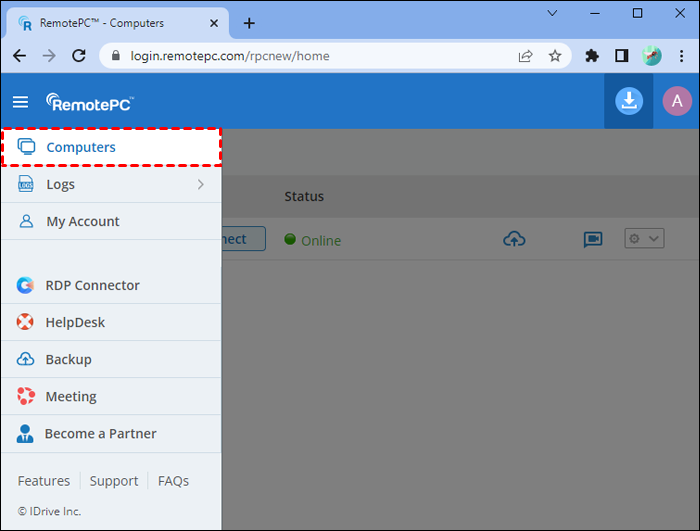
Stap 2. Navigeer naar het tabblad "Computers" en selecteer "Computer toevoegen" > "Deze computer toevoegen".
Stap 3. Download het installatieprogramma en herhaal het hierboven genoemde configuratieproces.
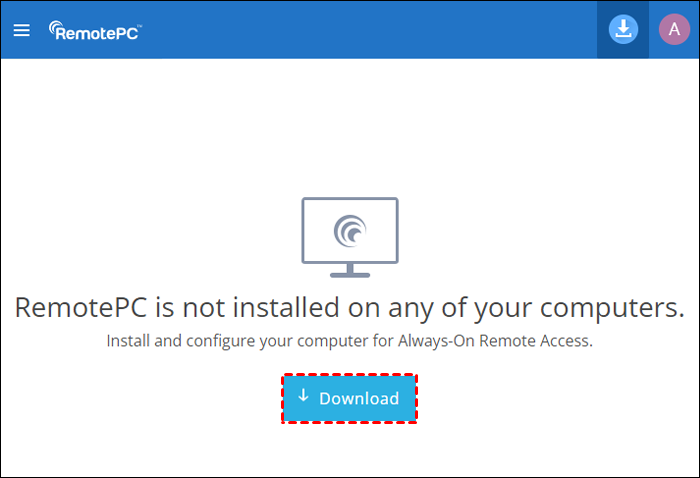
Methode 3: Een externe computer toevoegen (zonder fysieke toegang)
Als u de computer van een collega of een server in een andere stad moet toevoegen:
Stap 1. Log in op uw RemotePC-dashboard via Chrome.
Stap 2. Selecteer "Computer toevoegen".
Stap 3. Zoek het tabblad met het label "Andere computer toevoegen".
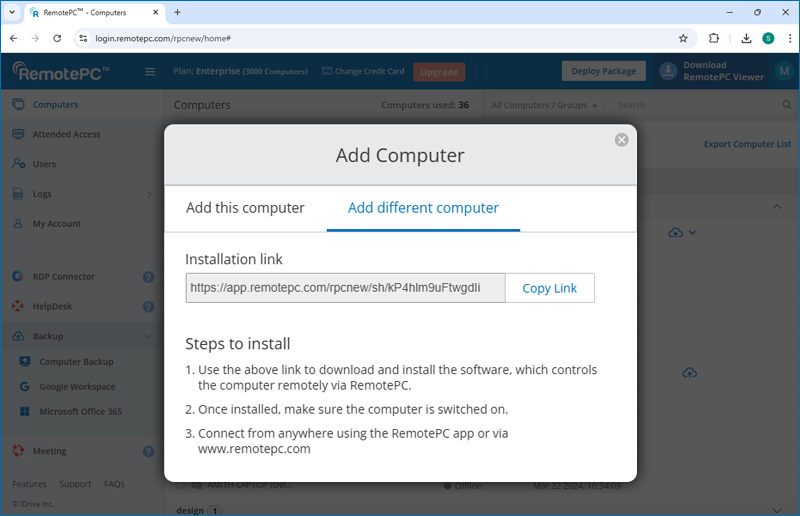
Stap 4. RemotePC genereert een implementatielink. Kopieer deze link en e-mail/bericht deze naar de persoon op de externe locatie.
Stap 5. De ontvanger moet op de link klikken, de software installeren en de benodigde toestemmingen verlenen. Zodra zij klaar zijn, verschijnt de machine in uw lijst "Computers".
Waarom u mogelijk een alternatief nodig heeft: AnyViewer geïntroduceerd
Hoewel RemotePC een solide keuze is, vinden veel gebruikers het installatieproces – met name de browserbeperkingen en de verplichte abonnementsniveaus – wat omslachtig. Als u op zoek bent naar een modernere, gebruiksvriendelijkere en kosteneffectievere oplossing, dan is AnyViewer het toonaangevende alternatief.
AnyViewer is professionele software voor extern bureaublad ontworpen voor Windows, macOS, iOS en Android. Het vindt de perfecte balans tussen hoogwaardige beveiliging en extreme gebruiksvriendelijkheid.
Waarom AnyViewer kiezen boven RemotePC?
- Gratis voor persoonlijk gebruik: In tegenstelling tot veel concurrenten biedt AnyViewer een echt functionele gratis versie die niet wordt gehinderd door constante "proefperiode verlopen"-pop-ups.
- Snellere installatie: Een computer toevoegen in AnyViewer is vaak zo eenvoudig als inloggen op hetzelfde account op beide apparaten – geen complexe implementatielinks nodig voor de basisinstallatie.
- Toegang met één klik: Zodra een computer aan uw account is toegewezen, kunt u deze met één klik benaderen, zonder elke keer een "Persoonlijke Sleutel" in te voeren als u ervoor kiest de inloggegevens op te slaan.
- Hoge prestaties: AnyViewer gebruikt geavanceerde beeldoptimalisatie-algoritmen om een 60 FPS-ervaring te garanderen, zelfs bij tragere internetverbindingen.
Hoe AnyViewer te gebruiken
Vergeleken met RemotePC is het toevoegen van een computer aan AnyViewer veel intuïtiever:
Stap 1. Installeer & Registreer: Download AnyViewer op beide apparaten.
Stap 2. Log in om te synchroniseren: Log in op hetzelfde account op beide pc's. Hierdoor wordt de externe computer automatisch toegevoegd aan uw accountlijst – geen "Persoonlijke Sleutels" of handmatige configuratie nodig.

Stap 3. Toegang met één klik: Ga eenvoudigweg naar uw "Apparaat"-lijst, selecteer de computer die u zojuist heeft toegevoegd en klik op "Bediening met één klik."

Vergelijkingstabel: RemotePC vs. AnyViewer
| Functie | RemotePC | AnyViewer |
| Ideaal voor | Enterprise management | Gebruiksgemak & Snelheid |
| Gratis versie | Beperkte proefperiode | Ja |
| Browserondersteuning | Voornamelijk Chrome | App-gebaseerd (Hoge stabiliteit) |
| Mobiele app | Ja | Ja (iOS/Android) |
| Installatiemoeilijkheid | Gemiddeld | Eenvoudig |
| Bestandsoverdracht | Ondersteund | Ondersteund (Inclusief Slepen & Neerzetten) |
Conclusie
Weten hoe je een computer aan RemotePC toevoegt, is de eerste stap om je werk-privébalans terug te winnen. Of je nu een lokale machine via de directe installer toevoegt of een externe pc via een implementatielink, het belangrijkste is ervoor te zorgen dat de "Altijd-beschikbare toegang" correct is geconfigureerd.
Als je echter moeite hebt met de "alleen-Chrome" beperkingen of het prijsmodel van RemotePC, hoef je je niet neer te leggen bij een frustrerende ervaring. AnyViewer biedt een gestroomlijnd, snel alternatief waardoor toegang tot een extern bureaublad aanvoelt alsof de computer recht voor je staat.
Klaar om je thuiswerk leven te vereenvoudigen? Download AnyViewer vandaag nog en ontdek hoe gemakkelijk het is om verbinding te maken met je pc vanaf elke locatie ter wereld – helemaal gratis!

