

Hoe gebruik ik meerdere beeldschermen met Chrome Remote Desktop?
Een uitgebreide handleiding voor het configureren van opstellingen met meerdere schermen in CRD, het optimaliseren van de weergaveprestaties en het gebruiken van sneltoetsen voor naadloze navigatie.

By Tyler / Published on October 12, 2026


In de huidige hybride werkomgeving is één enkel scherm zelden voldoende voor de complexe workflows die we beheren. Of u nu een softwareontwikkelaar bent die meerdere terminals gebruikt, een creatieve professional die video met hoge resolutie bewerkt, of een financieel analist die realtime marktgegevens volgt, een opstelling met meerdere monitoren is een gamechanger voor de productiviteit.
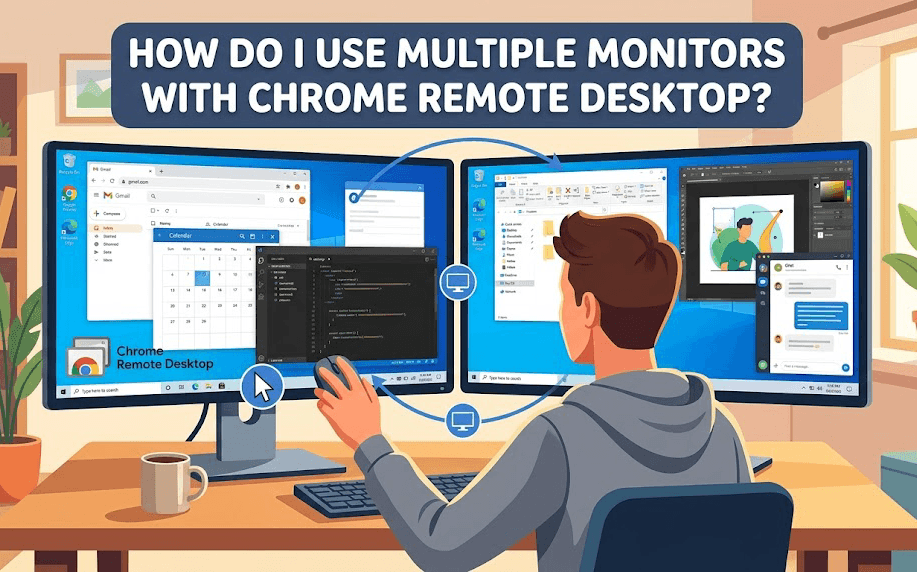
Wanneer u echter overschakelt van uw kantoor naar een externe werkplek, kan het lastig zijn om die efficiëntie met meerdere schermen te behouden. Chrome Remote Desktop (CRD) biedt robuuste ondersteuning voor configuraties met meerdere monitoren die kunnen concurreren met dure enterprise-oplossingen.
Deze uitgebreide handleiding leidt u door alles wat u moet weten over het gebruik van meerdere monitoren met Chrome Remote Desktop, van de basisinstelling tot geavanceerde optimalisatie en probleemoplossing.
Stapsgewijze handleiding: Meerdere monitoren gebruiken
Volg deze vier essentiële stappen om uw externe werkplek met meerdere schermen te configureren en te optimaliseren voor maximale productiviteit.
Stap 1: De hostcomputer voorbereiden
De externe computer moet de meerdere schermen herkennen voordat Chrome Remote Desktop deze kan uitzenden.
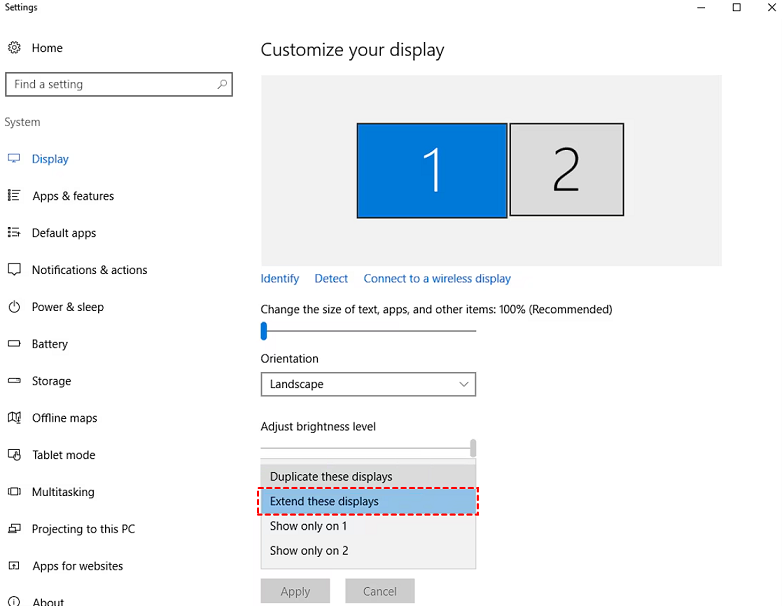
- Windows: Ga naar "Instellingen > Systeem > Beeldscherm". Zorg ervoor dat uw monitoren worden gedetecteerd en ingesteld op "Deze beeldschermen uitbreiden."
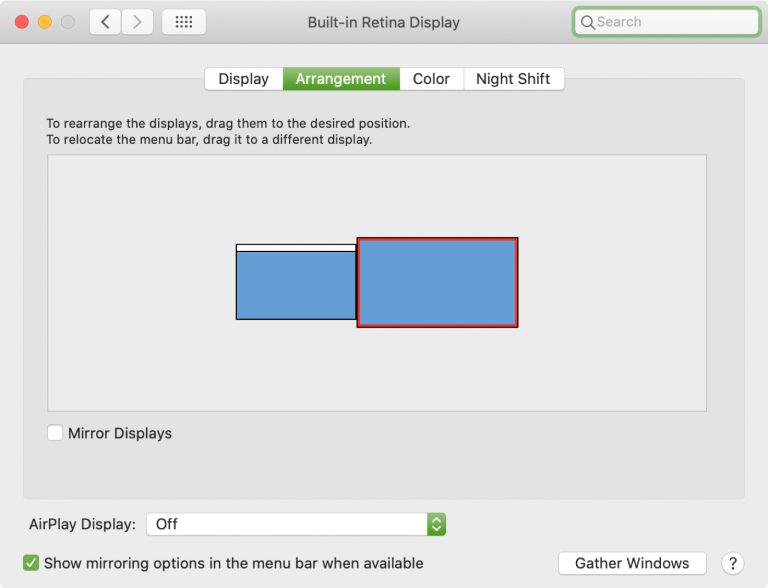
- macOS: Ga naar "Systeeminstellingen > Beeldschermen". Zorg ervoor dat de rangschikking correct is en dat "Beeldschermen synchroon weergeven" is uitgeschakeld.
Stap 2: De externe verbinding tot stand brengen
- Ga op uw lokale machine naar https://remotedesktop.google.com.
- Selecteer de externe computer die u wilt openen en voer uw pincode in.

Stap 3: Het menu voor meerdere schermen openen
Zodra de sessie start, zoekt u naar het zijbalkmenu (meestal een kleine pijl aan de rechterkant van het scherm).
- Klik op het pijlpictogram om de opties uit te klappen.
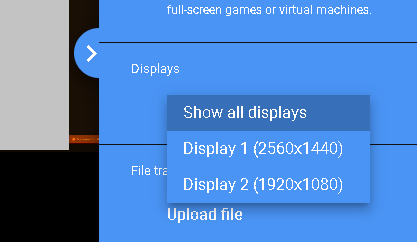
- Zoek het gedeelte "Schermen" op.
- Hier ziet u opties zoals "Alle schermen weergeven", "Scherm 1" en "Scherm 2."
Stap 4: Configureren voor meerdere lokale schermen (de "pro"-manier)
Als u thuis twee fysieke schermen heeft en een echte Chrome Remote Desktop-ervaring met twee schermen op volledig scherm wilt bereiken:
- Open een nieuw venster: Open een tweede tabblad in uw browser en maak opnieuw verbinding met dezelfde externe computer.
- Scheid de vensters: Sleep het tweede tabblad naar buiten om een nieuw venster te maken en verplaats dit naar uw tweede fysieke scherm.
- Wijs schermen toe: Gebruik op Scherm 1 de zijbalk om "Scherm 1" te selecteren. Gebruik op Scherm 2 de zijbalk om "Scherm 2" te selecteren.
- Ga naar volledig scherm: Druk op beide vensters op "F11" (Windows) of "Cmd + Ctrl + F" (Mac) voor een naadloze, meeslepende ervaring.
Geavanceerde configuratie: Sneltoetsen en aanpassingen
Efficiëntie gaat over meer dan alleen het bekken van uw schermen; het gaat erom er snel doorheen te navigeren.
Sneltoetsen om tussen schermen te wisselen
In 2026 ondersteunt CRD ingebouwde sneltoetsen om tussen schermen te springen zonder op de zijbalk te klikken. Het gebruik van de sneltoets om van scherm te wisselen in Chrome Remote Desktop kan u na verloop van tijd uren aan klikwerk besparen:
- Alle schermen weergeven: "Modificatietoets + 0"
- Volgend scherm weergeven: "Modificatietoets + Pijl-Rechts"
- Vorig scherm weergeven: "Modificatietoets + Pijl-Links"
- Specifiek scherm weergeven (1, 2, enz.): "Modificatietoets + [Nummer]"
Opmerking: De "modificatietoets" is doorgaans "Ctrl + Alt" op Windows of "Control + Command" op Mac.
Schermreductie en resolutie
Om wazige tekst bij het gebruik van meerdere schermen te voorkomen:
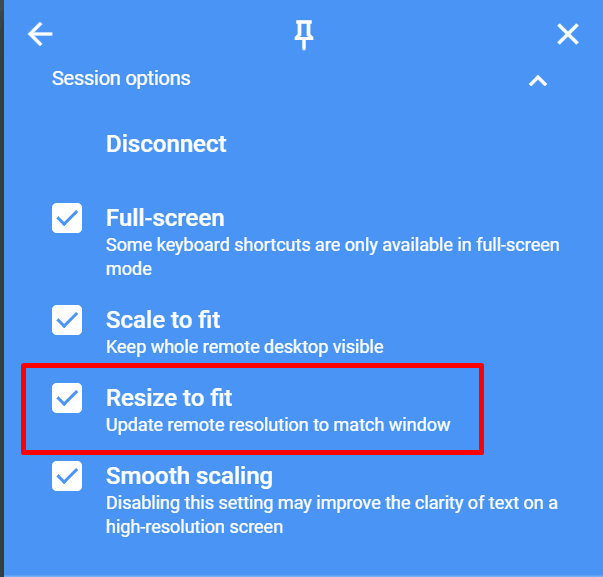
- Passend maken: Zorg ervoor dat dit is ingeschakeld in de zijbalk als uw lokale beeldschermen een lagere resolutie hebben dan de externe beeldschermen.
- Vloeiend schalen: Laat dit ingeschakeld voor betere visuele helderheid tijdens beweging.
Veelvoorkomende problemen met meerdere beeldschermen oplossen
Zelfs met de vooruitgang in 2026 kunnen protocollen voor extern bureaublad af en toe haperingen vertonen. Als u moeite heeft om uw opstelling met meerdere schermen perfect werkend te krijgen, vindt u hier de meest voorkomende problemen en hun specifieke oplossingen.
Slechts één beeldscherm is zichtbaar in het selectiemenu
Probleem: De Chrome Remote Desktop toont niet beide beeldschermen; het menu toont alleen "Scherm 1", ook al zijn er meerdere beeldschermen op de externe pc aangesloten.
Oplossing:
Stap 1: Ga op de host-pc naar Beeldscherminstellingen.
Stap 2: Zorg ervoor dat meerdere beeldschermen worden gedetecteerd en ingesteld op "Deze beeldschermen uitbreiden" in plaats van "Deze beeldschermen dupliceren."
Stap 3: Vernieuw de externe sessie in uw lokale browser.
Aanzienlijke vertraging in invoer op meerdere schermen
Probleem: Er is een merkbare vertraging in muisbewegingen of het verslepen van vensters bij het bekijken van meerdere schermen.
Oplossing:
Stap 1: Open de CRD-zijbalk en vink "Vloeiend schalen" uit.
Stap 2: Schakel "Hardwareversnelling" in de instellingen van uw Chrome-browser in.

Stap 3: Gebruik indien mogelijk een bekabelde ethernetverbinding in plaats van wifif op beide apparaten.
Het tweede beeldscherm toont een hardnekkig zwart scherm
Probleem: U kunt het tweede beeldscherm selecteren, maar het venster blijft zwart of bevroren.
Oplossing:
Stap 1: Open op de host-pc Taakbeheer (Ctrl+Shift+Esc).
Stap 2: Zoek de "Chrome Remote Desktop Service" (chromoting) en klik op Opnieuw starten.
Stap 3: Maak opnieuw verbinding met de sessie vanaf uw lokale computer.
Fouten met cursoruitlijning en -verschuiving
Probleem: Muisklikken komen op de verkeerde plaats terecht, of de cursor is verschoven ten opzichte van de daadwerkelijke selectie.
Oplossing:
Stap 1: Stel de DPI-schaling (bijv. 100% of 125%) exact hetzelfde in op zowel de lokale als de externe computer.
Stap 2: Zet de optie "Aanpassen aan scherm" in de CRD-zijbalk uit en weer aan.
Stap 3: Zorg ervoor dat het zoomniveau van de browser is ingesteld op 100%.
Sneltoetsen werken slechts op één scherm
Probleem: Sneltoetsen zoals "Alt+Tab" of "Win+D" zijn van invloed op uw lokale computer in plaats van op de externe computer.
Oplossing:
Stap 1: Schakel over naar de volledig scherm-modus door op F11 (Windows) of Cmd+Ctrl+F (Mac) te drukken.
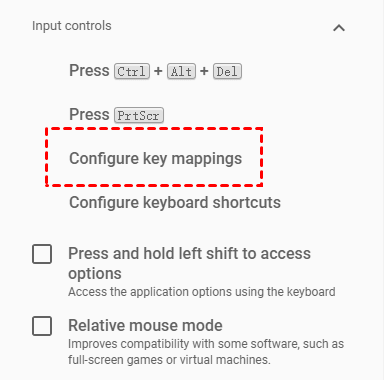
Stap 2: Vink in de CRD-zijbalk het vakje aan voor "Sleuteltoewijzingen configureren" om ervoor te zorgen dat systeemsleutels naar de externe host worden verzonden.
Verbroken sessie bij het wisselen van monitor
Probleem: De verbinding wordt verbroken of u wordt uit de sessie gegooid zodra u probeert te wisselen tussen monitoren.
Oplossing:
Stap 1: Werk de grafische stuurprogramma's op de hostcomputer bij naar de nieuwste versie.
Stap 2: Controleer de energie-instellingen van de host om te zorgen dat de GPU niet overgaat naar de modus "Energiebesparing" tijdens de sessie.
Stap 3: Verlaag de externe resolutie enigszins om de initiële gegevensbelasting tijdens het wisselen te verminderen.
Beste Chrome Remote Desktop-alternatief voor toegang tot een computer met meerdere monitoren
Hoewel Chrome Remote Desktop uitstekend is voor gratis, casual of semiprofessioneel gebruik, schiet het vaak te kort voor veeleisende gebruikers die krachtige rendering en naadloos beheer van meerdere monitoren nodig hebben zonder het gedoe van het openen van meerdere browsertabbladen. Als u de 'meerdere vensters'-tijdelijke oplossing van CRD onhandig vindt, biedt AnyViewer een robuuster, professioneel Chrome Remote Desktop-alternatief dat specifiek is ontworpen voor complexe omgevingen voor extern bureaublad.
Waarom kiezen voor AnyViewer voor opstellingen met meerdere schermen?
AnyViewer is ontworpen om visuele taken in hoge definitie moeiteloos te verwerken. In tegenstelling tot op browsers gebaseerde tools is AnyViewer een toegewijde desktopapplicatie die het volgende biedt:
- Met één klik schakelen tussen meerdere beeldschermen: Schakel direct tussen meerdere externe schermen via een speciale werkbalk. U kunt alle monitoren op één scherm weergeven of ze verdelen over uw lokale schermen zonder opnieuw te hoeven verifiëren of afzonderlijke sessies te openen.
- Innovatieve ondersteuning voor virtuele schermen: Een van de opvallende functies van AnyViewer is de mogelijkheid om virtuele schermen te maken. Als uw hostcomputer slechts één fysieke monitor heeft, kunt u extra virtuele beeldschermen genereren. Hierdoor kunt u uw workflow verspreiden over meerdere lokale monitoren, zelfs als de opstelling op de kantoorlocatie is beperkt tot een enkel scherm.
- True Color-weergave: Voor creatieve professionals en ingenieurs ondersteunt AnyViewer 'True Color'-modi, wat ervoor zorgt dat de kleurnauwkeurigheid en helderheid van uw externe werkstation behouden blijven, wat cruciaal is voor taken in een 4:4:4-kleurruimte.
- Ondersteuning voor hoge beeldsnelheden: AnyViewer ondersteunt tot 60 FPS, waardoor het ideaal is voor extern gamen, 3D-modellering in Unity of videobewerking waar een lage latentie onmisbaar is.
- Ingebouwde productiviteitstools: Naast schermbeheer bevat AnyViewer geïntegreerde bestandsoverdracht, tekstchat en een 'Privacymodus' die het fysieke externe scherm zwart maakt terwijl u werkt, zodat uw gegevens worden beschermd tegen nieuwsgierige blikken op kantoor.
Of u nu een contentcluster beheert of complexe softwarefouten oplost, AnyViewer biedt de stabiliteit en functieset die professionele SEO-schrijvers en technische redacteurs nodig hebben om productief te blijven in een hybride wereld van 2026.
Conclusie
Het onder de knie krijgen van het gebruik van meerdere schermen met Chrome Remote Desktop is een essentiële vaardigheid voor het behouden van een efficiënte workflow buiten het traditionele kantoor. Hoewel CRD een solide gratis optie is, geven gebruikers die een hogere framerate en 'True Color'-nauwkeurigheid vereisen de voorkeur aan professionele tools zoals AnyViewer. Zorg dat uw stuurprogramma's up-to-date zijn en geniet overal van een naadloze ervaring met meerdere schermen.
Houd uw grafische stuurprogramma's up-to-date, optimaliseer uw browser en geniet van de vrijheid van een opstelling met meerdere monitoren, waar u ook bent.

