

Beantwoord: Hoe kan ik mijn iPhone-scherm delen met Windows, Mac en iPhone?
Dit artikel biedt een stapsgewijze handleiding voor het delen van je iPhone-scherm met een iPhone, Windows en Mac. Als je de vraag hebt "hoe kan ik mijn iPhone-scherm delen", lees dan verder.

By Tyler / Published on September 16, 2026


Hoe kan ik mijn iPhone-scherm delen?
Soms delen we ons iPhone-scherm om verschillende redenen. We moeten bijvoorbeeld ons scherm delen met anderen om samen te werken, of we willen gewoon iPhone-schermen op computers delen om foto's te bekijken en games te spelen op grote schermen.
Hoe kan ik mijn iPhone-scherm delen? Je hoeft geen techneut te zijn om een iPhone-scherm te delen met een andere iPhone, een Windows-pc of een Mac als je de juiste manier hebt gevonden. Daarom gaan we in dit artikel kijken naar de eenvoudigste manier om een iPhone-scherm te delen in slechts een paar eenvoudige stappen.

Hoe deel je het iPhone-scherm met Windows/Mac/iPhone
Laten we eens kijken hoe je een iPhone-scherm kunt delen met een Windows-pc, een Mac of een andere iPhone.
Deel 1. iPhone-scherm delen met Windows via AnyViewer
AnyViewer is gratis en krachtige software voor bureaublad op afstand. Hiermee kun je je iPhone-scherm delen met Windows, ongeacht je locatie. Natuurlijk is AnyViewer meer dan dat. Het is ook een hulpmiddel voor bediening op afstand, een hulpmiddel voor bestandsoverdracht en een hulpmiddel voor beheer op afstand. Het is een alles-in-één tool, of je nu op afstand moet werken of ondersteuning op afstand moet bieden.
Volg de onderstaande stappen om aan de slag te gaan.
Stap 1. Download de AnyViewer Windows-versie op je pc. Installeer en start deze.
Stap 2. Meld je aan op je pc en vul de gegevens in om een AnyViewer-account aan te maken. Zodra je bent ingelogd, wordt de pc automatisch toegewezen aan het account.

Stap 3. Download AnyViewer iOS op je iPhone. Installeer en start dit. Voer het E-mailadres en het Wachtwoord in om in te loggen op dezelfde AnyViewer-account op je iPhone.

Stap 4. Ga terug naar je pc, zoek je iPhone en kies Scherm weergeven.

Stap 5. Sta op je iPhone het verzoek om het scherm te bekijken toe via

Stap 6. Klik op Start uitzending.

Stap 7. Vervolgens kun je het iPhone-scherm op afstand bekijken op een pc. Je kunt de Beeldkwaliteit ook wijzigen via de werkbalk.
- ★Tips:
- Het is raadzaam te overwegen om je account te upgraden naar een Professional- of Enterprise-abonnement om de mogelijkheid te krijgen om in te loggen op meer iPhone-apparaten voor weergave op afstand.
Deel 2. iPhone-scherm delen met Mac via QuickTime Player
QuickTime Player is een tool waarmee je het iPhone-scherm kunt delen met een Mac. Je hebt een USB-kabel nodig. Daarnaast zijn er vereisten voor apparaten; de Mac moet beschikken over macOS X Yosemite of later en de iPhone over iOS 8 of later.
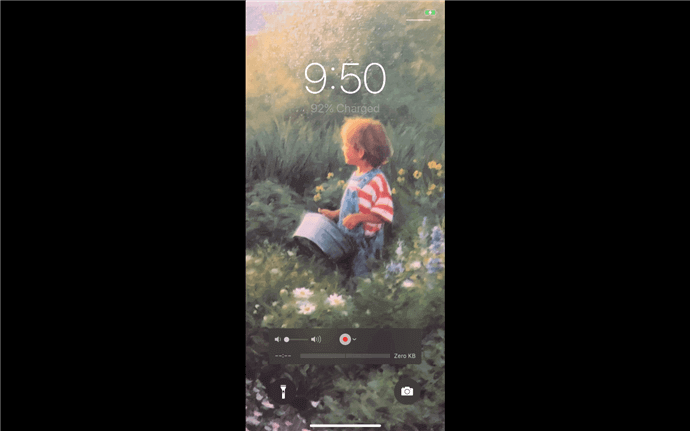
Stap 1. Gebruik een USB-kabel om je iPhone te koppelen aan je Mac.
Stap 2. Open QuickTime Player op je Mac.
Stap 3. Klik op Archief en kies Nieuwe filmopname.
Stap 4. Kies je verbonden iPhone in het pop-upmenu met opties nadat je hierop hebt geklikt.

Stap 5. Nu toont de Mac direct het iPhone-scherm.
Deel 3. iPhone-scherm delen met iPhone via FaceTime
Hoe kan ik mijn iPhone-scherm delen met een andere iPhone? De eenvoudigste manier is om FaceTime op je iPhone te gebruiken, dat voorzien is van de functies voor schermdeling. Laten we bekijken hoe je schermdeling op de iPhone kunt gebruiken via FaceTime.
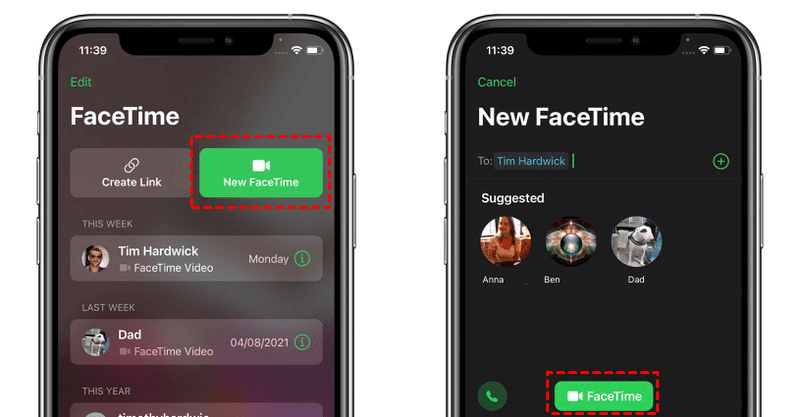
Stap 1. Open FaceTime op je iPhone of iPad.
Stap 2. Nadat je de personen hebt geselecteerd met wie je je scherm wilt delen, tik je op Nieuwe FaceTime en druk je op FaceTime. Kies in plaats daarvan een recent contact om een videogesprek te starten.
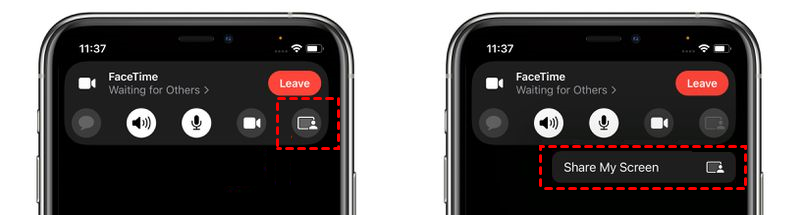
Stap 3. Tik op de knop SharePlay in de rechterbovenhoek van het nieuwe bedieningspaneel zodra de oproep is verbonden.
Stap 4. Selecteer Mijn scherm delen in het vervolgkeuzemenu. Het delen van het scherm start na een aftelling van drie seconden.
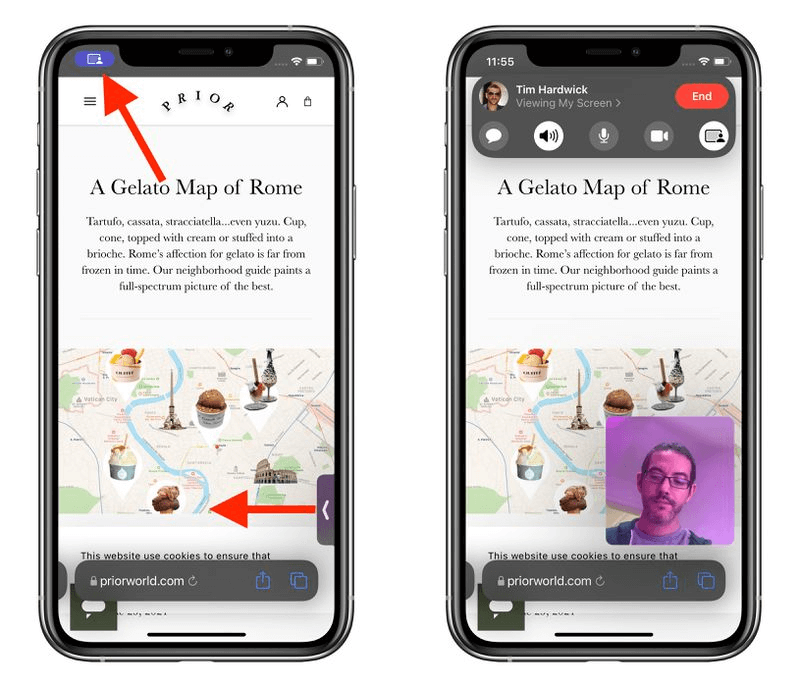
Stap 5. Nadat het delen van het scherm via FaceTime is gestart, kun je elke gewenste app openen om deze aan de bellers te tonen. Wanneer FaceTime-schermdeling is ingeschakeld, blijft er een deelpictogram zichtbaar in de linkerbovenhoek van het scherm. Je kunt op dit pictogram tikken om het FaceTime-bedieningspaneel te openen.
Conclusie
Hoe kan ik mijn iPhone-scherm delen? Dit artikel biedt je voornamelijk een stapsgewijze handleiding voor het delen van je iPhone-scherm met een iPhone, Windows en Mac. Daarnaast kun je AnyViewer gebruiken als je je Windows-scherm wilt delen met een iPhone.

