

Drie Gratis Remote Toegangssoftware met Bestandsoverdracht
Deze post introduceert drie gratis remote toegangssoftware met bestandsoverdracht: AnyViewer, Microsoft Remote Desktop en Chrome Remote Desktop.

By Tyler / Updated on January 16, 2025


Hoe kan ik gratis bestanden overzetten van de ene computer naar de andere?
“Ik probeer bestanden over te zetten van mijn werk-pc naar mijn thuis-pc, zodat ik werkgerelateerde noodgevallen kan afhandelen zonder naar kantoor te gaan. Maar ik heb nog steeds geen idee welke freeware ik moet kiezen om een externe verbinding tussen de pc"s te hebben. Kan iemand mij een aantal gratis remote desktop freeware aanbieden met bestandsoverdracht?”

Gratis remote access software met bestandsoverdracht [3 opties]
Waarom heb je gratis remote access software met bestandsoverdracht nodig? Soms moet je thuis wat werkgerelateerde zaken afhandelen, maar je hebt de bestanden niet. In dat geval wil je mogelijk toegang krijgen tot de werkcomputer vanuit huis om bestanden tussen de pc"s over te zetten. In dit bericht presenteren we drie gratis remote file transfer-tools waaruit je kunt kiezen.
Optie 1. AnyViewer: de gemakkelijkste tool voor bestandsoverdracht [zeer gewaardeerd]
We raden AnyViewer aan als je op zoek bent naar remote desktop freeware met bestandsoverdracht om de volgende redenen:
- Eenvoudig in gebruik. Het heeft eenvoudige handelingen voor bestandsoverdracht zonder beperkingen, je kunt bestanden rechtstreeks tussen pc"s overdragen als je bent ingelogd op hetzelfde account.
- Snel. Het heeft een snelle bestandsoverdrachtssnelheid om je werk efficiëntie te verbeteren en tijd te besparen.
- Compatibel. Het ondersteunt verschillende Windows-versies, bijvoorbeeld, het is beschikbaar op Windows 11/10/8.1/8/7.
- Gebruiksvriendelijk. Het biedt een chatbox voor tekstcommunicatie en vergrendelt de host-pc niet tijdens de verbinding.
Nadat je AnyViewer hebt gedownload en geïnstalleerd, log je in op dezelfde accounts op de pc"s om je bestanden over te zetten.
Stap 1. Op de client-pc ga je naar Aanmelden in het linkerdeelvenster en klik je vervolgens op Registreren (meld je rechtstreeks aan als je al geregistreerd bent).

Stap 2. Vul de registratiegegevens in.

Stap 3. Vervolgens zie je dat je clientcomputer succesvol is ingelogd bij AnyViewer. Log in met hetzelfde account op andere apparaten. Alle ingelogde apparaten zullen worden toegewezen aan het account.

Stap 4. Ga naar Apparaat om het doelapparaat te selecteren waarnaar je bestanden wilt overzetten en klik vervolgens op Bestandsoverdracht.

Stap 5. Er is nu een dialoogvenster voor Bestandsoverdracht beschikbaar om bestanden tussen de pc"s over te zetten. Rechts in het venster wordt de client-pc weergegeven en links de host-pc. Selecteer de bestanden en klik op de rechterpijl om ze over te zetten naar de client-pc. Selecteer de bestanden en klik vervolgens op de linkerpijl om ze over te zetten naar de host-pc.

Je kunt de overdrachtsstatus onderaan het venster zien. Klik met de rechtermuisknop om de taken te pauzeren of te verwijderen.

- Notities:✎...
- Een enkel bestand kleiner dan 100 MB kan worden overgebracht met een gratis account van AnyViewer, en je mag slechts tot 100 bestanden tegelijk overbrengen. Om grotere bestanden over te brengen, moet je upgraden naar eenProfessional of Enterprise abonnement. De volgende rechten zijn daarna van jou:
- Meerdere bestanden tegelijk overbrengen.
- Snellere bestandsoverdracht. De overdrachtssnelheid voor een gratis account is 500 KB/s, maar kan oplopen tot 10 MB/s voor een betaald account.
- Meer apparaten toewijzen aan hetzelfde account om directe bestandsoverdracht te bereiken.
- Verbinding maken met de hostcomputer in privacy modus zodat je het toetsenbord en de muis van de externe pc kunt blokkeren en het scherm kunt verduisteren.
Optie 2. Microsoft Remote Desktop: het ingebouwde programma in Windows
De tweede gratis software voor externe toegang met bestandsoverdracht is Microsoft Remote Desktop, een gratis ingebouwd programma in Windows. Hier zijn enkele tips die je moet weten voordat je bestanden overbrengt via RDP.
- Windows Home Editions worden niet ondersteund om externe bediening te ontvangen, upgrade naar Pro of Enterprise Editions.
- Als jouw pc"s zich in verschillende netwerken bevinden, moet je port forwarding uitvoeren of een VPN gebruiken.
- De overdracht van bestanden is vrij traag en de snelheid kan beïnvloed worden door veel factoren.
- Het zal de host-pc vergrendelen tijdens de externe sessie, wat betekent dat je de pc niet kunt gebruiken wanneer iemand jou bedient.
Voor het starten van de bestandsoverdracht moet je Remote Desktop Connection instellen op jouw host-pc. Als je het voorbereidende werk op de hostcomputer al hebt gedaan, sla dan de onderstaande stappen over en ga verder met het tot stand brengen van een externe verbinding.
Voorbereidend werk: Remote Desktop Connection instellen op de host-pc
1. Remote Desktop Connection inschakelen
Ga naar: Instellingen > Systeem > Externe desktop > Zet de schakelaar Externe desktop inschakelen aan en klik vervolgens op de knop Bevestigen.

2. Sta externe verbindingen naar de host-pc toe
Stap 1. Selecteer Configuratiescherm > Systeem en beveiliging > Systeem, onder de sectie "Systeem", en klik vervolgens op Externe instellingen in het linkervenster.

Stap 2. Op het Externe interface, selecteer "Toestaan dat externe verbindingen met deze computer worden gemaakt" en klik op OK.

3. Verkrijg het IP-adres en de gebruikersnaam
Stap 1. Druk op Win R om het Uitvoeren dialoogvenster te openen. Voer "cmd" in en klik vervolgens op OK.

Stap 2. Voer het commando "ipconfig" in en noteer het IP-adres voor Extern bureaublad.

Stap 3. Voer "query user" in om de gebruikersnaam van de host-pc te verkrijgen.

Als je de bovenstaande stappen hebt uitgevoerd, volg dan de volgende stappen om te leren hoe je bestanden kunt overdragen via RDP.
Een externe verbinding tot stand brengen
Stap 1. Druk op Win R op de clientcomputer om het dialoogvenster Uitvoeren te openen, typ "mstsc" en klik vervolgens op OK.

Stap 2. Klik op Opties weergeven en ga naar Lokale bronnen. Vink de optie Klembord aan en klik vervolgens op de knop Meer.

Stap 3. Klik op " " naast Schijven en selecteer vervolgens de schijven die je wilt gebruiken voor bestandsoverdracht en klik op OK.

Stap 4. Ga terug naar het Algemeen scherm, voer het IP-adres en gebruikersnaam van de host-pc in en selecteer vervolgens Verbinden.
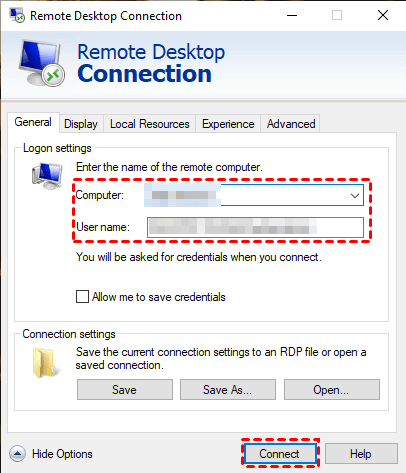
Stap 5. Als er een pop-upvenster verschijnt, voer het wachtwoord van de host-pc in en klik op OK.

Bestanden overdragen via Microsoft Remote Desktop
Stap 1. Klik op Deze computer op het bureaublad van de hostcomputer om de Doorgestuurde schijven en mappen te vinden die je eerder hebt geselecteerd.
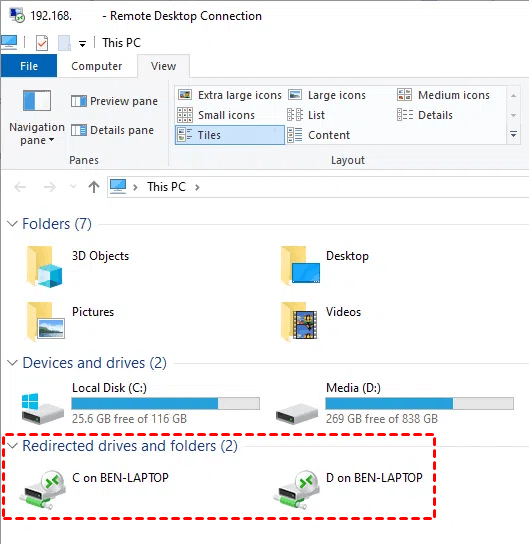
Stap 2. Zoek de schijf waarop de bestanden staan die je nodig hebt en selecteer de bestanden. Ga naar Home > Verplaatsen naar > Kies locatie en kies vervolgens de eerder doorverwezen clientdrives om bestandsoverdracht tussen pc"s via RDP te bereiken.
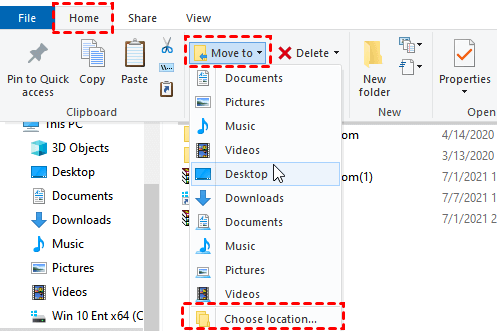
Let op: Als de geselecteerde bestanden niet groter zijn dan 2 GB, kun je ze rechtstreeks kopiëren en plakken tussen de pc"s.
Optie 3. Chrome Remote Desktop: Google Chrome-browsereenheid
Chrome Remote Desktop is ook een gratis tool voor externe bestandsoverdracht. Het is een extensie van de Google Chrome-browser, en lees de onderstaande tips voordat je aan de slag gaat.
- Chrome Remote Desktop is alleen geschikt voor de Google Chrome-browser.
- Zorg ervoor dat je een Google-account hebt.
- Probeer ervoor te zorgen dat je internetverbinding snel genoeg is, anders verloopt het proces van bestandsoverdracht moeizaam.
- Bestandsoverdracht via Chrome Remote Desktop is alleen mogelijk wanneer de hostcomputer Windows 10/11 draait.
Voorbereidingswerk: Voeg de extensie toe aan de pc"s en krijg een PIN.
Stap 1. Open de downloadpagina van Chrome Remote Desktop. Klik op Extern ondersteunen in het linkerdeelvenster en klik vervolgens op de blauwe downloadknop.

Stap 2. Klik op Toev. aan Chrome om Chrome Remote Desktop toe te voegen aan je Chrome-browser.

Stap 3. Klik op Extensie toevoegen in het pop-upvenster.

Stap 4. Klik op Accepteren en installeren om de installatie te voltooien.

Stap 5. Voer een naam in voor je computer en klik vervolgens op Volgende.

Stap 6. Voer een nieuwe pincode in met minimaal 6 cijfers en voer deze nogmaals in, klik daarna op Start.

Bestanden overdragen via Chrome Remote Desktop
Stap 1. Open op de clientcomputer de Chrome-browser en log in op hetzelfde Google-account als de host-pc. Open de extensie en bekijk de externe apparaten.

Stap 2. Selecteer het apparaat waarmee je wilt verbinden en voer de pincode in om een externe verbinding tot stand te brengen.

Stap 3. Nadat de verbinding succesvol is gemaakt, klik je op de pijl naar rechts om de zijbalk uit te breiden. In de kolom Bestandsoverdracht kun je naar behoefte een Bestand uploaden of Bestand downloaden.

Conclusie
In deze post introduceren we drie gratis softwareprogramma"s voor externe toegang met bestandsoverdracht: AnyViewer, Microsoft Remote Desktop en Chrome Remote Desktop. Kies degene die het beste bij jou past.

