

[Beantwoord] Werkt Splashtop op Mac?
Deze tekst legt uit hoe u een computer kunt toevoegen in Splashtop voor handige externe toegang. Lezers vinden duidelijke, eenvoudige stappen om u te helpen externe toegang op Mac in te schakelen.

By Iota / Updated on March 17, 2026


❓Kort antwoord: Werkt Splashtop op Mac?
Ja, Splashtop is volledig compatibel met Mac. U kunt het gebruiken om op afstand toegang te krijgen tot een Mac en deze te bedienen vanaf een ander apparaat, zolang de host-Mac macOS 10.13 of een nieuwere versie draait.
Hier is wat u in één oogopslag moet weten:
Brede compatibiliteit: De software draait soepel op zowel oudere Intel-Macs als moderne Apple Silicon-apparaten (M1- en M2-modellen).
Het installatieproces: Om het te laten werken, moet u de Splashtop Streamer installeren op de host-Mac en handmatig strikte macOS-privacytoestemmingen verlenen, waaronder Schermopname en Toegankelijkheid.
Een eenvoudiger alternatief: Als het verlenen van meerdere systeemtoestemmingen te ingewikkeld aanvoelt, is AnyViewer een sterk aanbevolen alternatief. Het ondersteunt macOS volledig en biedt een veel snellere, eenvoudigere installatie voor dagelijkse toegang op afstand.
Werkt Splashtop op Mac?
Ja, Splashtop werkt op Mac. Het ondersteunt macOS volledig en stelt gebruikers in staat om op afstand toegang te krijgen tot een Mac-computer of deze te bedienen vanaf een ander apparaat. Zolang de Mac macOS 10.13 of een nieuwere versie draait, kan Splashtop normaal functioneren na het installeren van de vereiste applicatie.
Als u zich afvraagt of u Splashtop op een Mac kunt gebruiken, is het antwoord ja. Splashtop biedt toegang tot een extern bureaublad voor Mac-gebruikers, waardoor ze hun bureaublad kunnen bekijken, bestanden kunnen openen en applicaties kunnen uitvoeren vanaf elke locatie. De software werkt op zowel Intel-Macs als Apple Silicon-apparaten zoals M1- en M2-modellen, dus de meeste moderne Mac-computers kunnen het zonder compatibiliteitsproblemen draaien.

Splashtop extern bureaublad voor Mac werkt via twee hoofdprogramma's. Het eerste is de Splashtop Streamer. Dit programma wordt geïnstalleerd op de Mac die u op afstand wilt benaderen en draait op de achtergrond om verbindingen toe te staan. Het tweede is de clientapplicatie, die wordt geïnstalleerd op het apparaat dat u gebruikt om de Mac te bedienen. Dit apparaat kan een andere Mac, een Windows-pc of een mobiel apparaat zijn. Nadat u bent ingelogd met hetzelfde account, kunt u de Mac op afstand bedienen alsof u ervoor zit.
Hoewel Splashtop goed werkt op Mac, geven sommige gebruikers mogelijk de voorkeur aan een eenvoudigere optie voor dagelijkse externe toegang. In dat geval kan AnyViewer worden beschouwd als een betrouwbaar alternatief. AnyViewer ondersteunt ook macOS en biedt een eenvoudig installatieproces. Het stelt gebruikers in staat om snel vanaf een andere computer of mobiel apparaat toegang te krijgen tot een Mac, zonder ingewikkelde configuratie, waardoor het geschikt is voor persoonlijke of kleinschalige behoeften aan externe toegang.
Hoe schakel je externe toegang op Mac in met Splashtop?
Als je een Mac op afstand wilt besturen met Splashtop, moet je eerst de Splashtop Streamer installeren en de vereiste macOS-machtigingen toestaan. Deze machtigingen stellen de software in staat om het scherm te bekijken, het systeem te besturen en bestanden te openen tijdens een externe sessie. De installatie moet rechtstreeks op de Mac worden voltooid voordat een externe verbinding kan worden gemaakt. Zodra de machtigingen zijn ingeschakeld, kun je via je Splashtop-account vanaf een andere computer of mobiel apparaat toegang krijgen tot de Mac.
Stap 1. Download en installeer de Splashtop Streamer op de Mac waartoe je op afstand toegang wilt hebben. Open de applicatie en log in met je Splashtop-account.
Stap 2. Open Systeeminstellingen op de Mac en ga naar Privacy & Beveiliging.
Stap 3. Selecteer Toegankelijkheid en schakel de machtiging in voor Splashtop Streamer, zodat deze de computer kan besturen tijdens een externe sessie.
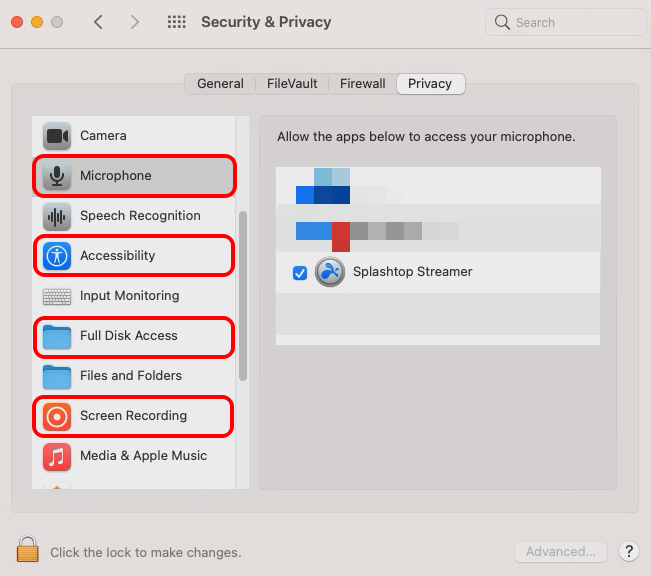
Stap 4. Ga naar Schermopname en sta Splashtop Streamer toe om het scherm op te nemen. Deze machtiging is noodzakelijk voor het op afstand bekijken.
Stap 5. Open Volledige schijftoegang en schakel Splashtop Streamer in als je bestanden wilt openen of geavanceerdere bewerkingen wilt uitvoeren.
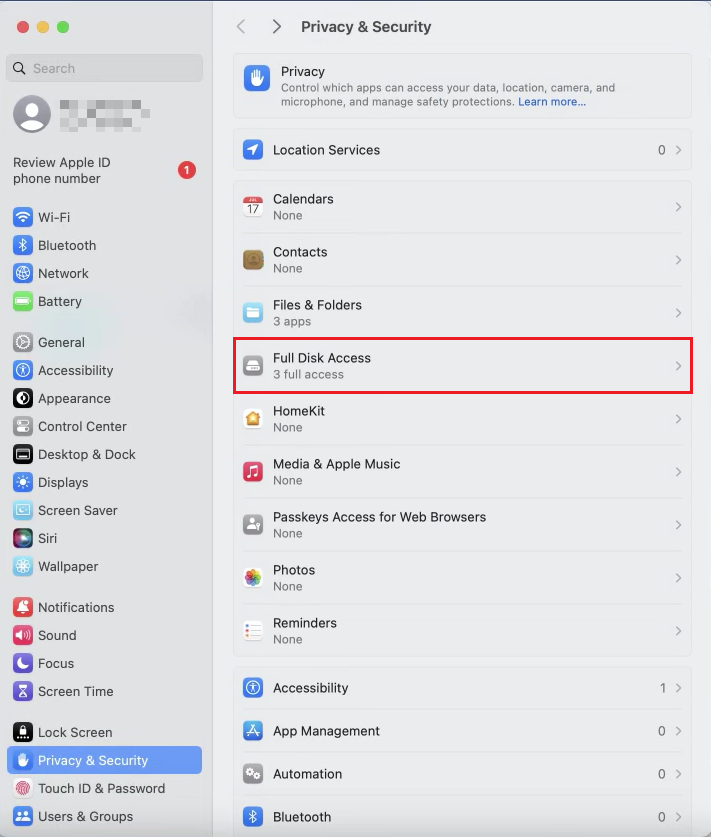
Stap 6. Als je van plan bent bestanden over te dragen, open dan Bestanden en Mappen en sta Splashtop Streamer toe om toegang te krijgen tot de benodigde mappen.
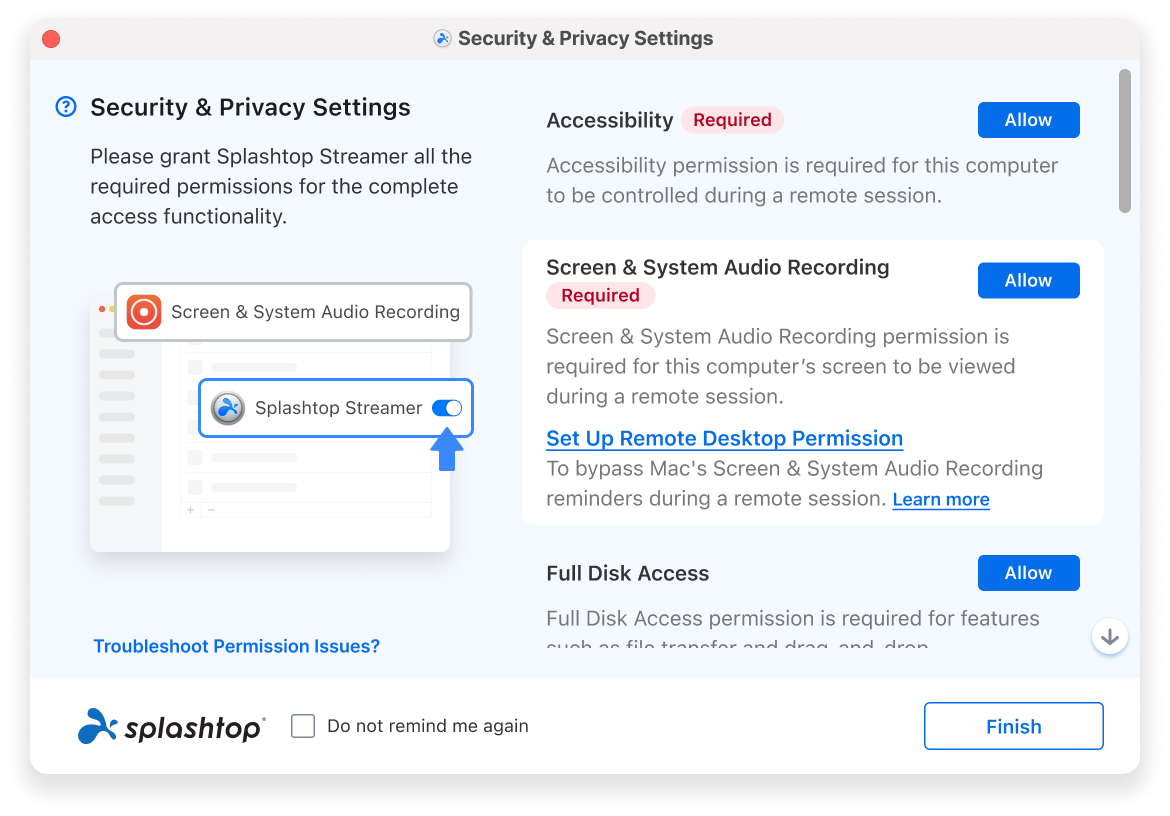
Stap 7. Ga terug naar de Splashtop Streamer-interface en bevestig dat alle vereiste machtigingen zijn verleend. De ingebouwde helper kan ook tonen welke machtigingen nog moeten worden ingeschakeld.
Na het voltooien van deze stappen is de Mac klaar voor externe toegang via Splashtop. Je kunt nu inloggen op de Splashtop-clientapp vanaf een ander apparaat en eenvoudig verbinding maken met je Mac. Als je op zoek bent naar een eenvoudigere installatie voor externe toegang op Mac, zal de volgende methode een andere tool introduceren die een sneller verbindingsproces en eenvoudig apparaatbeheer biedt.
🌟Alternatief: Gebruik AnyViewer om eenvoudiger externe toegang in te schakelen
Als je het installatieproces van sommige externe bureaubladhulpmiddelen ingewikkeld vindt, kun je AnyViewer proberen als een eenvoudiger alternatief. Het is een hulpmiddel voor externe toegang dat is ontworpen om snelle en stabiele verbindingen te bieden voor verschillende apparaten, waaronder Mac-computers. Met een eenvoudige interface en snelle installatie kunnen gebruikers verbinding maken met hun apparaten zonder ingewikkelde configuratie. Dit maakt het een goede optie voor persoonlijke externe toegang, apparaatbeheer of het verlenen van externe ondersteuning op verschillende platforms.
- ✔️ Waarom veel gebruikers voor AnyViewer kiezen
- Werkt op meerdere platforms: AnyViewer ondersteunt macOS, Windows, iOS en Android. Je kunt eenvoudig toegang krijgen tot een Mac vanaf een andere computer of mobiel apparaat.
- Snelle en stabiele externe verbinding: De service is ontworpen om soepele externe sessies te bieden met minder verbindingsverbrekingen en vertragingen.
- Eenvoudige installatie en configuratie: Je hoeft alleen de app te installeren, in te loggen op je account en verbinding te maken met je externe apparaat. Er zijn geen complexe netwerkinstellingen nodig.
- Veilige externe toegang: De software gebruikt sterke versleuteling om gegevens tijdens externe sessies te beschermen.
- Ondersteunt meerdere apparaten: Gebruikers kunnen meerdere externe computers tegelijkertijd beheren, wat handig is voor IT-ondersteuning of het beheren van verschillende systemen.
AnyViewer biedt een eenvoudige en betrouwbare manier om externe toegang op Mac in te schakelen. Met zijn eenvoudige installatie, stabiele verbinding en ondersteuning voor meerdere platforms is het een praktische keuze voor gebruikers die een soepelere externe bureaubladervaring willen zonder ingewikkelde configuratie.

Stap 1. Download en installeer AnyViewer op zowel uw lokale apparaat als het externe apparaat. Het externe apparaat kan een Mac, een Windows-apparaat of zelfs een Android-apparaat zijn.
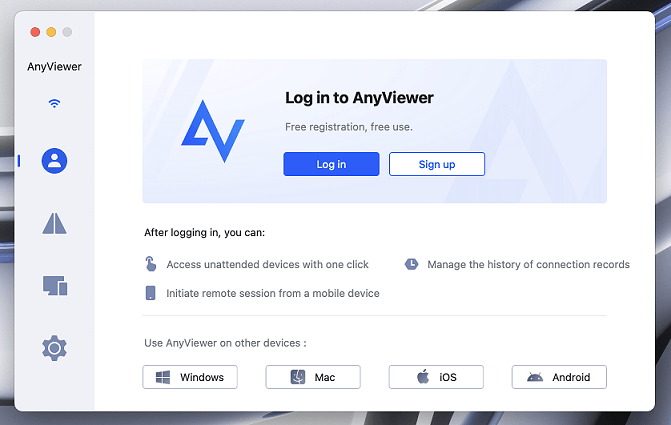
Stap 2. Maak een gratis AnyViewer-account aan en log in op beide apparaten. Nadat u bent ingelogd, verschijnt uw Mac in de lijst Mijn apparaten in de Windows-app.
Stap 3. Open op uw Windows-pc het tabblad Apparaat, kies uw Mac uit de lijst en klik op Bedien met één klik.

Stap 4. Er opent een venster met uw Mac-bureaublad. U kunt uw Mac nu vanaf de Windows-computer gebruiken, bijvoorbeeld om iMessage te openen, in Xcode te werken of met Safari te browsen.
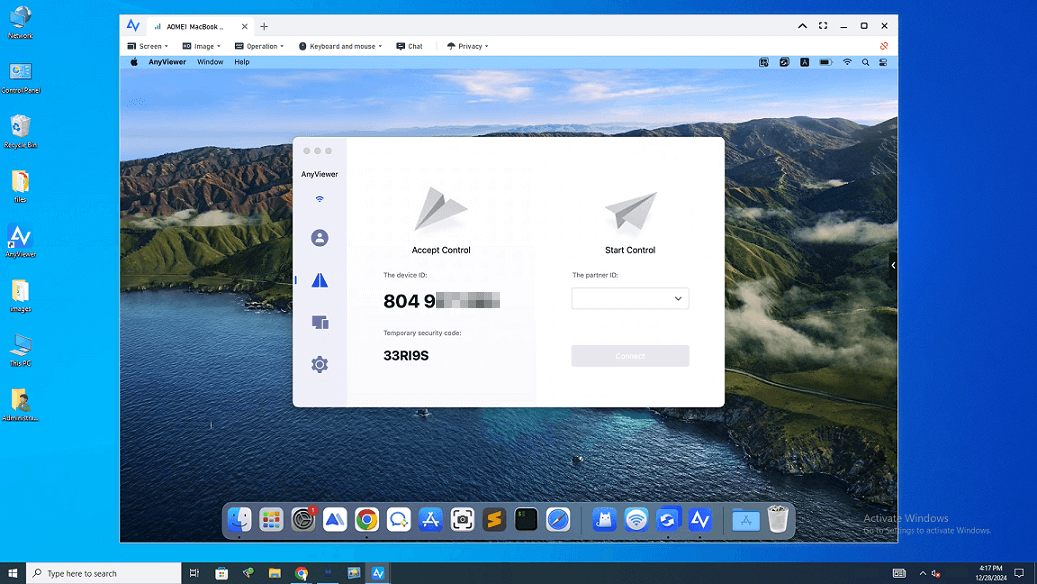
✔️ Voor gebruikers met zwaardere workflows biedt een upgrade van uw account aanzienlijke voordelen:
- Hoge-snelheid bestandsoverdracht: Verzend grote projectbestanden tot 10 MB/s, ideaal voor videomontage en ontwerpers.
- Ware kleurweergave: Schakel de 4:4:4 kleurchroma-modus in voor nauwkeurige kleurweergave, onmisbaar voor creatieve professionals die apps zoals Photoshop, Sketch of Final Cut Pro gebruiken.
- Onbeperkte gelijktijdige sessies: Beheer en bedien meerdere Macs tegelijkertijd vanaf één Windows-pc.
Conclusie
Werkt Splashtop op Mac? Ja, Splashtop werkt goed op Mac en stelt gebruikers in staat om op afstand toegang te krijgen tot hun Mac-computers en deze te bedienen vanaf verschillende apparaten. Met de geïnstalleerde Splashtop Streamer en de vereiste machtigingen ingeschakeld in macOS, kunnen gebruikers eenvoudig het scherm bekijken, bestanden beheren en applicaties uitvoeren vanaf elke locatie. Dit maakt het een nuttig hulpmiddel voor remote werken, apparaatbeheer en technische ondersteuning.
Als u echter een eenvoudigere opstelling verkiest of een andere optie voor externe toegang wilt, kan AnyViewer ook een praktische keuze zijn. Het biedt een eenvoudig installatieproces, stabiele verbindingen en ondersteuning voor meerdere platforms. Door het gereedschap te kiezen dat aan uw behoeften voldoet, kunt u snel externe toegang op uw Mac inschakelen en efficiënter werken vanaf elke locatie.
Veelgestelde vragen
🗨️ Hoe sta ik Splashtop toe op een Mac?
Installeer Splashtop Streamer op uw Mac, open vervolgens Systeeminstellingen en ga naar Privacy en Beveiliging. Schakel toestemmingen in voor Toegankelijkheid en Schermopname voor Splashtop Streamer, zodat de software het Mac-scherm kan bedienen en weergeven tijdens externe sessies.
🗨️ Hoe gebruik ik Splashtop voor externe toegang?
Installeer eerst Splashtop Streamer op de computer die u wilt benaderen. Installeer vervolgens de Splashtop-clientapp op het apparaat waarvandaan u wilt bedienen. Meld u met hetzelfde account aan op beide apparaten en selecteer de computer om de externe sessie te starten.
🗨️ Is Splashtop een Chinees bedrijf?
Nee. Splashtop is een technologiebedrijf dat in de Verenigde Staten is opgericht, met hoofdkantoor in Californië. Het levert software voor externe toegang en externe ondersteuning die wereldwijd door individuen en bedrijven wordt gebruikt.
🗨️ Is Splashtop veilig tegen hackers?
Splashtop wordt over het algemeen als veilig beschouwd. Het gebruikt versleuteling, apparaatauthenticatie en beveiligingsfuncties om externe verbindingen te beschermen. Gebruikers moeten toch sterke wachtwoorden en accountbeveiliging inschakelen voor betere beveiliging.
🗨️ Wat is beter dan Splashtop?
Het beste alternatief hangt af van uw behoeften. Sommige gebruikers kiezen voor AnyViewer omdat het een eenvoudige opstelling en stabiele verbindingen biedt.

