

Drie eenvoudige methoden om Ctrl + Alt + Delete te gebruiken in externe desktop
Leer hoe je Ctrl + Alt + Delete kunt gebruiken in externe desktop, zodat je wachtwoord kunt wijzigen of Taakbeheer kunt openen op de hostcomputer.

By Tyler / Updated on January 23, 2025


Hoe voer ik Ctrl Alt Delete uit in Remote Desktop?
Ik wil het wachtwoord van de beheerder op een externe pc wijzigen via Remote Desktop (RDP). Normaal gesproken doe ik dit door op Ctrl ALT Delete te drukken en de optie voor het wijzigen van het wachtwoord te selecteren. Maar Remote Desktop Ctrl ALT Delete werkt niet? Wat moet ik doen?
- Vraag van T. Marshall
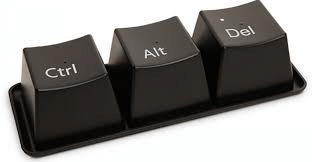
Hoe stuur je Ctrl Alt Delete in een externe desktopsessie?
De combinatie Ctrl Alt Delete kan een venster oproepen waarin je toegang kunt krijgen tot Taakbeheer, Afmelden, Vergrendelen en het Wachtwoord wijzigen. Echter, de Ctrl Alt Delete-toetscombinatie op het toetsenbord werkt niet in een Remote Desktop-sessie, omdat deze wordt vastgelegd door je lokale computer. Om Ctrl Alt Delete naar RDP te sturen, volg je de onderstaande informatie.
Methode 1. Gebruik de Ctrl Alt End combinatie
Je kunt Ctrl Alt End gebruiken om het venster op de externe computer te tonen in plaats van Ctrl Alt Delete.
Stap 1. Druk op de Windows-toets en R om het uitvoeren-venster te openen. Typ "mstsc" en druk op Enter.

Stap 2. Typ het IP-adres van de computer die je wilt bedienen en voer de referenties in voor het account waarop je wilt inloggen op de hostcomputer.
Stap 3. Nadat de verbinding succesvol tot stand is gebracht, kun je op Ctrl Alt End drukken. Dit leidt tot hetzelfde resultaat op de hostcomputer als wanneer je Ctrl Alt Delete op een computer indrukt die niet verbonden is met een andere computer.
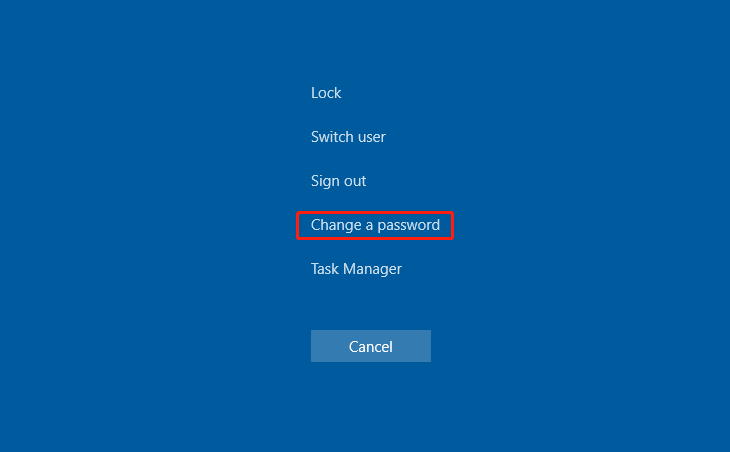
Let op: Als je moeite hebt om de End-toets te vinden, bevindt deze zich meestal aan de rechterkant van de Enter-toets en naast de Delete-toets.
Methode 2. Gebruik het aanraaktoetsenbord om Del in te voeren
,Translate the above content into Dutch.
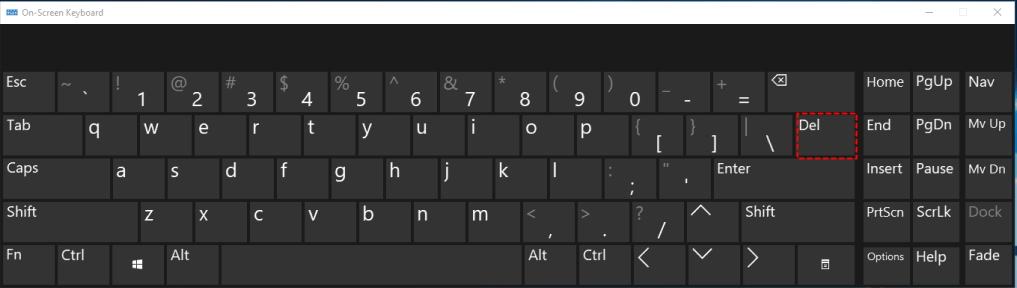
Het openen van een virtueel toetsenbord om op te klikken is een andere goede manier wanneer het fysieke toetsenbord Ctrl Alt Del niet werkt.
Stap 1. Druk op de Windows-toets en de R-toets om het Uitvoeren-venster te openen, typ "osk" in de invoerbalk en druk op Enter.
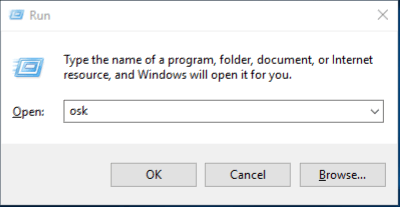
Stap 2. Nadat u op Enter heeft gedrukt, verschijnt er een virtueel toetsenbord. Druk op Ctrl en Alt op uw fysieke toetsenbord en klik met uw muis op Del op het virtuele toetsenbord.
Methode 3. Remote desktop-toepassing met Ctrl Alt Delete sneltoets
Hier introduceren we u bij de beveiligde remote access-software voor Windows, AnyViewer. Wanneer u verbinding maakt met de externe pc vanaf de lokale pc met behulp van AnyViewer, kunt u verschillende handige sneltoetsen gebruiken, waaronder Ctrl Alt Del, Vergrendelen, Taakbeheer, Uitloggen, Herstarten, afsluiten, enzovoort. Met andere woorden, u hoeft alleen maar op de gewenste optie te klikken om de bewerking uit te voeren. Bovendien kunt u ook bestanden overzetten en communiceren met de mensen aan de andere kant tijdens de externe sessie.
De tool is compatibel met Windows 11/10/8.1/8/7 en Windows Server 2022/2019/2016/2012 R2. Dit betekent dat u het nog steeds kunt gebruiken, zelfs nadat u het besturingssysteem hebt gedowngraded of uw systeem hebt geüpgraded van Windows 10 naar Windows 11. Bovendien is de externe sessie beveiligd door Elliptic Curve Cryptography (ECC)-encryptie, waardoor uw computer beschermd is tegen gegevenslekkage en beveiligingsproblemen. Voel u vrij om het te downloaden en te zien hoe u Ctrl Alt Del kunt gebruiken op externe desktops.
Stap 1. Registreer voor een AnyViewer-account en log vervolgens in op dit account op de twee computers. Zodra je bent ingelogd, wordt de PC automatisch aan het account toegewezen.

Tip: Als je niet wilt inloggen met hetzelfde account op de apparaten, kun je een verzoek sturen om de externe computer te bedienen.
Stap 2. Ga op de clientcomputer naar "Apparaat", klik op de PC die je wilt bedienen en klik op "Met één klik bedienen" om een externe verbinding tot stand te brengen.

✍ Belangrijke opmerking: Het wordt sterk aanbevolen om te upgraden naar een Professional- of Enterprise-plan. Na de upgrade heb je toegang tot de externe computer in de privacymodus en geniet je van andere voordelen, zoals een afbeelding van hoge kwaliteit, het toewijzen van meer apparaten voor beveiligde toegang met één klik, enz.
Stap 3. Nadat de verbinding succesvol tot stand is gebracht, zie je een werkbalk bovenaan het venster. Klik op "Operatie" en kies vervolgens "Ctrl Alt Delete".
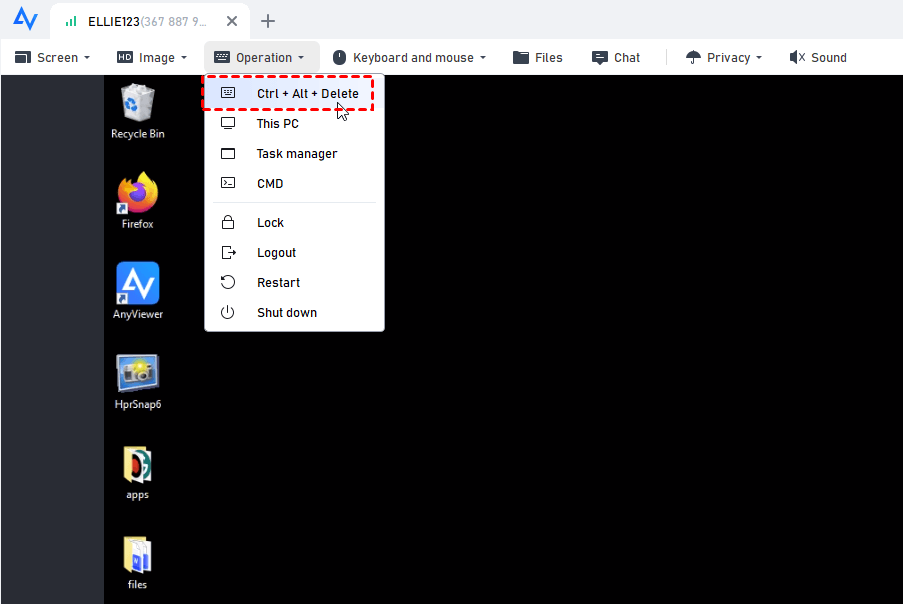
Vervolgens bevind je je in het venster waar je toegang hebt tot Taakbeheer, het wijzigen van een wachtwoord, enz.
Afronding
Als het niet lukt om het Ctrl Alt Delete-commando in een RDP-sessie te verzenden, kun je End gebruiken om de Del-toets te vervangen, de Del-toets op het on-screen toetsenbord gebruiken of AnyViewer gebruiken om op afstand toegang te krijgen tot een andere computer en met één klik naar het bureaublad van de externe computer gaan met Ctrl Alt Delete.

