

Hoe je een Mac Mini verbindt met een Windows 10-laptop
Wil je een Mac Mini verbinden met een Windows 10-laptop? Omdat directe verbindingen niet mogelijk zijn, is software voor extern bureaublad de oplossing. Deze handleiding behandelt de beste tools zoals AnyViewer, Microsoft Remote Desktop en Chrome Remote Desktop.

By Tyler / Published on October 12, 2026


Kunnen we een Mac Mini verbinden met een Windows 10-laptop?
Kunnen we een Mac Mini verbinden met een Windows 10-laptop? Dat is een beetje van beide: ja en nee. Een Mac Mini, een computer zonder eigen scherm, kan via een kabel niet rechtstreeks worden aangesloten op een Windows-laptop om als beeldscherm te dienen. Dit komt omdat de meeste laptops, ongeacht hun besturingssysteem, geen video-ingangen hebben.
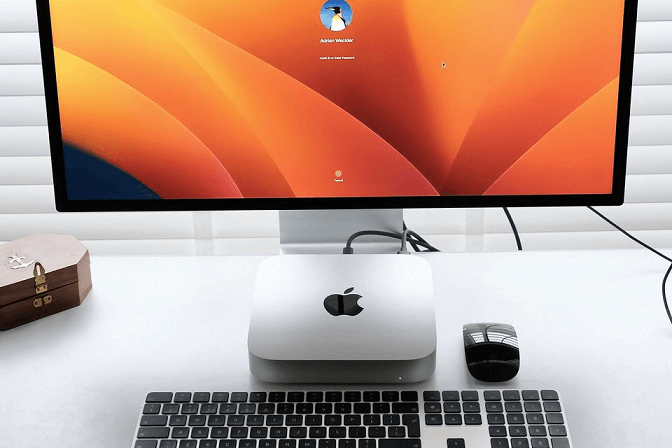
Dat gezegd hebbende, hoewel het niet haalbaar is om een Windows-laptop te gebruiken als monitor voor een Mac Mini, is er wel een alternatieve oplossing. Software voor extern bureaublad biedt een praktische oplossing. Zodra je Mac Mini op een monitor is aangesloten, werkt deze net als elke andere computer en ondersteunt deze externe verbindingen. Hiermee kun je je Mac Mini bedienen en ermee werken vanaf je Windows-laptop via een netwerk, wat zorgt voor een soepele en efficiënte gebruikerservaring.
Top 3 software voor extern bureaublad voor Mac Mini en Windows
Drie opties voor software voor extern bureaublad kunnen helpen om je Mac Mini en Windows-systemen naadloos te verbinden. Deze tools zijn vooral handig wanneer je vanaf een Windows-laptop toegang nodig hebt tot de bureaubladomgeving van je Mac Mini, zodat je niet fysiek bij de Mac Mini aanwezig hoeft te zijn.
Optie 1. AnyViewer [Aanbevolen]
AnyViewer onderscheidt zich als een uitstekende keuze voor software voor extern bureaublad om de kloof te overbruggen tussen Mac Mini- en Windows-apparaten. Het biedt een gebruiksvriendelijke interface, hoge prestaties en robuuste beveiligingsfuncties, waardoor het een ideale oplossing is om op afstand toegang te krijgen tot je Mac Mini en deze te bedienen vanaf een Windows 10-laptop.
Dit zijn enkele redenen waarom AnyViewer de beste keuze is:
- Platformoverschrijdende compatibiliteit: AnyViewer ondersteunt zowel macOS als Windows, wat zorgt voor een naadloze interactie tussen uw Mac Mini en Windows-laptop.
- Hoge snelheid en prestaties: Ervaar haperingsvrije externe verbindingen met een lage latentie, waardoor uw interacties met de Mac Mini soepel en efficiënt verlopen.
- Verbeterde beveiliging: Met geavanceerde encryptieprotocollen zorgt AnyViewer ervoor dat uw externe sessies veilig en privé blijven.
- Eenvoudige installatie en gebruik: Het installatieproces is eenvoudig en het intuïtieve ontwerp maakt het voor beginners gemakkelijk om aan de slag te gaan zonder technische kennis.
- Ervaring vol functies: AnyViewer ondersteunt gelijktijdige externe sessies, opstellingen met meerdere beeldschermen en de privacymodus, wat uw productiviteit verder vergroot.
Zo verbindt u de Mac mini met een Windows 10-laptop via AnyViewer:
Stap 1. Download en installeer AnyViewer op uw Windows-laptop. Open de app, klik op "Inloggen" en selecteer "Registreren" om een nieuw account aan te maken.

Stap 2. Installeer AnyViewer op uw Mac Mini en log in met dezelfde accountgegevens.

Stap 3. Ga naar het gedeelte "Apparaat", zoek uw Windows-laptop op in de apparaatlijst en klik op "Besturing met één klik."

Stap 4. Het scherm van je Windows-laptop wordt direct gespiegeld naar je Mac Mini.

Tips: Upgraden naar een Professional- of Enterprise-account ontgrendelt verschillende voordelen, zoals:
- Meer gebruikers toevoegen voor onbeheerde externe toegang.
- Meerdere Windows-computers tegelijkertijd besturen vanaf je Mac Mini.
- AnyViewer installeren op een onbeperkt aantal externe apparaten binnen een domein.
- Apparaatgroepen maken om het beheer van talrijke apparaten te vereenvoudigen.
- Rollen en rechten instellen om gebruikerstoegang effectief te beheren.
Optie 2. Microsoft Remote Desktop
Microsoft Remote Desktop is een waardevolle tool voor Mac Mini-gebruikers die op afstand verbinding moeten maken met Windows-laptops. Door de Remote Desktop Client op je Mac Mini te installeren, kun je moeiteloos Windows-computers benaderen en besturen vanaf je macOS-apparaat.
Hier zijn enkele belangrijke punten om rekening mee te houden bij het verbinden van een Mac Mini met een Windows-laptop via Microsoft Remote Desktop:
- VPN-verbinding: Als je Microsoft Remote Desktop via internet gebruikt, zorg er dan voor dat je verbonden bent met een VPN voordat je de app start. Als je geen VPN gebruikt, moet je Remote Desktop-port forwarding configureren.
- Privé- vs. openbare netwerken: Als de externe Windows-computer is ingesteld op een openbaar netwerk (in plaats van privé of werk), kan de firewall je verbinding blokkeren. Wijzig de netwerkinstelling in "Werk" om te zorgen dat de verbinding tot stand komt.
- Accountautorisatie voor externe toegang: Het gebruikersaccount dat je gebruikt, moet bestaan op de externe computer en zijn toegevoegd aan de lijst voor externe toegang. Zorg ervoor dat je account is geautoriseerd voor externe toegang.
Volg deze stappen om Microsoft Remote Desktop in te stellen op je Mac Mini en verbinding te maken met een Windows-laptop:
Windows instellen:
Stap 1. Ga op je Windows-laptop naar "Start > Instellingen > Systeem". Zoek in het linkerdeelvenster naar "Bureaublad op afstand" en zorg ervoor dat "Bureaublad op afstand inschakelen" is ingeschakeld.

Stap 2. Nadat je Bureaublad op afstand hebt ingeschakeld, druk je op "Win + R" om het dialoogvenster Uitvoeren te openen. Typ "cmd" en klik op "OK".

Stap 3. Typ in de Opdrachtprompt "ipconfig" en noteer het IPv4-adres voor Bureaublad op afstand.

Stap 4. Typ "query user" in de Opdrachtprompt om de naam van de computer te bekijken.

Verbinding maken vanaf je Mac Mini:
Stap 1. Download en installeer de Microsoft Remote Desktop-app op je Mac Mini.
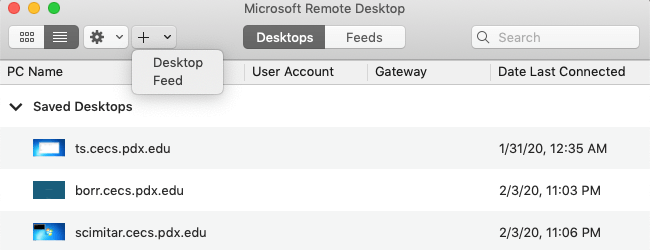
Stap 2. Open de Microsoft Remote Desktop-app en klik op de knop "+". Selecteer "Bureaublad" om een nieuwe verbinding te maken.
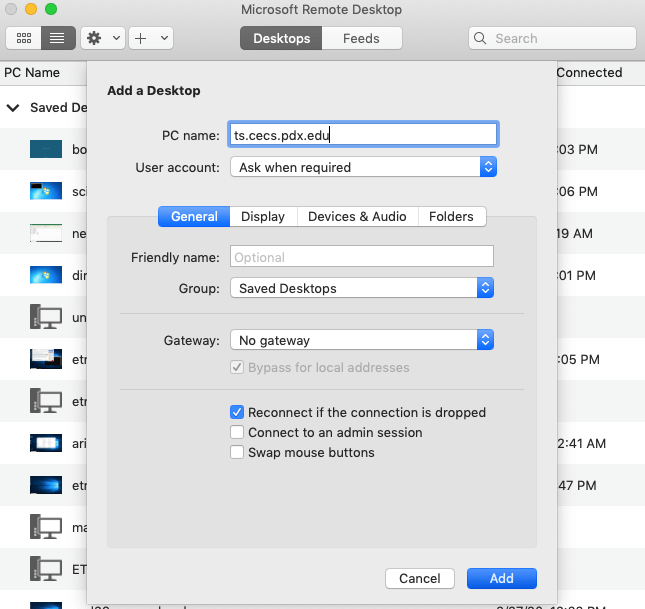
Stap 3. Voer in het venster voor verbindingsinstellingen een naam in het veld "Weergavenaam" in en typ vervolgens de volledige domeinnaam van de Windows-computer. Klik op "Toevoegen" om op te slaan.
Stap 4. Dubbelklik op de nieuwe verbinding om het verbindingsproces te starten.

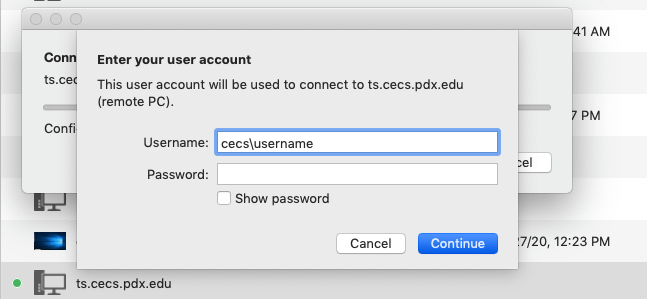
Stap 5. Er verschijnt een venster waarin om uw gebruikersnaam en wachtwoord wordt gevraagd. Voer uw gebruikersnaam in de indeling "cecs\gebruikersnaam" in (met het voorvoegsel "cecs") en voer vervolgens uw MCECS-wachtwoord in voor door CAT beheerde computers.
Stap 6. Als u vanwege interne configuraties een waarschuwing over het servercertificaat ziet, klikt u op "OK" om door te gaan. Uw Windows-bureaublad verschijnt nu op uw Mac Mini.
Optie 3. Chrome Remote Desktop
Chrome Remote Desktop is een fantastisch hulpmiddel om op afstand toegang te krijgen tot een andere computer. Het is eenvoudig te gebruiken op zowel Mac MiniBooks als Windows-laptops. Zo kunt u een Windows-laptop besturen vanaf uw Mac Mini met Chrome Remote Desktop:
Stel Chrome Remote Desktop in op uw Windows-laptop:
Stap 1. Open Chrome, log in op uw Google-account en ga naar de website van Chrome Remote Desktop.

Stap 2. Klik op "Extern beheer" en klik vervolgens op de knop "Downloaden" om de Chrome Remote Desktop-extensie te installeren.

Stap 3. Volg de instructies op het scherm om de extensie aan Chrome toe te voegen.

Stap 4. Kies een naam voor uw computer en maak een veilige pincode (minstens 6 cijfers). Uw Windows-laptop is nu klaar voor extern beheer.

Chrome Remote Desktop instellen op uw Mac Mini om uw Windows-laptop te bedienen:
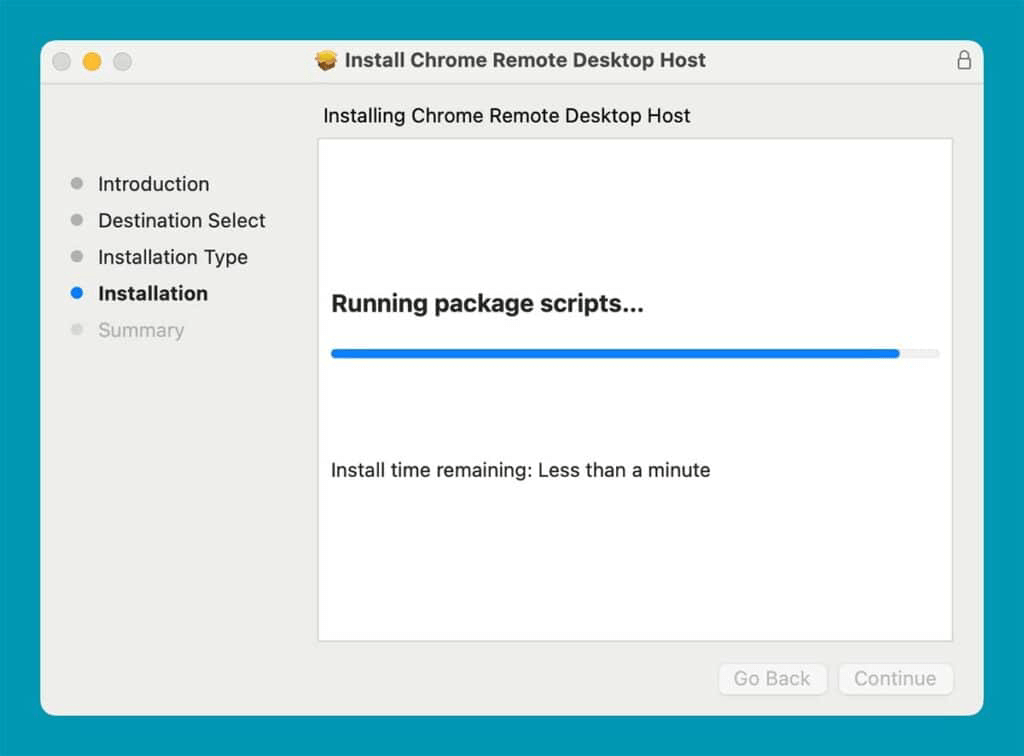
Stap 1. Open Chrome op uw Mac Mini en ga naar de website van Chrome Remote Desktop. Download de app en open deze vanuit Finder of Downloads.
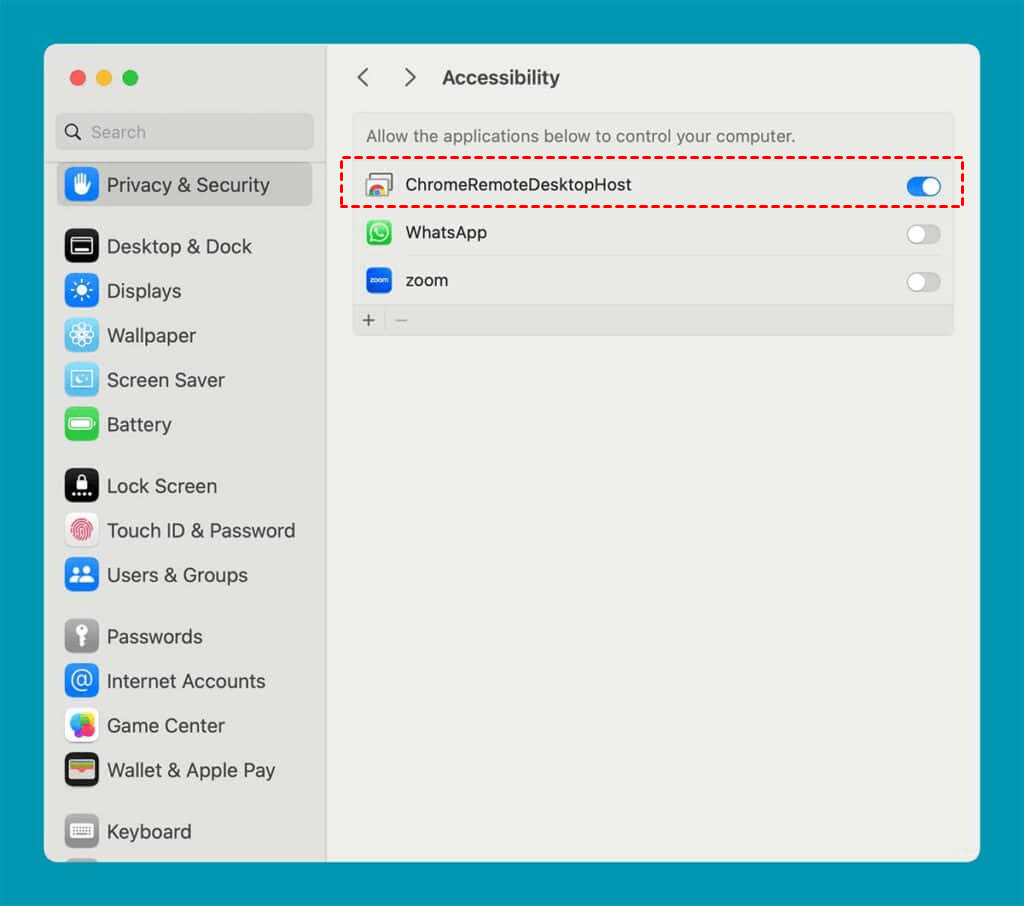
Stap 2. Geef Chrome Remote Desktop toestemming om uw Mac Mini te besturen. Ga naar "Systeemvoorkeuren > Beveiliging en privacy > Tabblad Privacy > Toegankelijkheid" en vink het vakje aan naast Chrome Remote Desktop om toegang toe te staan.
Stap 3. Log na het installeren van de extensie in met hetzelfde Google-account dat u op uw Windows-laptop hebt gebruikt.
Stap 4. Onder "Externe apparaten" ziet u een lijst met beschikbare computers. Uw Windows-laptop zou zichtbaar moeten zijn. Klik erop en voer de pincode in die u eerder hebt aangemaakt.

Stap 5. U kunt uw Windows-laptop nu bedienen vanaf uw Mac Mini. Het Windows-scherm wordt weergegeven in een venster op uw Mac Mini, zodat u ermee kunt werken alsof u er fysiek voor zit.
Conclusie
Kortom, hoewel het niet mogelijk is om een Mac Mini rechtstreeks via een kabel op een Windows 10-laptop aan te sluiten, biedt software voor extern bureaublad een effectief alternatief. Tools zoals AnyViewer, Microsoft Remote Desktop en Chrome Remote Desktop maken naadloze verbindingen tussen de twee apparaten mogelijk met hoge prestaties, beveiliging en gebruiksgemak. Hiervan springt AnyViewer eruit als de beste keuze dankzij de gebruiksvriendelijke interface, platformoverschrijdende compatibiliteit en diverse geavanceerde functies, wat het de ideale oplossing maakt voor toegang op afstand tussen een Mac Mini en een Windows-laptop.

