

Chrome Remote Desktop vs Microsoft Remote Desktop
Heb je ooit nagedacht over, Google Chrome Remote Desktop vs Microsoft Remote Desktop, wat zijn de verschillen tussen hen? Lees deze post om de informatie te krijgen.

By Tyler / Updated on January 13, 2025


Overzicht: Chrome Remote Desktop vs Microsoft Remote Desktop
Microsoft Remote Desktop (RDP) is een ingebouwde functie van Windows, ontwikkeld door Microsoft, waarmee we verbinding kunnen maken met een externe server zonder extra installatie. Binnen RDP-sessies kunnen gebruikers toegang krijgen tot de externe server en bronnen zoals apps en bestanden op een andere computer met een grafische gebruikersinterface (GUI).
Chrome Remote Desktop is gratis software voor externe toegang die is ontwikkeld door Google en waarmee gebruikers op afstand toegang kunnen krijgen tot elke pc vanuit de Chrome-browser. Het biedt cross-platform compatibiliteit en wordt soms gezien als een alternatief voor RDP.

Gedetailleerde vergelijking: Chrome Remote Desktop vs Microsoft Remote Desktop
Volgens sommige gebruikers overwegen ze Google Chrome Remote Desktop vs Microsoft Remote Desktop, wat zijn de verschillen en welke is beter? Dit deel zal gedetailleerde vergelijkingen tussen hen opsommen en u begeleiden bij het maken van een keuze.
Besturingssysteem
RDP is een ingebouwd extern toegangshulpmiddel van Windows. Maar het werkt niet alleen op Windows. Er zijn RDP-clients voor de meeste versies van Microsoft Windows (inclusief Windows Mobile), Linux, Unix, macOS, iOS, Android en andere besturingssystemen. RDP-servers zijn echter alleen ingebouwd in Windows-besturingssystemen, Unix en OS X. Bovendien ondersteunt Windows 10 Home geen Remote Desktop. Dit betekent dat u RDC niet kunt gebruiken om toegang te krijgen tot een externe computer met Windows 10 Home-editie.

In tegenstelling tot RDP biedt Chrome Remote Desktop cross-platform compatibiliteit. Het werkt bijvoorbeeld op Raspberry Pi, iOS, OS X, Chrome OS, Android, Windows en Linux.
Beveiliging
,Translate the above content into Dutch.The content to be translated,do not translate the value of the href attribute of the HTML tag a and the value of the src attribute of the img tag.The content in {{}} does not need to be translated.Unicode characters do not translate.Do not translate or modify HTML structures and their attributes.RDP maakt gebruik van de RC4-encryptietechniek, versleutelt gegevens met behulp van een geheime sleutel van 128 bits en ondersteunt TLS (transport layer security). Elke inkomende verbinding moet worden gecontroleerd op beveiligingsproblemen. Door contacten toe te voegen aan de vertrouwde lijst, kunnen gebruikers reguleren wie toegang heeft tot hun computer. En veel gebruikers zijn ook geneigd om RDP uit te schakelen om de beveiliging te waarborgen wanneer het niet in gebruik is.
Chrome Remote Desktop is veilig genoeg. Tijdens de externe sessie via Chrome Remote Desktop worden alle gegevens rechtstreeks verzonden van de client naar de host, tenzij in sommige speciale omstandigheden. Dat wil zeggen, zelfs Google kan de overgedragen gegevens niet zien. En het maakt gebruik van een versleuteld combinatieprotocol en AES-versleutelingsalgoritme om de gegevensbeveiliging te beschermen.
Kenmerken
Remote Desktop biedt meer functies. Microsoft RDP maakt externe toegang tot bestanden mogelijk, eenvoudig printen en delen, ongeacht de afstand tussen een server en een clientcomputer. Terwijl CRD veel functies mist die andere concurrerende software biedt. Laten we een tabel bekijken.
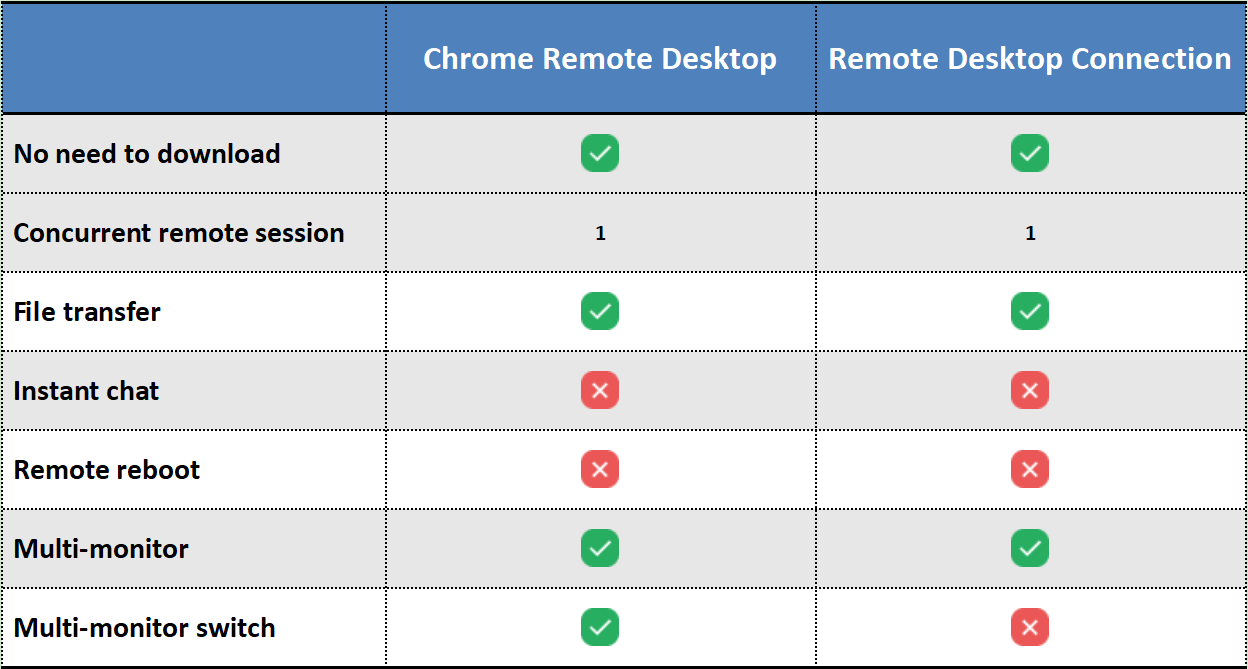
Prijzen
In principe zijn RDP en Chrome Remote Desktop beide gratis. Het kan niets kosten om externe toegang te ervaren. Maar als je via Remote Desktop meerdere computers tegelijk wilt verbinden, moet je een RDS Cal-licentie kopen bij een erkende leverancier. Chrome Remote Desktop ondersteunt helemaal geen meerdere sessies.
Accountvereiste
RDP-sessie heeft geen account nodig. Wat je moet doen, is het IP-adres en de referenties van de externe pc vinden. Maar het moet worden vermeld dat 2 apparaten zich op hetzelfde netwerk moeten bevinden, anders moet je port forwarding uitvoeren.
Bij Chrome Remote Desktop is het inloggen met hetzelfde Google-account op 2 apparaten vereist wanneer je toegang tot een pc op afstand wilt.
Voor- en nadelen
Beide Chrome Remote Desktop en Microsoft Remote Desktop hebben hun voor- en nadelen.
Microsoft Remote Desktop
Voordelen:
- Volledig gratis
- Geen installatie nodig
- Geen registratie nodig
Nadelen:
- Beperking voor Windows-versies
- Geen optie voor op afstand opnieuw opstarten
- Gebruikers op afstand kunnen hun eigen scherm niet zien tijdens op afstand sessies
Chrome Remote Desktop
Voordelen:
- Volledig gratis
- Volledig platformoverschrijdend
- Updates vaak
- Werkt zelfs wanneer de hostgebruiker is afgemeld
- Gebruikers op afstand kunnen hun eigen schermen zien tijdens op afstand sessies
Nadelen:
- Onstabiele verbinding
- Geen chatmogelijkheid
- Heeft Google Chrome webbrowser nodig
- Verbruikt veel middelen
Hoe Chrome Remote Desktop en Remote Desktop te gebruiken
Chrome Remote Desktop vs RDP, wat zijn de verschillen? Na het kennen van de analyse tussen hen, laten we meer te weten komen over hoe ze respectievelijk werken.
Hoe Chrome Remote Desktop te gebruiken
Stap 1. Op de host-PC, open de Chrome Remote Desktop downloadpagina. Klik op "Remote Access" en klik vervolgens op de blauwe download knop.
Stap 2. Dan zal het venster naar de Chrome webstore springen, klik op "Toevoegen aan Chrome".
Stap 3. Klik op "Accepteren & Installeren" om het te installeren.
Stap 5. Voer een naam in en klik vervolgens op "Volgende".
Stap 6. Kies een PIN met minimaal 6 cijfers en voer deze tweemaal in om het programma te starten.
Stap 7. Op de lokale pc, open de Chrome-browser en ga hier naartoe. Log vervolgens in met hetzelfde Google-account. Nadat je bent ingelogd, zie je de beschikbare computers.
Stap 8. Klik op de eerder ingestelde computer en voer de PIN-code in. Daarna kun je beginnen met de externe bediening.
Stap 9. De verbinding is nu succesvol tot stand gebracht.
Hoe Microsoft Remote Desktop te gebruiken
Stap 1. Klik met de rechtermuisknop op "Deze pc" op de hostcomputer en selecteer "Eigenschappen". Klik vervolgens op "Extern bureaublad" in de linkerzijbalk en schakel de optie "Extern bureaublad inschakelen" in naar "Aan".
Stap 2. Zoek "Gebruikersaccounts" en klik op "Gebruikers selecteren" die toegang hebben tot deze pc op afstand.
Stap 3. Nadat het venster "Gebruikers voor Extern bureaublad" is geopend, klik je op "Toevoegen" om gebruikers toe te voegen die toegang hebben tot deze computer.
Stap 4. Op de clientcomputer zoek je naar "Verbinding met extern bureaublad" in het zoekvak. En open het vervolgens.
Stap 5. Voer het IP-adres en de gebruikersnaam in in de interface van Verbinding met extern bureaublad om verbinding te maken.
Stap 6. In het pop-upvenster van Windows-beveiliging zoek je de gebruikersnaam die je zojuist hebt ingevoerd en voer je het wachtwoord voor het inschakelen van de computer in. Als er geen wachtwoord is, klik dan op "OK".
Stap 7. In het authenticatiepop-upvenster klikt u direct op "Ja" om externe toegang te realiseren.
AnyViewer: Krijg externe toegang zonder beperkingen
Nadat u de vergelijking tussen Chrome Remote Desktop en Microsoft Remote Desktop hebt gemaakt, moet u een grondig begrip van hen hebben. RDP-sessies zullen echter beperkt zijn op hetzelfde LAN, terwijl Chrome Remote Desktop alleen kan worden gebruikt in de Chrome-browser. Is er een manier om externe toegang te krijgen zonder enige beperkingen?
Ja, die is er. Hier raden we een gratis en veilige externe toegangssoftware aan - AnyViewer om u te helpen externe toegang te krijgen zonder enige beperkingen.
- ★Tips:
- AnyViewer is eenvoudig in te stellen en de bediening is zeer eenvoudig.
- U kunt externe toegang krijgen met één klik nadat u bent ingelogd op hetzelfde AnyViewer-account.
- Het werkt voor meerdere versies zoals Windows 11/10/8.1/8/7 en Windows Server 2022/2019/2016/2012 R2.
- Het is beveiligd met Elliptic Curve Cryptography (ECC)-encryptie, waardoor uw gegevens beschermd zijn tegen lekken.
- Met de AnyViewer iOS-versie kunt u een pc bedienen met uw iPhone of iPad.
Stap 1. Download, installeer en start AnyViewer op beide computers.
Stap 2. Ga naar Log in en klik vervolgens op Aanmelden. (Als u al aangemeld bent op de officiële website, kunt u direct inloggen.)
Stap 3. Vul de aanmeldingsgegevens in.
Stap 4. Dan kunt u zien dat u succesvol bent ingelogd op AnyViewer. Uw apparaat wordt automatisch toegewezen aan het account waarop u bent ingelogd.
Stap 5. Log in op hetzelfde AnyViewer-account op de twee apparaten, dan kunt u een directe verbinding tot stand brengen door op Eénklikbediening te klikken.
- Meer apparaten kunnen worden toegewezen aan hetzelfde account voor onbeheerde externe ondersteuning.
- Meer gelijktijdige externe sessies starten.
- Verbinden in privacy mode om uw privacy te beschermen. Dit betekent dat de Controller het scherm van de externe pc kan afdekken en de externe toetsenbord- en muisfunctie kan uitschakelen.
- De bestandsoverdrachtsnelheid wordt verhoogd. De overdrachtsnelheid is 500 KB/s voor een gratis account en tot 10 MB/s voor een betaald account.
Conclusie
Google Chrome Remote Desktop vs Microsoft Remote Desktop, wat zijn de verschillen en welke is beter? Door de vergelijking vanuit het perspectief van het besturingssysteem, beveiliging, prijsstelling en accountvereisten, moet u meer over ze weten en kunt u kiezen naar uw behoeften. Maar als u op zoek bent naar externe toegangssoftware zonder beperkingen, kan AnyViewer uw beste keuze zijn.

