

Handleiding: Chrome Remote Desktop-proxy instellen
Bent u geïnteresseerd in het instellen van Chrome Remote Desktop-proxy? Deze uitgebreide gids begeleidt u door het proces met duidelijke, stapsgewijze instructies. Of u nu een beginner bent of niet, u vindt alles wat u nodig hebt om het succesvol te configureren.

By Tyler / Published on August 19, 2026


Waarom Chrome Remote Desktop met proxy gebruiken?
Chrome Remote Desktop voorziet in uiteenlopende behoeften doordat gebruikers toegang kunnen krijgen tot een extern bureaublad vanaf verschillende locaties of apparaten. Bedrijven kunnen het bijvoorbeeld gebruiken om op afstand toegang te krijgen tot bedrijfsbestanden en -toepassingen, terwijl individuen vanaf openbare wifi toegang tot hun persoonlijke computers kunnen krijgen. Het toevoegen van proxies maakt deze opzet echter complexer.
Proxies fungeren als tussenpersonen die netwerkverkeer routeren, wat in bepaalde situaties essentieel kan zijn. Als een gebruiker bijvoorbeeld verbinding moet maken met een extern bureaublad in een ander land of regio, en dat bureaublad zich achter een proxy bevindt, is het configureren van de proxy-instellingen voor Chrome Remote Desktop noodzakelijk. Deze opzet zorgt voor succesvolle toegang tot het externe bureaublad.
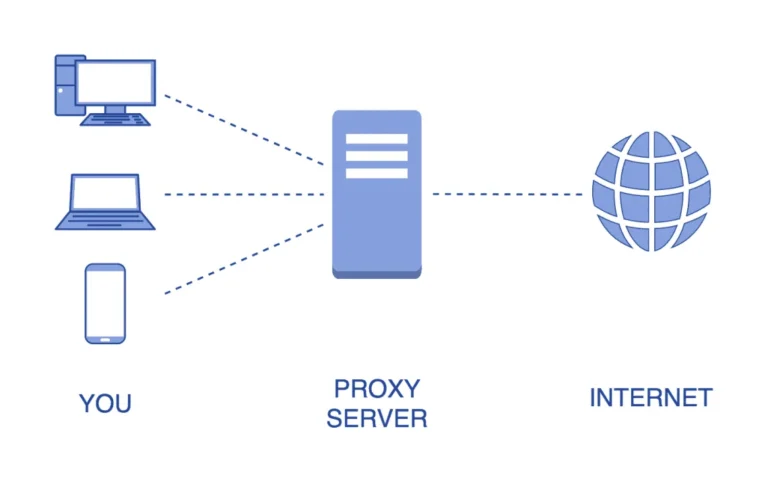
Bovendien verbeteren proxies de beveiliging doordat gebruikers hun verkeer via een beveiligd, anoniem netwerk kunnen routeren. Deze extra beschermingslaag is bijzonder waardevol voor het beschermen van gegevens tijdens toegang op afstand tot het bureaublad.
Voor- en nadelen van Chrome Remote Desktop-proxy
Het gebruik van Chrome Remote Desktop met proxies heeft zijn eigen voor- en nadelen. Laten we deze bekijken.
Voordelen van Chrome Remote Desktop achter een proxy
- Chrome Remote Desktop biedt een gebruiksvriendelijke interface om op afstand toegang te krijgen tot bureaubladen en toepassingen.
- Het kan met proxies worden gebruikt om de beveiliging te verbeteren door verkeer via een beveiligd, anoniem proxynetwerk te routeren.
- Dit hulpmiddel is veelzijdig en geschikt voor toegang tot bedrijfsbestanden en -toepassingen of voor het op afstand verbinden met persoonlijke computers.
Nadelen van Chrome Remote Desktop achter een proxy
- Het configureren van proxy-instellingen kan ingewikkeld en tijdrovend zijn.
- Proxies kunnen extra latentie veroorzaken, waardoor de toegang tot het externe bureaublad langzamer en minder responsief wordt.
- Het oplossen van problemen met toegang tot het externe bureaublad kan lastiger worden bij het gebruik van proxies.
Concluderend: of u Chrome Remote Desktop met proxies wilt gebruiken, hangt af van de specifieke behoeften en prioriteiten van de gebruiker. Hoewel proxies betere beveiliging en anonimiteit bieden, kunnen ze ook extra complexiteit en mogelijke prestatieproblemen met zich meebrengen. Het is van cruciaal belang om deze voor- en nadelen zorgvuldig af te wegen voordat u ervoor kiest om proxies te integreren met Chrome Remote Desktop.
Chrome Remote Desktop met proxy gebruiken
Voer het volgende uit om Chrome Remote Desktop met proxy te gebruiken:
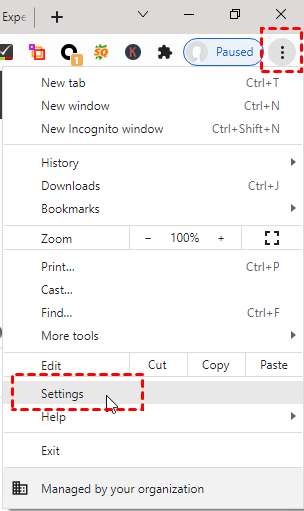
Stap 1. Open Chrome, klik op de drie stippen en selecteer Instellingen.
Stap 2. Navigeer naar Systeem. Klik op "Open de proxy-instellingen van uw computer."
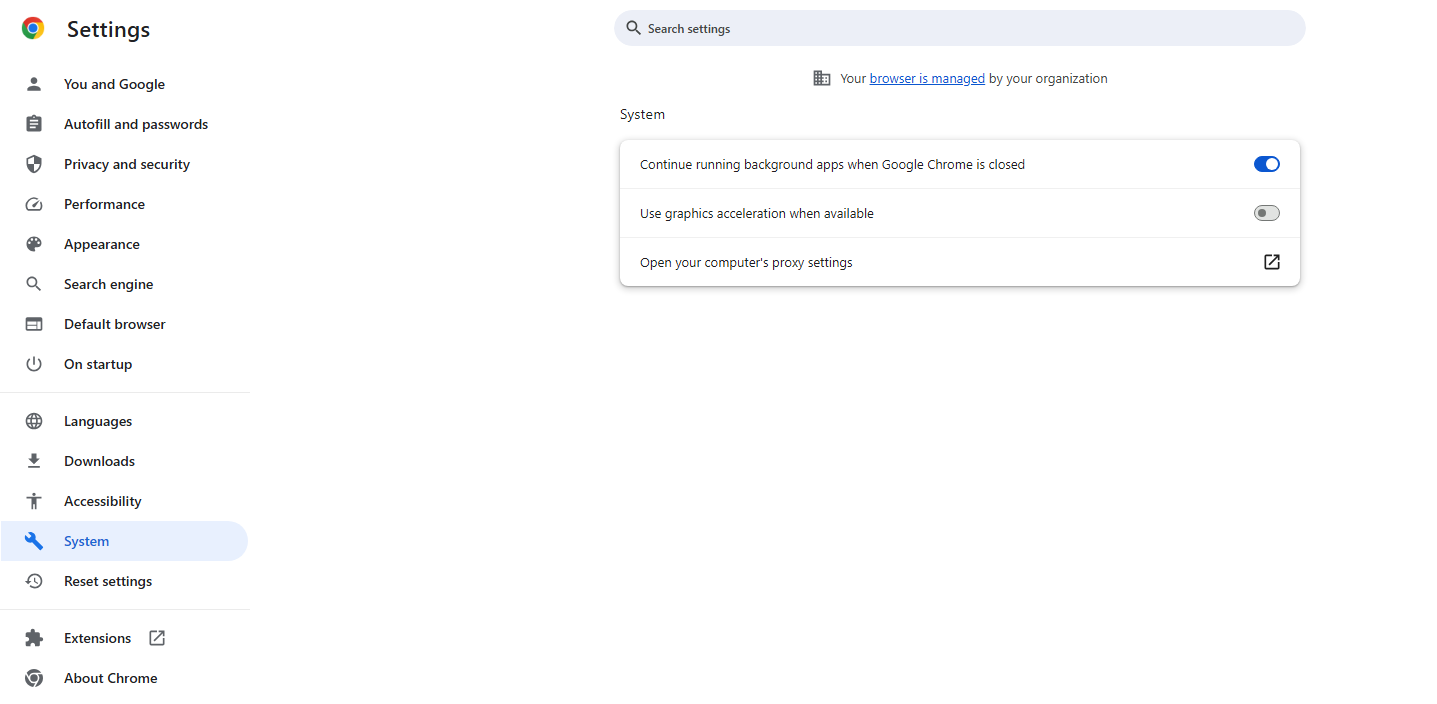
Stap 3. Omdat Chrome geen proxyserverinstellingen in de app heeft, wordt u doorgestuurd naar de native proxy-instellingen van uw besturingssysteem. Voer hier uw proxygegevens in.

Stap 4. Gebruik gespecialiseerde software om indien nodig configuratie-instellingen te automatiseren.
Stap 5. Authenticeer de proxyserver om een beveiligde verbinding tot stand te brengen.
Stap 6. U heeft nu uw proxy-instellingen geconfigureerd. U kunt Chrome Remote Desktop instellen om het met een proxy te gebruiken.
AnyViewer: beste remote desktop-software met proxy
Het gebruik van software met een ingebouwde proxy om via internet toegang te krijgen tot een extern bureaublad zorgt voor zowel connectiviteit (het omzeilen van firewalls) als beveiliging (voorkomen van blootstelling op het openbare internet). Oplossingen voor extern bureaublad stroomlijnen het proces voor bedrijven, waardoor externe verbindingen efficiënter en veiliger worden.
AnyViewer vereenvoudigt het verbinden met computers buiten uw lokale netwerk. Het is ontworpen voor IT-technici om veilig externe sessies te starten via een internetproxy. Door een proxy te gebruiken om communicatie tussen netwerkapparaten en externe gebruikers door te sturen en te beschermen, wordt het beheren van apparaten buiten uw LAN snel en betrouwbaar.
Volg deze stappen om een proxy in te stellen en te gebruiken voor verbinding met een computer buiten uw LAN via AnyViewer:
Stap 1. Download de AnyViewer-applicatie van de officiële website. Installeer AnyViewer op zowel uw lokale als externe computers.
Stap 2. Maak een AnyViewer-account aan. Log in op beide machines met uw AnyViewer-account.

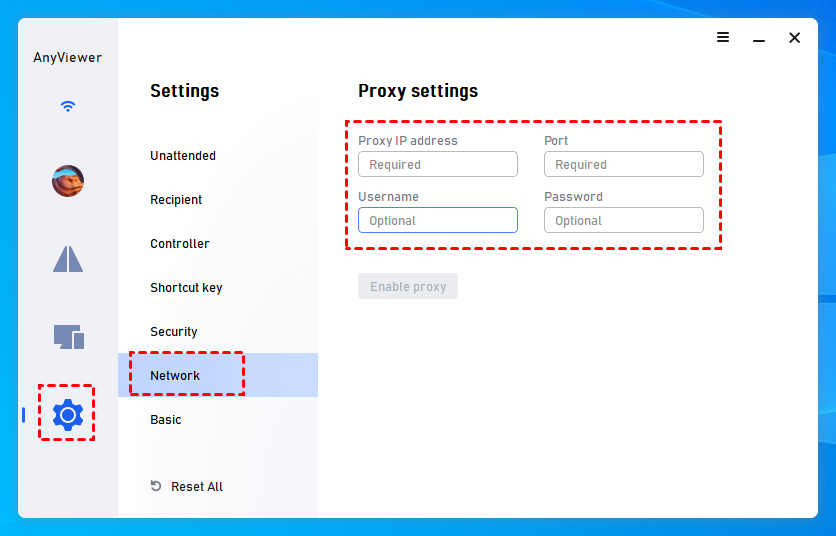
Stap 3. Ga op uw lokale apparaat naar Instellingen > Netwerk, en voer de benodigde Proxy-instellingen in. Activeer vervolgens de proxy door de bijbehorende optie in te schakelen.
Stap 4. Zoek de externe computer in de apparaatlijst onder het tabblad Apparaat. Klik op "Eenkliksbediening" om een externe bureaubladsessie via internet te starten.

- ★Tips: Overweeg over te schakelen naar een Professional- of Enterprise-plan voor verbeterde voordelen, waaronder, maar niet beperkt tot:
- Meer toegewezen apparaten voor onbeheerde externe toegang.
- Onbeperkte gelijktijdige sessies.
- Snellere bestandsoverdrachtssnelheden.
- Hogere beeldkwaliteit en getrouwe kleurweergave.
- Schermmuren voor verbeterd apparaatbeheer.
- En meer...
De essentie
Tot slot kan het instellen van Chrome Remote Desktop met een proxy uw externe toegangservaring verbeteren door een extra beveiligingslaag te bieden en toegang vanuit verschillende regio's mogelijk te maken. Hoewel het proces complex kan zijn en latentie kan introduceren, wegen de voordelen van beveiligde en anonieme verbindingen vaak op tegen de uitdagingen.
Voor een eenvoudigere en efficiëntere oplossing kunt u overwegen AnyViewer te gebruiken. Deze software is ontworpen voor eenvoudige externe toegang met ingebouwde proxy-ondersteuning, waardoor het ideaal is voor bedrijven en particulieren. AnyViewer zorgt voor een beveiligde verbinding, omzeilt firewalls en vergemakkelijkt professioneel beheer van apparaten buiten uw LAN.

