

Opgelost: Chrome Remote Desktop verbreekt continu de verbinding
Chrome Remote Desktop kan de verbinding verbreken door een onstabiel internet, slaapstandinstellingen, verouderde software of storende apps. Deze handleiding toont eenvoudige stappen om deze problemen op te lossen en je externe sessies stabiel te houden.

By Tyler / Published on October 12, 2026


Waarom Chrome Remote Desktop steeds de verbinding verbreekt
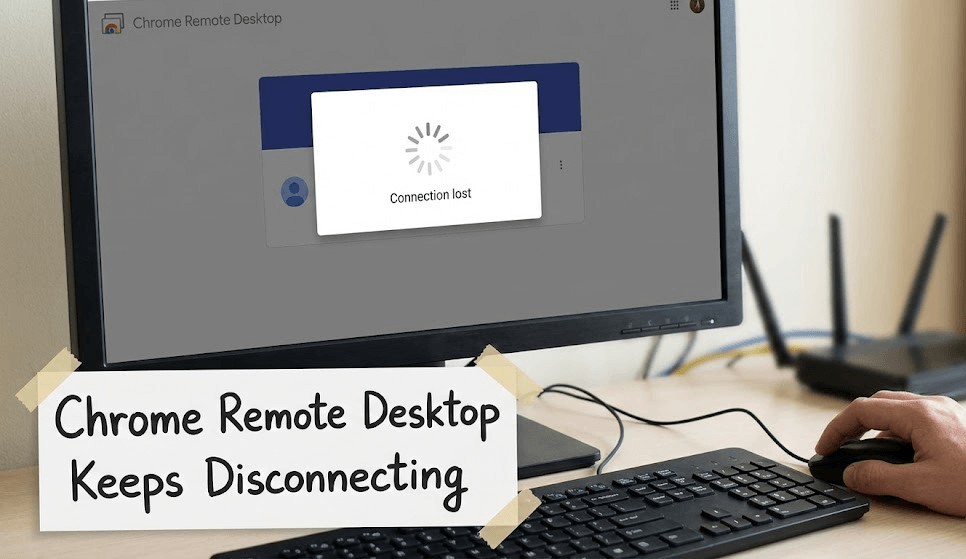
Dat Chrome Remote Desktop op het slechtste moment de verbinding verbreekt, zoals tijdens een vergadering, het helpen van een klant of bij het openen van belangrijke bestanden, kan ontzettend frustrerend zijn. Wanneer Chrome Remote Desktop herhaaldelijk de verbinding verbreekt, wordt dit meestal niet door één enkel probleem veroorzaakt. De meeste problemen komen voort uit een combinatie van netwerkinstabiliteit, systeeminstellingen of browsergerelateerde conflicten. Hieronder staan de meest voorkomende oorzaken:
- Slecht of onstabiel internet: Zwakke wifisignalen, plotselinge uitval of interferentie kunnen de externe verbinding gemakkelijk verbreken. Zelfs een heel korte onderbreking kan ertoe leiden dat de sessie wordt verbroken.
- Netwerk- of firewallblokkades: Schoolnetwerken, bedrijfsnetwerken, openbare wifi, firewalls en antivirusprogramma's kunnen Chrome Remote Desktop blokkeren en zorgen voor regelmatige uitval.
- Sluimer- of energie-instellingen: Als uw computer in de slaapstand gaat, het scherm uitschakelt of de netwerkadapter uitschakelt om energie te besparen, wordt de externe sessie onmiddellijk verbroken.
- Problemen met Chrome of de app: Verouderde Chrome-versies, beschadigde cache, extensies met fouten of te veel Chrome-processen kunnen ervoor zorgen dat de Remote Desktop-app vastloopt of crasht.
- Verouderd systeem of stuurprogramma's: Oude Windows/macOS-versies of verouderde netwerk- of beeldschermstuurprogramma's kunnen compatibiliteitsproblemen veroorzaken die leiden tot verbroken verbindingen.
- Interferentie van andere programma's: VPN's, proxy's, bewakingstools, schermrecorders, zware apps of andere hulpmiddelen voor bureaublad op afstand kunnen de verbinding verstoren.
Problemen met verbroken verbindingen in Chrome Remote Desktop oplossen
Nu u de oorzaken kent, duiken we in de oplossingen. De volgende oplossingen zijn geordend van eenvoudig tot geavanceerd, zodat u stap voor stap kunt problemen oplossen. Voor de snelste oplossing wordt aanbevolen om te kiezen voor het beste alternatief voor Chrome Remote Desktop.
Oplossing 1. Controleer en verbeter de internetstabiliteit
Een stabiele internetverbinding is essentieel, alleen snelheid is niet genoeg. U hebt een lage latentie, minimaal pakketverlies en een consistente bandbreedte nodig.
Verbindingssnelheid testen
Gebruik tools zoals:
- Speedtest.net
- Fast.com
- Google Speed Test
Controleer deze waarden:
- Ping: Minder dan 30 ms
- Download: Minimaal 15 Mbps
- Upload: Minimaal 10 Mbps
Een hoge ping of instabiele uploadsnelheden veroorzaken meestal de meeste problemen.
Schakel over op Ethernet of Boost Wi-Fi
Indien mogelijk:
- Gebruik een bekabelde Ethernet-verbinding
- Ga dichter bij uw router staan
- Koppel ongebruikte wifi-apparaten los
- Vermijd het gebruik van 2,4 GHz; schakel over op 5 GHz of Wi-Fi 6
- Start uw router opnieuw op
Kleine veranderingen maken vaak een groot verschil.
Pas de firewall- en antivirusinstellingen aan
Uw firewall of antivirus blokkeert mogelijk essentiële functies van Chrome Remote Desktop. Voeg uitzonderingen toe voor:
- Chrome.exe
- remoting_host.exe
- Extensie voor Chrome Remote Desktop
Als u beveiliging van ondernemingsniveau gebruikt, vraag dan aan uw beheerder of poorten voor extern toegang zijn beperkt.
Oplossing 2. Wijzig de instellingen voor energiebeheer en slaapstand
Als uw apparaat in de slaapstand gaat of minder stroom naar hardwarecomponenten stuurt, blijft Google Remote Desktop de verbinding verbreken. Pas deze instellingen aan om uw computer wakker en stabiel te houden tijdens de sessie.
Op Windows:
Stap 1. Open Configuratiescherm > Energiebeheer
Stap 2. Kies Hoge prestaties
Stap 3. Stel De computer in de slaapstand zetten in op Nooit
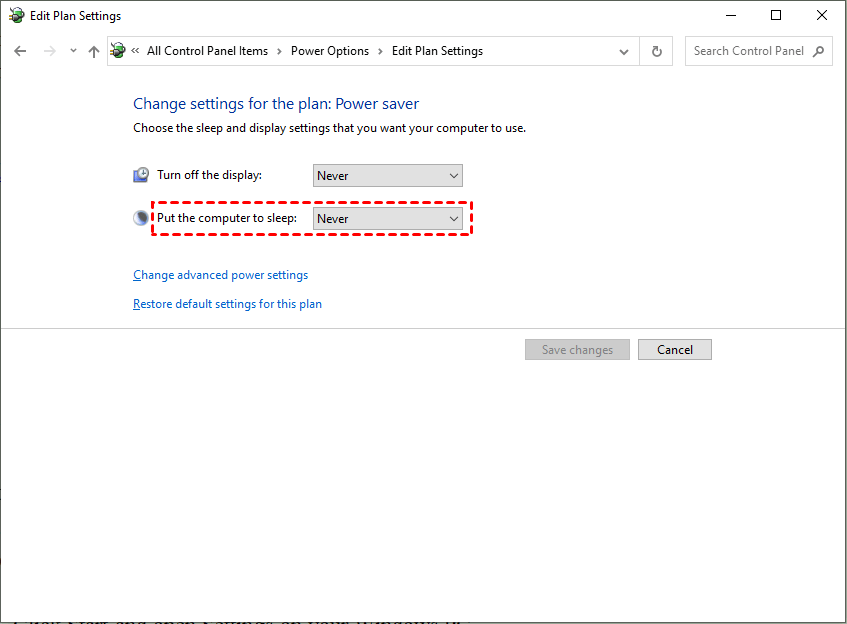
Stap 4. Schakel selectieve onderbreking van USB uit
Stap 5. Voorkom de energiebesparende modus voor de netwerkadapter
Op macOS:
Stap 1. Open Systeeminstellingen > Batterij
Stap 2. Schakel Harde schijven in sluimerstand zetten indien mogelijk
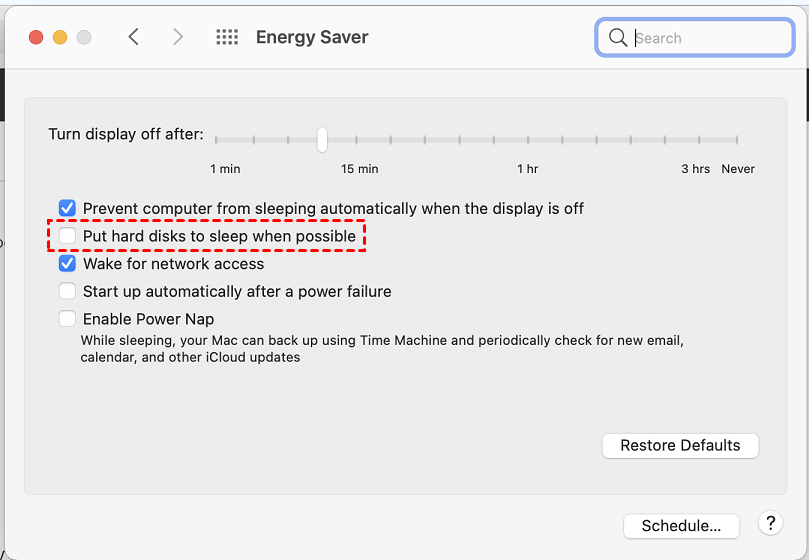
Stap 3. Schakel Automatische grafische overschakeling uit
Deze stappen zorgen ervoor dat uw apparaat wakker blijft tijdens de externe sessie.
Oplossing 3. Update Chrome, extensies en besturingssysteem
Chrome Remote Desktop werkt het best wanneer alles up-to-date is:
- Chrome-browser bijwerken
- Onnodige extensies verwijderen
- Browsercache wissen
- Besturingssysteem bijwerken
- Beeldscherm- en netwerkstuurprogramma's bijwerken
Verouderde software is een van de eenvoudigste problemen om op te lossen.
Oplossing 4. Achtergrondapps die interferentie veroorzaken uitschakelen
Sluit apps die veel bronnen of netwerkbandbreedte gebruiken:
- Steam
- OneDrive-synchronisatie
- Torrent-apps
- Schermopnemers
- Videostreaming
- GPU-intensieve hulpprogramma's
Chrome Remote Desktop heeft systeemprioriteit nodig om stabiel te blijven.
Oplossing 5. VPN- of proxy-instellingen controleren
VPN's verhogen de ping aanzienlijk en leiden verkeer om via verre servers, wat zorgt voor enorme verbindingsinstabiliteit. Indien mogelijk:
- Schakel de VPN uit
- Schakel eventuele proxy's uit
- Schakel over naar een snellere VPN-server
- Gebruik gesplitste tunneling (sta Chrome toe buiten de VPN)
Oplossing 6. Port-forwarding en fixes op router niveau
Chrome Remote Desktop werkt meestal zonder routeraanpassingen, maar op beperkte of sterk beveiligde netwerken kunnen poorten worden geblokkeerd. Wanneer de benodigde poorten niet kunnen communiceren, treden er regelmatig verbroken verbindingen op.
Belangrijke poorten voor Chrome Remote Desktop zijn onder andere:
- TCP 443 (HTTPS, belangrijkste communicatiekanaal)
- UDP 443 (verbetert prestaties indien beschikbaar)
- TCP 5222 (gebruikt voor real-time communicatie)
Als uw router of netwerk deze blokkeert, zal Chrome Remote Desktop continu wegvallen. Om dit op te lossen:
Stap 1. Log in op het beheerderspaneel van uw router
Stap 2. Navigeer naar Port Forwarding / NAT
Stap 3. Voeg regels toe waarmee de bovenstaande poorten kunnen passeren
Stap 4. Schakel functies zoals SIP ALG, AP Isolation of Client Isolation uit
Stap 5. Controleer of QoS uw apparaat afknijpt
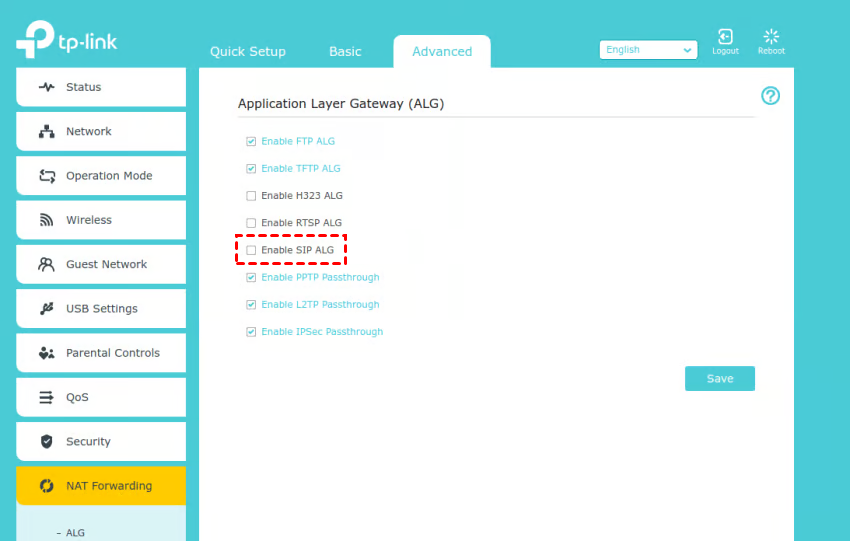
Deze aanpassingen zorgen ervoor dat uw externe sessie een ononderbroken datastroom ontvangt.
Oplossing 7. DNS leegmaken en netwerkinstellingen resetten
DNS-fouten en beschadigde netwerkconfiguraties kunnen verificatiefouten of verbroken verbindingen in Chrome Remote Desktop veroorzaken. Het resetten van de netwerkinstellingen helpt de stabiliteit te herstellen.
Voer op Windows de volgende opdrachten uit in de Opdrachtprompt (Administrator):
- ipconfig/flushdns
- ipconfig/registerdns
- netsh winsock reset
- netsh int ip reset
Start de computer daarna opnieuw op. Dit wist niet-functionerende netwerkpaden, waardoor uw externe verbinding schoner en stabieler wordt.
Op macOS:
Stap 1. Open Terminal
Stap 2. Voer uit:
- sudo dscacheutil -flushcache
- sudo killall -HUP mDNSResponder
Stap 3. Start uw Mac vervolgens opnieuw op.
Deze opdrachten bouwen uw DNS en netwerkstructuur opnieuw op, waardoor willekeurige onderbrekingen van externe sessies worden voorkomen.
Oplossing 8. Chrome Remote Desktop opnieuw installeren
Als beschadigde bestanden of defecte machtigingen storingen veroorzaken, kan een schone herinstallatie het probleem direct oplossen.
Stappen:
Stap 1. Verwijder de Chrome Remote Desktop-extensie
Stap 2. Verwijder de Chrome Remote Desktop Host-software

Stap 3. Wis de cachebestanden van Chrome
Stap 4. Start uw apparaat opnieuw op
Stap 5. Installeer zowel de extensie als de hostservice opnieuw
Een schone installatie zorgt ervoor dat uw systeem schone configuraties gebruikt.
Oplossing 9. De webversie van Chrome Remote Desktop gebruiken in plaats van de app
Sommige gebruikers ervaren minder verbroken verbindingen wanneer ze de webinterface gebruiken in plaats van de app. De webversie ontvangt sneller updates en is doorgaans stabieler. Probeer op afstand verbinding te maken via: https://remotedesktop.google.com/.
Als u merkt dat de stabiliteit verbetert, ligt het probleem mogelijk bij de geïnstalleerde hostservice of extensie in plaats van bij uw netwerk.
Bonustip: Het beste alternatief voor Chrome Remote Desktop

Als u elke oplossing hebt geprobeerd en Chrome Remote Desktop nog steeds de verbinding verbreekt, kan overstappen op een stabielere tool voor toegang op afstand u een hoop frustratie besparen. Verschillende apps zijn gebouwd met verschillende verbindingstechnologieën en sommige presteren simpeleken beter in praktijkomstandigheden op het netwerk.
Een uitstekende optie is AnyViewer, dat bekend staat om het bieden van een veel soepelere ervaring dan Chrome Remote Desktop. De belangrijkste voordelen zijn:
- Stabielere verbindingen: AnyViewer houdt sessies in stand, zelfs bij zwakke of wisselende netwerken, waardoor willekeurige uitval wordt verminderd.
- Snellere prestaties: Lage latentie en geoptimaliseerde transmissie maken externe besturing responsiever.
- Eenvoudige onbeheerde toegang: U kunt altijd-aan externe toegang instellen zonder dat er iemand bij het apparaat hoeft te zijn.
- Platformoverschrijdend bureaublad op afstand: Werkt uitstekend op Windows, iOS, Android en macOS, wat externe toegang flexibeler maakt.
- Veilig en betrouwbaar: End-to-end-versleuteling en professionele beveiligingsfuncties zorgen voor veilige sessies op afstand.
- Ingebouwde tools: Bestandsoverdracht, schermdelen, real-time chat en ondersteuning voor meerdere schermen verhogen de productiviteit.
Als Chrome Remote Desktop uw werkstroom blijft onderbreken, biedt AnyViewer een stabielere, snellere en eenvoudigere ervaring voor externe toegang, waardoor het een uitstekende upgrade is voor zowel particuliere als zakelijke gebruikers.
Conclusie
Verbindingsverbrekingen in Chrome Remote Desktop worden meestal veroorzaakt door netwerkproblemen, energie-instellingen, verouderde software of andere apps die de verbinding verstoren. Door uw internet te controleren, Chrome en uw besturingssysteem bij te werken, de slaapstandinstellingen aan te passen en achtergrondapps te beheren, kunt u de meeste verbrekingen verminderen.
Als de problemen aanhouden, kan het helpen om de webversie te gebruiken of de app opnieuw te installeren. Voor een stabielere en betrouwbaardere ervaring is AnyViewer een geweldig alternatief, dat snelle prestaties, stabiele verbindingen, platformoverschrijdende ondersteuning en eenvoudige onbeheerde toegang biedt. Deze stappen en tools helpen om uw sessies op afstand soepel en ononderbroken te houden.

