

Chrome Remote Desktop voor Mac: Snelstartgids
Chrome Remote Desktop stelt u in staat om overal toegang te krijgen tot uw Mac met een eenvoudige installatie en platformonafhankelijke ondersteuning. Hoewel het gratis en veilig is, biedt AnyViewer betere prestaties en beveiliging voor geavanceerdere behoeften.

By Tyler / Published on August 19, 2026


Wat is Chrome Remote Desktop?
Chrome Remote Desktop is een oplossing voor externe desktoptoegang waarmee je van vrijwel overal toegang tot je Mac krijgt via een ander apparaat met Chrome. Het werkt naadloos op verschillende platforms, waaronder macOS, Windows, Android en iOS. De tool is eenvoudig te gebruiken, volledig gratis en vereist geen geavanceerde technische kennis om in te stellen.
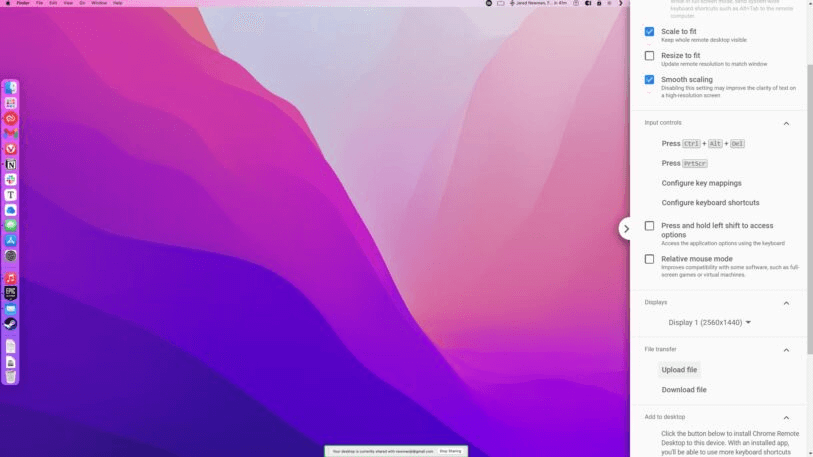
Functies van Chrome Remote Desktop voor Mac
- Platformonafhankelijke compatibiliteit: Werkt op verschillende besturingssystemen, waaronder Windows, macOS, Linux en Chrome OS.
- Eenvoudige installatie: Installatie is snel en eenvoudig; er is alleen een Google-account en een paar klikken nodig.
- Beveiliging: Er wordt versleuteling gebruikt voor veilige externe toegang.
- Volledig gratis: Geen verborgen kosten of premiumfuncties; het is volledig gratis te gebruiken.
Chrome Remote Desktop instellen op Mac
Hier volgen de gedetailleerde stappen om Chrome Remote Desktop voor Mac in te stellen.
Stap 1: Google Chrome installeren
Zorg eerst dat Google Chrome op je Mac is geïnstalleerd. Als je het nog niet hebt, download het dan van de officiële site van Google en installeer het.
Stap 2: De Chrome Remote Desktop-extensie installeren
- Open Google Chrome op je Mac.
- Ga naar de Chrome Web Store en zoek naar "Chrome Remote Desktop".
- Klik op "Toevoegen aan Chrome" om Chrome Remote Desktop voor Mac te installeren.
Stap 3: Externe toegang instellen
- Open na het installeren van de extensie de Chrome Remote Desktop-app vanuit het Chrome-appsmenu.
- Meld je aan met je Google-account.
- Klik op "Externe verbindingen inschakelen".
- Kies een naam voor je computer en stel een pincode in voor veilige toegang.
Stap 4: Extern toegang krijgen tot je Mac
Zodra externe toegang is ingeschakeld, kun je vanaf een andere computer of mobiel apparaat verbinding maken met je Mac. Zo doe je dat:
- Open Chrome Remote Desktop op je andere apparaat.
- Meld je aan met hetzelfde Google-account.
- Selecteer je Mac in de lijst met beschikbare computers en voer de pincode in om toegang te krijgen.
Tips voor probleemoplossing voor Chrome Remote Desktop op Mac
Hoewel Chrome Remote Desktop gebruiksvriendelijk is, kunnen er af en toe problemen optreden. Hier zijn een paar tips voor probleemoplossing om u te helpen veelvoorkomende problemen op te lossen.
- Zorg ervoor dat u bent ingelogd: Zowel de Mac als het apparaat dat u gebruikt om er toegang toe te krijgen, moeten zijn ingelogd op hetzelfde Google-account.
- Controleer de internetverbinding: Een langzame of instabiele internetverbinding kan problemen met externe toegang veroorzaken.
- Werk Google Chrome bij: Zorg ervoor dat u de nieuwste versie van Google Chrome gebruikt om compatibiliteitsproblemen te voorkomen.
- Schakel externe toegang in: Als Chrome Remote Desktop niet werkt, zorg er dan voor dat externe toegang is ingeschakeld en dat de benodigde machtigingen op uw Mac zijn verleend.
Beste alternatief voor Chrome Remote Desktop voor Mac
Als het gaat om oplossingen voor externe toegang voor Mac, is Chrome Remote Desktop een populaire, gratis optie, maar AnyViewer biedt verschillende voordelen die het afhankelijk van uw behoeften een betere keuze kunnen maken. Beide tools stellen u in staat om uw Mac op afstand te openen en te bedienen, maar ze verschillen in functies, beveiliging en gebruiksgemak. Hier ziet u waarom AnyViewer kan worden beschouwd als een robuuster alternatief voor Chrome Remote Desktop voor Mabookc-gebruikers:
- Betere beveiliging
AnyViewer biedt verbeterde beveiliging, waaronder twee-factor-authenticatie, AES-256-bitsversleuteling en aangepaste sessiewachtwoorden. Chrome Remote Desktop gebruikt versleuteling, maar biedt niet hetzelfde niveau van beveiligingsfuncties als AnyViewer.
- Betrouwbaarheid en prestaties
AnyViewer biedt vloeiendere prestaties, zelfs bij lagere internetsnelheden. Het past zich automatisch aan om u de beste ervaring te geven, terwijl Chrome Remote Desktop op tragere verbindingen soms minder responsief kan zijn.
- Zakelijke functies
AnyViewer heeft functies zoals externe ondersteuning, sessieregistratie en samenwerkingstools, waardoor het beter geschikt is voor bedrijven. Deze functies ontbreken in Chrome Remote Desktop, dat meer gericht is op persoonlijk gebruik.
- Betere klantenondersteuning
Hoewel Chrome Remote Desktop enige hulp biedt via de ondersteuningspagina's van Google, biedt AnyViewer toegewijde klantenondersteuning voor alle gebruikers, waaronder 24/7-assistentie voor betalende klanten. Als u problemen ondervindt met uw externe verbinding, kunt u contact opnemen met het ondersteuningsteam van AnyViewer voor probleemoplossing en oplossing, waardoor het betrouwbaarder is voor kritieke bedrijfsprocessen.
Zo gebruikt u AnyViewer:
Stap 1. Download AnyViewer op zowel de Mac als het apparaat dat u gebruikt om er toegang toe te krijgen.
Stap 2. Registreer en log in op het account op beide apparaten.

Stap 3. Ga op uw lokale apparaat naar het tabblad Apparaat, kies de externe Mac en klik op Eenkliksbediening voor toegang tot een onbeheerde Mac op afstand.

Conclusie
Chrome Remote Desktop voor Mac biedt een snelle en betrouwbare oplossing om vanaf vrijwel elke locatie toegang te krijgen tot uw Mac. Dankzij de eenvoudige installatie, ondersteuning voor meerdere platforms en robuuste beveiliging is het een uitstekende keuze voor gebruikers die externe toegang nodig hebben zonder ingewikkelde configuratie of dure software.
Veelgestelde vragen
1. Is Chrome Remote Desktop volledig gratis?
Ja, Chrome Remote Desktop is volledig gratis te gebruiken, zonder verborgen kosten of abonnementen.
2. Kan ik vanaf mijn iPhone op afstand toegang krijgen tot mijn Mac?
Ja, u kunt Chrome Remote Desktop gebruiken om vanaf een iPhone of een ander mobiel apparaat toegang te krijgen tot uw Mac.
3. Heb ik een Google-account nodig om Chrome Remote Desktop te gebruiken?
Ja, u hebt een Google-account nodig om Chrome Remote Desktop op uw Mac in te stellen en te gebruiken.
4. Hoe kan ik de prestaties van Chrome Remote Desktop verbeteren?
Zorg voor een stabiele en snelle internetverbinding en sluit onnodige toepassingen op uw Mac af om de prestaties te verbeteren.

