

Vast: Chrome Remote Desktop Een Onbekende Fout Is Opgetreden [5 Oplossingen]
Het treffen van de vervelende 'Een onbekende fout is opgetreden' op Chrome Remote Desktop kan een frustrerende ervaring zijn. Deze post presenteert vijf verschillende oplossingen om dit probleem te verlichten, waardoor u naadloze externe connectiviteit kunt hervatten zonder onnodige belemmeringen.

By Tyler / Updated on January 16, 2025


Chrome Remote Desktop-installatie kan niet worden voltooid: Er is een onbekende fout opgetreden
Heb je ooit geprobeerd om Chrome Remote Desktop in te stellen, om vervolgens tegen een frustrerend obstakel aan te lopen? Het gebeurt wanneer je voor de eerste keer een PIN kiest en plotseling, boem! Er verschijnt uit het niets een foutmelding met de boodschap "Er is een onbekende fout opgetreden." Iemand op Reddit had precies hetzelfde probleem en vroeg zich af of er een manier was om logs te vinden die zouden kunnen helpen bij het oplossen van dit raadsel en het probleem te verhelpen. Enige ideeën?
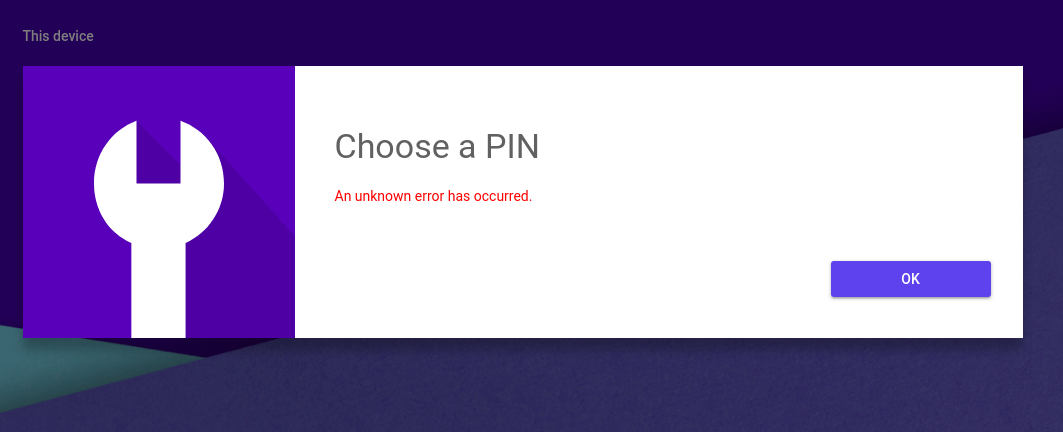
Hoe de fout "Er is een onbekende fout opgetreden" in Chrome Remote Desktop op te lossen [5 oplossingen]
Hieronder staan vijf mogelijke oplossingen om de foutmelding "Er is een onbekende fout opgetreden" in Chrome Remote Desktop op te lossen.
Oplossing 1. Controleer uw internetverbinding
Om uw computer te delen of verbinding te maken met een andere gedeelde computer, is het essentieel dat beide apparaten een actieve internetverbinding hebben. Om dit te controleren opent u een nieuw tabblad in uw Chrome-browser en probeert u een website te bezoeken. Als de pagina niet laadt, is het raadzaam om uw computerinstellingen voor netwerkverbindingen te controleren op eventuele problemen.
Oplossing 2. Installeer de "Chrome Remote Desktop Host" opnieuw
Een mogelijke oplossing voor het verhelpen van de onverklaarbare fout "Er is een onbekende fout opgetreden" in Chrome Remote Desktop is het opnieuw installeren van de "Chrome Remote Desktop Host".
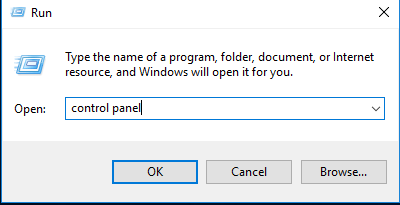
Stap 1. Begin door de Windows-toets ingedrukt te houden en tegelijkertijd op de toets R te drukken om het Uitvoeren-venster te openen. Voer vervolgens "control panel" in en klik op OK.
Stap 2. Ga naar "Programma"s en onderdelen" en dubbelklik op "Chrome Remote Desktop Host" in de lijst van geïnstalleerde applicaties. Hiermee wordt het verwijderingsproces gestart.

Stap 3. Ga naar https://remotedesktop.google.com en start het proces opnieuw vanaf het begin. Deze keer mag je een probleemloze ervaring verwachten.
Oplossing 3. Schakel VPN of antivirussoftware uit
In sommige gevallen kunnen externe applicaties, zoals VPN"s of antivirussoftware, voor complicaties zorgen binnen Chrome Remote Desktop, waardoor de gevreesde melding "Er is een onbekende fout opgetreden" verschijnt. Om dit probleem op te lossen, is het raadzaam om deze applicaties tijdelijk uit te schakelen om een naadloze verbinding tot stand te brengen.
Oplossing 4. Schakel Windows Firewall uit
In situaties waarin externe ondersteuning soepel verloopt, maar de Chrome Remote Desktop-host als "Offline" wordt weergegeven, is het mogelijk dat een firewall-regulering die verband houdt met inkomende versleuteling toegang belemmert. Deze regelgeving kan de oorzaak zijn van de verwarrende melding "Er is een onbekende fout opgetreden" die optreedt bij het invoeren van een PIN om uw host te activeren.
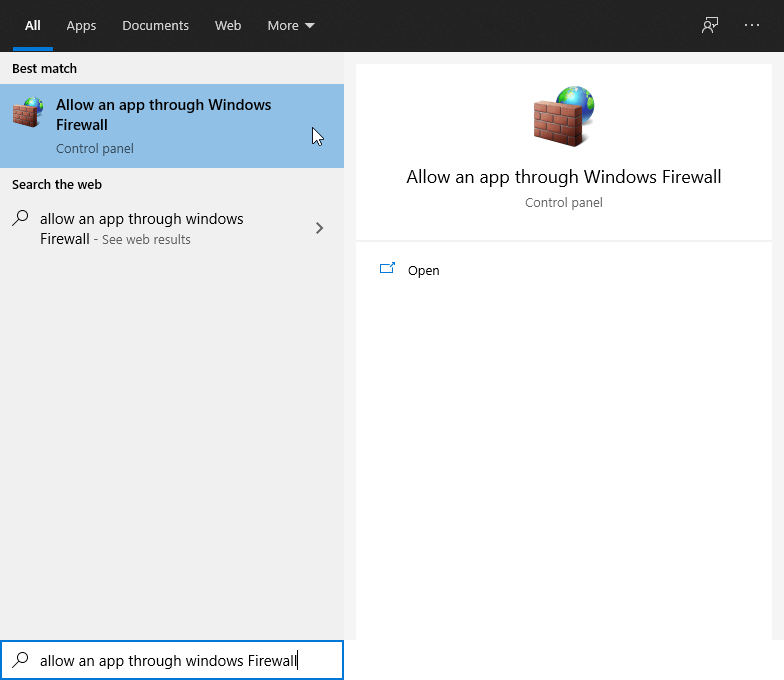
Stap 1. Zoek naar "Windows Firewall" in het zoekvak en open vervolgens de toepassing.
Stap 2. Zoek en klik op de optie met de naam "Windows Defender Firewall in- of uitschakelen".
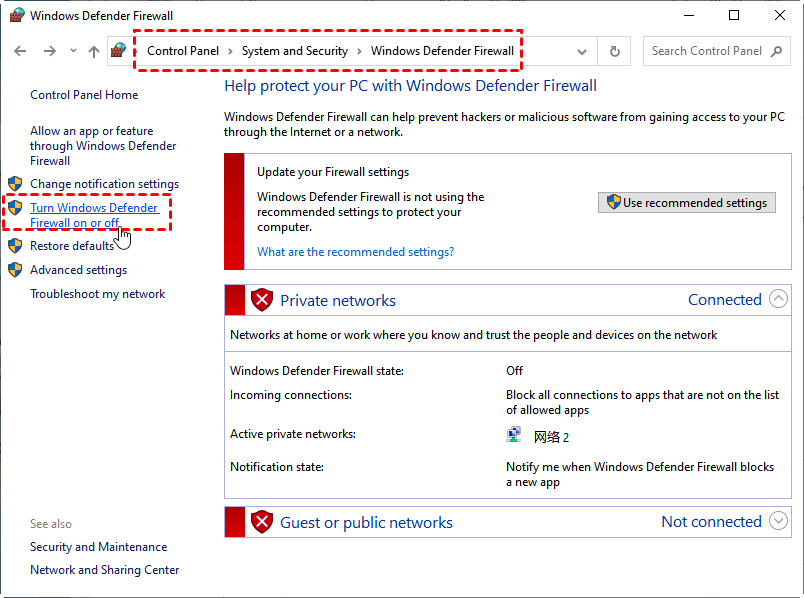
Stap 3. Selecteer in dit venster de selectievakjes naast "Windows Firewall uitschakelen" onder zowel de instellingen voor particulier netwerk als openbaar netwerk.

Oplossing 5. Probeer een alternatief voor Chrome Remote Desktop
Als uw inspanningen met Chrome Remote Desktop zijn vastgelopen, is het de moeite waard om een gratis alternatief voor Chrome Remote Desktop te overwegen. Maak kennis met AnyViewer, een bewonderenswaardige optie op het gebied van gratis remote desktop-software die compatibel is met Windows-, iOS- en Android-platforms. Vooral AnyViewer biedt onderscheidende voordelen ten opzichte van Chrome Remote Desktop:
- AnyViewer biedt in-sessie tekstchat aan, een functie die opvallend afwezig is in Chrome Remote Desktop.
- Vereenvoudigde en intuïtieve bestandsoverdracht mechanismen op AnyViewer onderscheiden het van de bestandsmanipulatiebeperkingen van Chrome Remote Desktop.
- Verwacht snelle en stabiele externe verbindingen met een hoge beeldkwaliteit via AnyViewer, een optimalisatieniveau dat Chrome Remote Desktop mogelijk mist bij resource-intensieve taken.
Stap 1. Installeer AnyViewer op alle computers waarop koppeling vereist is.
Stap 2. Maak een AnyViewer-account aan door te registreren of in te loggen als je er al een hebt.

Stap 3. Bevestig een succesvolle accountaanmelding om apparaatkoppelingen te bevestigen.

Stap 4. Binnen de aangewezen "Apparaten" sectie, lokaliseer je het gewenste externe apparaat voor verbinding.
Stap 5. Start het verbindingsproces door "Bediening met één klik" te activeren, waarmee de totstandkoming van een verbinding tussen de gekozen apparaten wordt gestroomlijnd.

- ★Tips:
- Voor degenen die hogere mogelijkheden zoeken, biedt het omarmen van een Professioneel of Enterprise plan binnen AnyViewer een overvloed aan onschatbare voordelen:
- Aanzienlijk vergrote toewijzingen voor onbeheerde toegang tot apparaten.
- Geoptimaliseerd beheer van gelijktijdige externe sessies, waardoor de efficiëntie wordt verbeterd.
- Ervaar versnelde bestandsoverdrachtssnelheden, waardoor de uitwisseling van gegevens wordt versneld.
- Geniet van de toevoeging van een privacy mode, waardoor de beveiliging en vertrouwelijkheid van verbindingen worden versterkt.
- ... en nog veel meer.
De kern van de zaak
Het overwinnen van het cryptische probleem "An Unknown Error Has Occurred" in Chrome Remote Desktop is binnen handbereik. Pas deze vijf oplossingen toe en overweeg het potentieel van AnyViewer als een veelzijdig alternatief, om uiteindelijk ongehinderde externe toegang te garanderen voor uw taken en inspanningen.

