

Een kapotte Android-telefoon benaderen vanaf een pc (gids 2026)
Leer hoe je een kapot Android-scherm kunt benaderen en besturen vanaf een pc. Deze gids biedt effectieve methoden om je scherm te spiegelen en belangrijke gegevens te back-uppen, zelfs als het aanraakscherm niet meer reageert.

By Tyler / Published on September 16, 2026


🌟Snelle samenvatting:
Zelfs als je telefoonscherm volledig kapot is, kun je mogelijk nog steeds toegang krijgen tot je gegevens. De oplossing hangt af van of het scherm, de aanraakfunctie of beide beschadigd zijn.
• Je kunt de telefoon aansluiten op een extern scherm met een HDMI-adapter.
• Je kunt een OTG-kabel en muis gebruiken om het apparaat te bedienen en bestandsoverdracht in te schakelen.
Met de juiste methode kun je foto's en bestanden herstellen zonder eerst het scherm te vervangen.
Gebruikerscase: Kan ik toegang krijgen tot een telefoon met een gebroken scherm?
Hoi allemaal, mijn telefoon is kapot, zowel het aanraakscherm als het scherm zelf laat visueel niets zien, maar hij gaat wel aan. Wat is de beste manier om adapters te gebruiken zodat ik toegang krijg tot de telefoon om er foto's en bestanden af te halen? Alvast bedankt voor alle hulp.
Specificaties: Samsung Galaxy A12
- Vraag van Reddit
Ja, je kunt nog steeds in een telefoon komen, zelfs als het scherm kapot is, door deze aan te sluiten op je computer. Wanneer een telefoon valt, kan het scherm barsten, helemaal zwart worden of niet meer reageren op aanraking. Soms kun je het display nog wel zien, maar werkt de aanraakfunctie niet, en soms werkt de aanraakfunctie wel, ook al lijkt het scherm dood.
De manier waarop je toegang krijgt tot de telefoon hangt echt af van de situatie. Als het scherm gebarsten is maar de aanraakfunctie goed werkt, is het meestal eenvoudig. Als het scherm zwart is maar de aanraakfunctie nog werkt, zijn er ook manieren om dit op te lossen. En als zowel het scherm als de aanraakfunctie niet reageren, of als de telefoon helemaal geen aanraking gebruikt, heb je nog steeds opties om te proberen.
In deze handleiding doorlopen we de beste methoden om je beschadigde telefoon weer tot leven te wekken op je pc. Een gebroken scherm kan erg vervelend zijn omdat je misschien niet eens een snel telefoontje kunt plegen of een belangrijk bestand kunt controleren, maar het goede nieuws is dat er oplossingen zijn.
Nog één ding: wees voorzichtig bij het hanteren van een gebroken scherm. Het is verstandig om handschoenen te dragen zodat je je vingers niet bezeert.
Hoe krijg ik toegang tot een Android-scherm met breukweergave op de pc?
Optie 1. Gebruik AnyViewer
Als je Android-scherm gebroken is maar nog wel reageert, is het gebruik van AnyViewer een van de eenvoudigste manieren om het vanaf een pc te besturen. Deze tool werkt op Android, iOS, Windows en Mac, zodat je je telefoon rechtstreeks vanaf de pc kunt beheren. In plaats van te worstelen met een beschadigd scherm, kun je je telefoon direct bekijken en bedienen op een groter computerscherm.
Installeer AnyViewer op uw Windows-pc en uw Android-apparaat, meld u op beide apparaten aan bij hetzelfde account en maak vervolgens verbinding met uw telefoon via de app, zodat uw Android-scherm in realtime op uw computer wordt weergegeven.
Hierna kunt u uw muis en toetsenbord gebruiken om apps te openen, bestanden over te zetten tussen uw computer en Android-apparaat, instellingen te controleren en belangrijke gegevens soepel te back-uppen. Vergeleken met kabels of adapters biedt deze methode u een helderder overzicht en stabielere controle. Het helpt u veilig toegang te krijgen tot uw gegevens zonder ingewikkelde instellingen of riskante handelingen. Laten we bekijken hoe u een telefoon met een gebroken scherm naar uw computer kunt spiegelen met AnyViewer.
Stap 1. Download en installeer AnyViewer op uw pc. Registreer u voor een account en blijf ingelogd.

Stap 2. Ga naar het gedeelte "Apparaat", selecteer uw pc en kies "Schermspiegeling mobiel." Er verschijnt een QR-code voor schermspiegeling op het scherm.

Stap 3. Open de Google Play Store op uw Android-telefoon, log in op een account, tik op "Start" en selecteer het scanpictogram in de rechterbovenhoek. Scan de QR-code die op uw pc wordt weergegeven en klik op "Nu starten" wanneer erom wordt gevraagd.

Stap 4. Uw Android-scherm wordt nu gespiegeld naar uw pc.
Optie 2. Toegang tot een Samsung-telefoon met een gebroken scherm via Samsung Flow
Als u een Samsung-telefoon gebruikt, biedt deze een oplossing om toegang te krijgen tot uw apparaat, zelfs als het scherm kapot is. Met Samsung Flow kunt u eenvoudig gegevens overdragen en uw Samsung-telefoon vanaf een pc bedienen. Zo spiegelt u het scherm van een kapotte Samsung-telefoon naar een pc:
Stap 1. Download en installeer Samsung Flow op zowel uw Samsung-telefoon als uw pc.

Stap 2. Verbind beide apparaten met hetzelfde wifi-netwerk.
Stap 3. Koppel de apparaten door de instructies op het scherm te volgen en bevestig de verificatie.

Stap 4. Zodra ze zijn gekoppeld, hebt u toegang tot uw Samsung-telefoon en kunt u moeiteloos bestanden overdragen.

Optie 3. ApowerMirror
ApowerMirror onderscheidt zich als een uitstekende schermtool die is ontworpen om uw Android-telefoon naar een ander apparaat te casten. Oorspronkelijk ontwikkeld voor bidirectionele schermweergave tussen telefoons en computers, breidt ApowerMirror zijn mogelijkheden uit om het scherm van telefoon naar telefoon of tablets te spiegelen. Dit maakt het een waardevol hulpmiddel om uw kapotte Android-scherm te delen met een ander Android-apparaat.
Met name blinkt ApowerMirror uit in het leveren van high-definition resolutie tijdens schermweergave. Volg de onderstaande stappen om te begrijpen hoe u een kapot Android-scherm naar een andere Android kunt spiegelen met ApowerMirror:
Stap 1. Begin met het downloaden en starten van ApowerMirror op beide Android-apparaten. Zorg ervoor dat beide apparaten zijn verbonden met hetzelfde wifi-netwerk.
Stap 2. Tik op de knop "Mirror" en ApowerMirror detecteert automatisch beschikbare apparaten op dezelfde wifi-verbinding. Selecteer eenvoudig de naam van je Android-apparaat met het kapotte scherm.
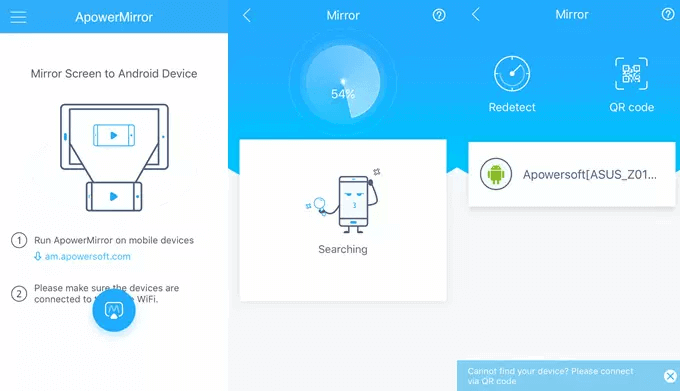
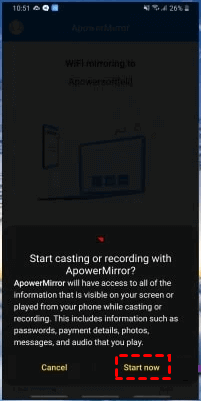
Stap 3. Klik ten slotte op "Nu starten" om het spiegelingsproces te starten. Ervaar hoe het scherm van je Android-apparaat met het kapotte scherm naadloos wordt weergegeven op het andere Android-apparaat.
Optie 4. ScreenShare
Overweeg om ScreenShare te gebruiken, een alternatieve tool voor schermspiegeling, om een Android-apparaat met een kapot scherm naar een ander Android-apparaat te spiegelen. ScreenShare maakt een externe verbinding en bediening van je Android-apparaat mogelijk. Zodra de verbinding tot stand is gebracht, biedt het functies zoals voice-chat en tekenen, wat de algehele ervaring van schermspiegeling verbetert met soepele functionaliteit.
Volg de onderstaande stappen om het proces te starten van het spiegelen van de Android met het kapotte scherm naar een andere Android via ScreenShare:
Stap 1. Download en installeer Screen Share op beide Android-apparaten.
Stap 2. Open de app en tik op je Android-telefoon met het kapotte scherm op de optie "Share" om toestemming te geven zodat de andere Android-telefoon je scherm kan bekijken.
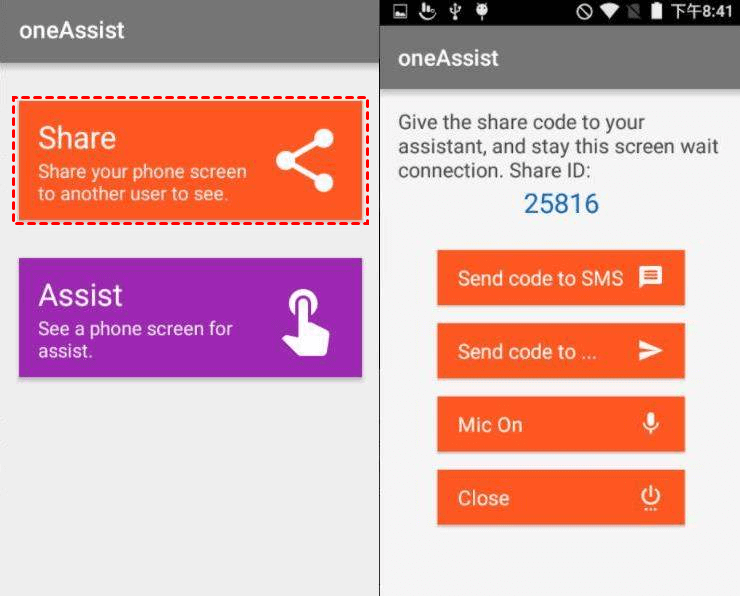
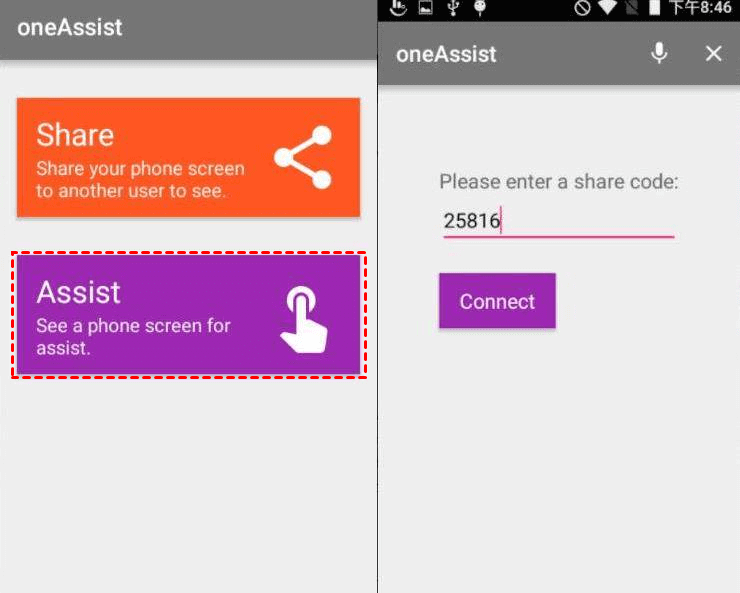
Stap 3. Selecteer op de andere Android-telefoon "Assist." Voer de pincode in die wordt weergegeven op de Android-telefoon met het kapotte scherm en klik op "Verbinden" om naadloos toegang te krijgen tot het kapotte Android-scherm op je Android-telefoon.
Optie 5. Sluit je telefoon aan op een extern beeldscherm
Als je het scherm van je telefoon helemaal niet kunt bedienen, is het spiegelen naar een externe monitor mogelijk de beste optie. Met een HDMI-adapter kun je het scherm van je telefoon projecteren op een tv of monitor en dit bedienen met een muis of toetsenbord.
Stappen om een kapotte telefoon aan te sluiten op een externe monitor:
Stap 1. Kies de juiste HDMI-adapter:
- Gebruik voor telefoons met een USB-C-poort een USB-C-naar-HDMI-adapter.
- Voor apparaten met een micro-USB-poort heb je een micro-USB (MHL)-naar-HDMI-adapter nodig.
Stap 2. Sluit de adapter aan op de oplaadpoort van je telefoon.
Stap 3. Sluit het ene uiteinde van een HDMI-kabel aan op de adapter.
Stap 4. Sluit het andere uiteinde van de HDMI-kabel aan op een beschikbare HDMI-poort op je monitor of tv.
Stap 5. Gebruik de ingang-/bronknop op je monitor om de HDMI-poort te selecteren die je hebt aangesloten.
Stap 6. Zodra het scherm van je telefoon wordt gespiegeld, gebruik je een aangesloten muis of toetsenbord (via OTG) om je apparaat te bedienen.
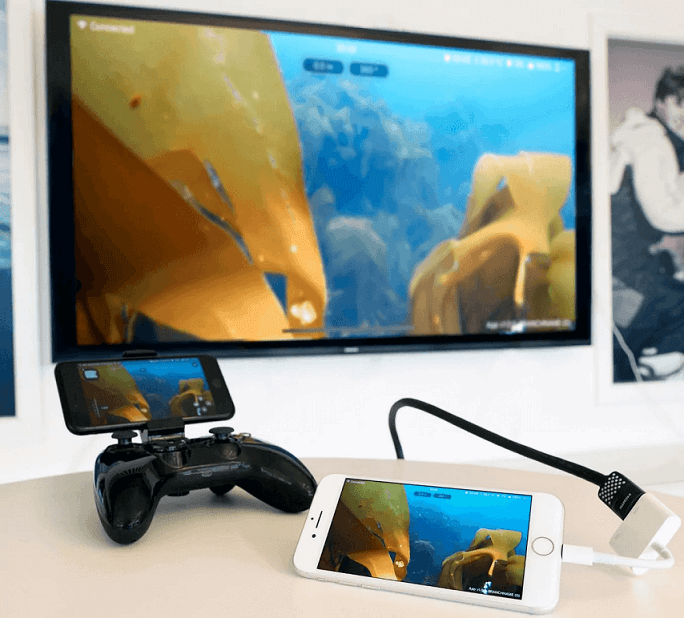
Belangrijk: Deze methode werkt alleen als je telefoon HDMI-uitvoer ondersteunt (MHL of DisplayPort via USB-C). Controleer de compatibiliteit voordat je dit probeert.
Optie 6. Gebruik een OTG-kabel en USB-muis (scherm zichtbaar maar aanraakfunctie werkt niet)
Als je Android-scherm zichtbaar is maar de aanraakfunctie kapot is, kun je het apparaat nog steeds bedienen met een USB-muis. Deze methode helpt je om handmatig USB-foutopsporing in te schakelen, wat vereist is om tools voor schermspiegeling of pc-besturing correct te laten werken.
Stap 1. Sluit een USB OTG-adapter (USB-A naar USB-C of Micro-USB) aan op je telefoon en sluit vervolgens een bedrade of draadloze USB-muis aan op de adapter.
Stap 2. Wacht tot er een muisaanwijzer verschijnt op het telefoonscherm en gebruik de muis om je apparaat te ontgrendelen door het patroon te tekenen of de pincode in te voeren.
Stap 3. Open Instellingen, scroll naar Over de telefoon en tik zeven keer op Build-nummer totdat Ontwikkelaarsopties zijn geactiveerd.
Stap 4. Ga terug naar Instellingen, open Ontwikkelaarsopties en schakel USB-foutopsporing in. Bevestig de melding als deze verschijnt.
Zodra USB-foutopsporing is ingeschakeld, kunt u de telefoon op uw pc aansluiten en schermstreaming of hulpprogramma's voor gegevensherstel gemakkelijker gebruiken. Als het scherm volledig zwart is, ga dan door naar de volgende methode.
Optie 7. Gebruik Google Vind mijn apparaat
Als het aanraakscherm niet reageert en u geen muis kunt gebruiken, kunt u het apparaat in ieder geval op afstand beveiligen of 'wakker maken'. Dit helpt ervoor te zorgen dat de telefoon actief en gereed is wanneer deze op een pc wordt aangesloten voor bestandsoverdracht.
Stap 1. Open op een pc een browser en ga naar Google Vind mijn apparaat.
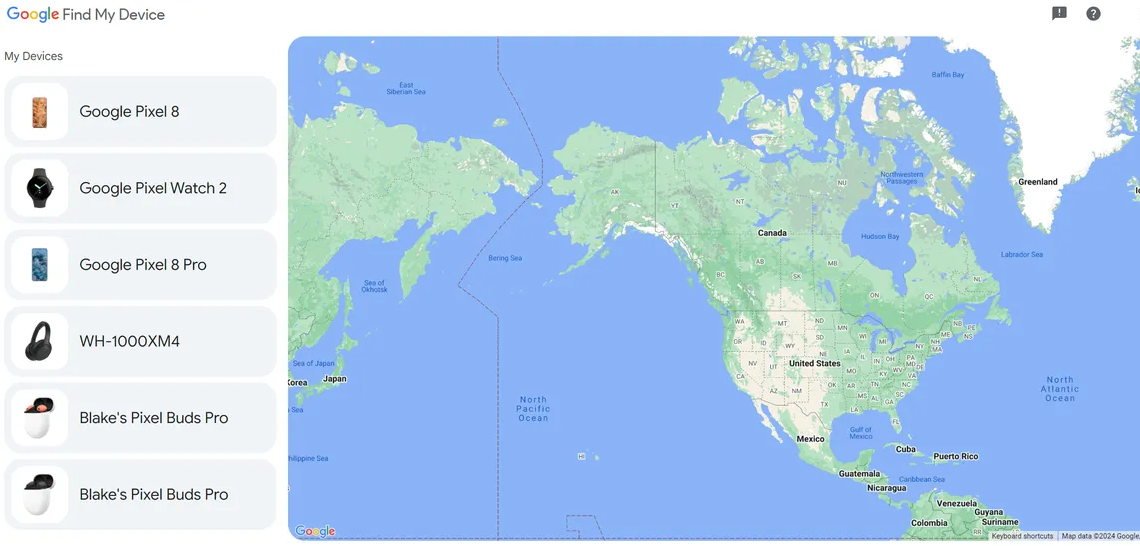
Stap 2. Log in met hetzelfde Google-account dat is gekoppeld aan de kapotte Android-telefoon.
Stap 3. Selecteer uw apparaat in de lijst en kies de optie Vergrendelen.
Stap 4. Stel een nieuw tijdelijk wachtwoord in als biometrisch ontgrendelen niet werkt.
Stap 5. Nadat u het apparaat op afstand hebt vergrendeld, sluit u het aan op uw pc via een USB-kabel en controleert u of het wordt herkend voor bestandsoverdracht.
Deze methode schakelt USB-foutopsporing niet direct in, maar kan helpen om de apparaatherkenning te stabiliseren. Als u een eenvoudigere manier wilt om toegang te krijgen tot het scherm zonder complexe commando's te gebruiken, raadpleeg dan de volgende oplossing.
Conclusie
Zelfs als het scherm van uw telefoon kapot is, hebt u nog steeds verschillende manieren om er toegang toe te krijgen en belangrijke gegevens te herstellen. Tools zoals AnyViewer, Samsung Flow, ApowerMirror en ScreenShare maken het mogelijk om uw telefoon naar een ander apparaat te streamen of deze rechtstreeks vanaf een computer te besturen. U kunt uw telefoon ook aansluiten op een extern scherm met de juiste adapter als het scherm en de aanraakfunctie helemaal niet reageren. Met deze methoden kunt u veilig foto's, bestanden en andere gegevens van een telefoon met een kapot scherm back-uppen zonder veel gedoe.
Veelgestelde vragen
🗨️ Hoe spiegel je een kapot Android-scherm op een pc?
Je kunt een kapot Android-scherm naar een pc spiegelen met tools zoals AnyViewer of ApowerMirror. Installeer de app op beide apparaten en verbind ze met dezelfde wifi-netwerk. Als het aanraakscherm nog werkt, scan dan de QR-code die op de pc wordt weergegeven om het spiegelen te starten. Als aanraken niet werkt, sluit dan eerst een USB OTG-muis aan om USB-debugging in te schakelen en start daarna het schermafspiegeling.
🗨️ Kan ik vanaf een pc toegang krijgen tot mijn telefoon met een kapot scherm?
Ja, zolang de telefoon aangaat, heb je er vanaf een pc toegang toe. Je kunt schermspiegelingssoftware of USB-bestandsoverdracht gebruiken, of hem aansluiten op een externe monitor. De juiste oplossing hangt ervan af of het scherm zichtbaar is en of de aanraakfunctie nog werkt.
🗨️ Hoe kan ik mijn Samsung-telefoon verbinden met mijn computer als het scherm kapot is?
Je kunt Samsung Flow gebruiken om je Samsung-telefoon met een pc te verbinden. Installeer Samsung Flow op beide apparaten, verbind ze met dezelfde wifi-netwerk en doorloop het koppelingsproces. Na het koppelen kun je bestanden overdragen en de telefoon vanaf je computer bedienen. Als het scherm niet kan worden aangeraakt, gebruik dan een OTG-muis om het apparaat te ontgrendelen en machtigingen goed te keuren.
🗨️ Hoe bekijk ik mijn Android-scherm op mijn pc?
Om je Android-scherm op een pc te bekijken, installeer je een tool voor schermspiegeling zoals AnyViewer of ApowerMirror. Verbind beide apparaten met hetzelfde netwerk en volg de verbindingsstappen in de app. Zodra ze verbonden zijn, verschijnt je telefoonscherm op je computer.
🗨️ Hoe toon je de mobiele weergave op een pc?
Je kunt je mobiele scherm op een pc weergeven door een schermspiegelingstoepassing te gebruiken, via USB te verbinden met ingeschakelde debugging, of een HDMI-adapter te gebruiken om het scherm op een monitor te tonen. Als aanraken niet werkt, kan een OTG-kabel met een muis je helpen om het apparaat eerst te besturen.

