

Vaste: Alt-Tab werkt niet in Remote Desktop [3 Oplossingen]
Alt-Tab is een Windows-toetsenbordcombinatie waarmee gebruikers kunnen schakelen tussen geopende toepassingen of vensters. Als je Alt-Tab niet werkt in Remote Desktop, hoe kun je het dan herstellen? Deze post biedt drie geteste oplossingen.

By Tyler / Updated on February 18, 2025


Waarom werkt Alt-Tab niet in Remote Desktop?
Ik ben net begonnen met een baan op afstand met Windows Remote Desktop Connection. Het werkt prima, maar wanneer ik de Alt-Tab sneltoets gebruik, brengt het me terug naar mijn eigen computer in plaats van dat ik kan schakelen tussen applicaties binnen de externe sessie. Heb je ideeën over hoe ik dit Alt-Tab probleem kan oplossen?"
- Vraag van Reddit
De Alt-Tab combinatie is een veelgebruikte sneltoets in Windows waarmee je kunt schakelen tussen geopende applicaties of vensters. Gebruikers kunnen echter soms het probleem tegenkomen dat Alt-Tab niet werkt tijdens een Remote Desktop-sessie.
Alt-Tab die niet werkt in Remote Desktop kan worden veroorzaakt door verschillende factoren, zoals een abnormale toetsenbordstatus of onjuiste instellingen van RDP. Maak je geen zorgen, je kunt dit probleem oplossen met behulp van de volgende suggesties.
Hoe Alt-Tab repareren die niet werkt in Remote Desktop [3 oplossingen]
Als Alt-Tab niet werkt in Remote Desktop, kun je de volgende drie geteste oplossingen proberen om het te repareren.
Oplossing 1. Controleer de status van je toetsenbord
Soms kan het probleem van Alt-Tab die niet werkt in Remote Desktop te maken hebben met de status van je toetsenbord. Als je een Bluetooth-toetsenbord gebruikt, controleer dan of deze goed is verbonden. Bij een bedraad USB-toetsenbord kun je proberen om deze los te koppelen en vervolgens weer aan te sluiten om ervoor te zorgen dat het goed functioneert.
Oplossing 2. Configureer de RDP-toetsenbordinstellingen correct
Dit probleem kan te wijten zijn aan onjuiste instellingen in de Remote Desktop Connection op je lokale computer. Om dit op te lossen, volg je deze stappen:
Stap 1. Druk gelijktijdig op de "Windows" en "R" toetsen, typ dan "mstsc" en druk op de "Enter" toets.

Stap 2. Klik op de "Opties weergeven" knop.

Stap 3. Ga naar het tabblad "Lokale bronnen". Onder "Toetsenbord," selecteer "Op de externe computer" uit de lijst "Toepassen Windows-sneltoetsen".
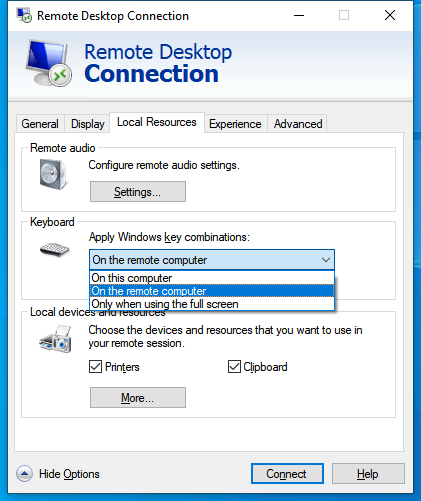
Na het maken van deze aanpassingen, maak verbinding met de externe computer en test de sneltoets Alt Tab om tussen vensters op de externe machine te schakelen.
Oplossing 3. Gebruik een Windows-sneltoetscombinatie specifiek voor RDS
Bij een externe desktopverbinding heb je twee verschillende sets sneltoetscombinaties tot je beschikking. Je kunt kiezen voor de standaard Windows-sneltoetsen, of je kunt gebruikmaken van de sneltoetsen voor externe desktopverbinding die speciaal zijn ontworpen voor externe sessies. Als de standaard Windows-sneltoets Alt Tab niet werkt zoals verwacht, heb je een alternatief: je kunt de equivalente sneltoetscombinatie voor externe desktop, Alt Page Up, gebruiken om naadloos tussen programma"s te schakelen.
Bonus tip: Probeer de beste alternatieve software voor externe desktop zonder toetsenbordproblemen
AnyViewer is een gebruikersvriendelijk alternatief voor de traditionele externe desktopverbinding. Deze gratis software voor externe desktop is compatibel met Windows-, iOS- en Android-platforms. Ontwikkeld door een vakkundig technisch team, zorgt AnyViewer voor een soepele en intuïtieve toetsenbordervaring, waardoor je het gevoel hebt dat je fysiek aanwezig bent voor de externe computer en het toetsenbord moeiteloos bedient.
Naast een naadloze toetsenbordervaring biedt AnyViewer tal van voordelen ten opzichte van de traditionele externe desktopverbinding, waardoor het de beste alternatieve software voor externe desktop is. Enkele voorbeelden hiervan zijn:
- AnyViewer biedt volledige toegankelijkheid voor Windows Home/Standard edities, zonder beperkingen op te leggen.
- Gebruikers kunnen genieten van een breed scala aan functies, waaronder tekstchat, veelzijdige bestandsoverdracht en de mogelijkheid om meerdere sessies tegelijk uit te voeren.
- AnyViewer staat bekend om zijn gebruikersvriendelijke interface en eenvoudige installatieproces. Zelfs gebruikers met beperkte technische kennis kunnen snel externe verbindingen tot stand brengen, zonder dat er complexe configuraties nodig zijn.
Download en installeer het nu meteen!
Stap 1. Start AnyViewer op en meld je aan met je account.

Stap 2. Nadat je bent ingelogd, zie je de gebruikersinterface.

Stap 3. Ga op je clientcomputer naar "Apparaat", zoek de pc die je wilt bedienen en klik op "Met één klik bedienen" voor een directe externe verbinding.

Stap 4. Je bent nu verbonden met de externe pc en je vindt handige snelkoppelingen onder "Bediening".

- ★Tips:
- Voor een verbeterde ervaring kun je overwegen te upgraden naar een professioneel of enterprise plan met AnyViewer. Dit zijn de voordelen die je krijgt:
- Betere apparaatbediening: Beheer moeiteloos meerdere apparaten voor onbeheerde toegang.
- Soepel multitasken: Handel met gemak talloze externe sessies tegelijk af.
- Snelle bestandsoverdracht: Verplaats snel grote bestanden tussen apparaten met snellere snelheid.
- Privacy modus: Toegang tot externe apparaten met een donker scherm en uitgeschakeld toetsenbord voor extra privacy.
- En nog meer: Verken aanvullende functies die je externe bureaubladervaring verbeteren.
Conclusie
Kortom, Alt-Tab werkt niet in Extern bureaublad kan de productiviteit belemmeren, maar we hebben drie oplossingen geboden: controleer de status van je toetsenbord, configureer RDP-toetsenbordinstellingen en gebruik de specifieke RDS-sneltoets Alt-Page Up. Daarnaast is AnyViewer een gebruiksvriendelijk alternatief voor een soepelere toetsenbordervaring. Deze oplossingen helpen je de controle te herwinnen en de efficiëntie van extern werk te verbeteren.

