

고정된: RDP 이 컴퓨터로의 연결 횟수가 제한되어 있음
원격 데스크톱 연결을 수행하는 동안 컴퓨터 연결의 제한으로 문제가 발생하고 있습니까? 걱정하지 마십시오. 이 게시물에서 "이 컴퓨터로의 연결 횟수가 제한되어 있음"을 해결하는 세 가지 해결책을 제공합니다.

By Tyler / Updated on January 10, 2025


원격 데스크톱 연결의 최대 연결 수는 얼마인가요?
우리 사용자 중 가끔씩 다음과 같은 오류 메시지를 받을 때가 있습니다: 이 컴퓨터로의 연결 수는 제한되어 있으며 현재 연결은 모두 사용 중입니다. 이 윈도우 10 머신을 사용하여 다른 윈도우 10 머신에 RDP를 사용 중인데, 이를 예방할 방법이 있을까요?"
- Spiceworks로부터의 질문
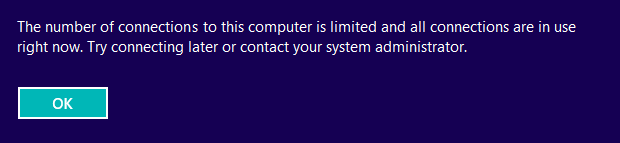
일반적으로, 윈도우 OS는 한 번에 한 명의 활성 사용자만 허용합니다. 즉, 한 번에 하나의 RDP 세션이 가능하며, 윈도우 서버 OS는 라이선스당 최대 두 개의 무료 RDP 세션을 허용합니다. 하나의 PC에서 여러 개의 원격 데스크톱 연결을 허용하려면, 추가적인 CAL을 구매해야 합니다.
RDP "이 컴퓨터로의 연결 수는 제한되어 있습니다" 문제 해결하는 방법
Microsoft에서 허용하는 연결 수를 초과하지 않았음에도 불구하고 RDP "이 컴퓨터로의 연결 수는 제한되어 있습니다" 문제 알림이 표시된다면, 아래에 나열된 세 가지 방법 중 하나를 사용하여 해결할 수 있습니다.
해결책 1. 현재 연결된 사용자 수 확인하기
문제는 일반적인 RDP 사용자가 로그아웃 대신 세션이 연결된 상태로 RDP 프로그램을 닫은 것일 수 있습니다. 원격 컴퓨터에서 현재 연결된 사용자 수를 확인해보세요.
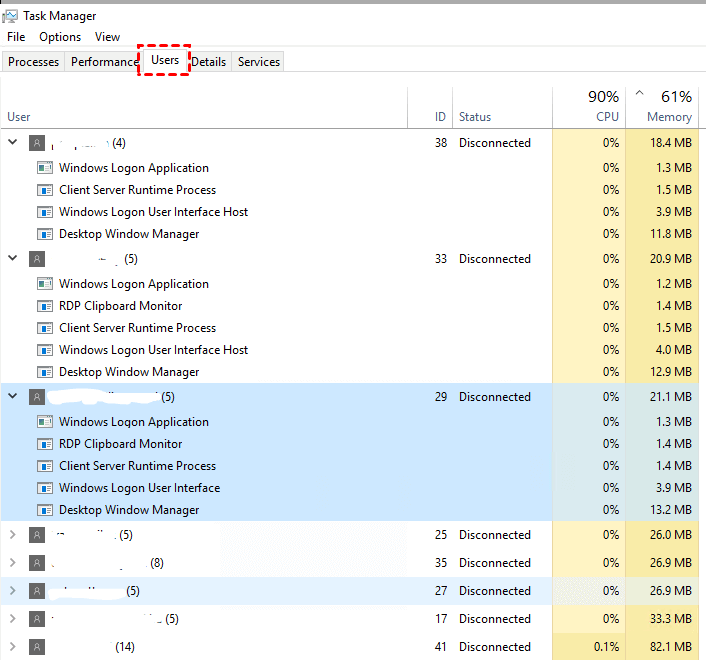
1단계. 동시에 Ctrl Shift Esc를 눌러 작업 관리자를 엽니다. 그리고 사용자 탭으로 이동합니다. 거기에서 현재 활성 사용자를 확인할 수 있습니다.
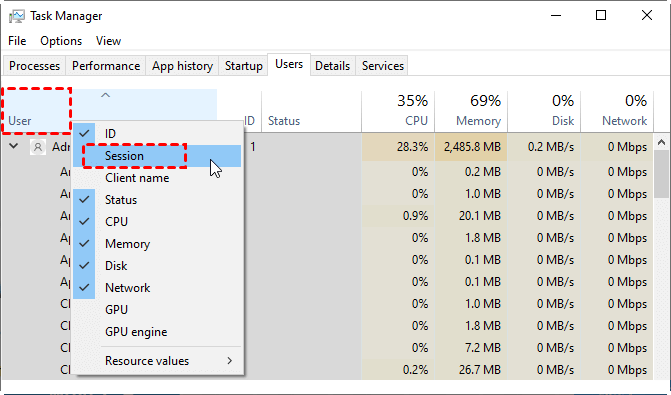
2단계. 목록의 어떤 열이든지 클릭한 후, 예를 들어 사용자를 마우스 오른쪽 버튼으로 클릭하고 세션을 선택합니다. 그러면 원격 연결, 콘솔, 터미널, 서비스 등과 같은 원격 연결 유형이 있는 세션 열이 나타납니다.
3단계. 그런 다음 RDP 연결을 통해 연결되어 있는 사용자를 구별할 수 있습니다. 상태가 연결이 끊겨 있는지 확인하세요.

수정 2. GPO를 통해 여러 원격 데스크톱 연결 활성화
이것은 정책 오류일 수도 있습니다. 어떻게 하면 그룹 정책을 변경하여 여러 연결이 허용되도록 하고 RDP "이 컴퓨터로의 연결 수가 제한되어 있습니다" 오류를 수정할 수 있습니다.
1단계. 시작 메뉴와 함께 있는 검색 버튼을 클릭한 다음 "gpedit.msc"를 입력하세요.

2단계. 여기로 이동하세요: 컴퓨터 구성 > 관리 템플릿 > Windows 구성 요소 > 원격 데스크톱 서비스 > 원격 데스크톱 세션 호스트 > 연결.

3단계. 오른쪽 창에서 연결 제한 수을 찾아 두 번 클릭하세요.

4단계. 활성화로 설정하고 원하는 제한 수로 설정할 수 있습니다.

5단계. 다시 연결의 오른쪽 창에서 원격 데스크톱 서비스 사용자를 단일 원격 데스크톱 세션으로 제한을 찾아 두 번 클릭하세요.

6단계. 사용자 제한을 해제하려면 사용 안 함으로 설정하세요.

스텝 7. 컴퓨터를 다시 시작하여 변경 사항이 적용되도록 합니다.
수리 3. 최고의 RDP 대안으로 전환하세요
최종 솔루션은 RDP 대체제로 전환하는 것입니다. 여기에서는 최고의 대안인 AnyViewer를 추천합니다. 이는 장치에 안전하고 전 세계적으로 접속할 수 있는 무료 Windows 원격 데스크톱 프로그램입니다. 이 프로그램이 최고의 RDP 대안으로 간주되는 이유는 다음과 같습니다:
- AnyViewer는 사용하기 더 간편합니다. AnyViewer는 원격 연결을 설정하기 위해 IP 주소나 컴퓨터 이름이 필요하지 않습니다. 반면, 원격 데스크톱은 그렇습니다.
- AnyViewer는 제한이 적습니다. 원격 데스크톱은 VPN을 사용하지 않는 한 두 기기가 동일한 네트워크에 있어야 합니다. 반면 AnyViewer는 인터넷을 통해 사용할 수 있습니다.
- AnyViewer는 더 많은 버전의 Windows와 호환됩니다. 원격 데스크톱은 Windows Home 및 Standard 버전을 실행하는 PC에 연결하지 못하지만, AnyViewer는 가능합니다.
스텝 1. 두 컴퓨터에서 AnyViewer를 다운로드하고 설치한 후 실행합니다. 컨트롤러 컴퓨터에서 로그인에 이동한 다음, 회원 가입을 클릭합니다(공식 웹사이트에서 이미 가입을 완료했다면 직접 로그인할 수 있습니다).

스텝 2. 가입 양식을 작성합니다.

스텝 3. 이제 AnyViewer에 성공적으로 로그인한 것을 확인할 수 있습니다. 로그인한 계정에 디바이스가 자동으로 할당됩니다.

Step 4. 두 컴퓨터 모두 동일한 AnyViewer 계정으로 로그인한 다음, 원 클릭 제어를 클릭하여 무인 원격 액세스를 설정하십시오.

Step 5. 연결이 설정되면 원격 데스크톱이 표시됩니다. 그 후에는 완전한 제어권을 갖게 됩니다.
- Notes:✎...
- 전문가 또는 엔터프라이즈 플랜으로 계정 업그레이드를 권장합니다. 전문가 또는 엔터프라이즈 플랜의 장점:
- 동일한 계정에 무인 원격 지원을 위해 더 많은 장치를 할당할 수 있습니다.
- 개인 정보 보호 모드로 연결하여 개인 정보를 보호할 수 있습니다. 이는 컨트롤러가 원격 PC 화면을 블라인드 처리하고 원격 키보드 및 마우스 클릭을 비활성화할 수 있음을 의미합니다.
- 파일 전송 속도가 향상될 것입니다. 무료 계정의 전송 속도는 500 KB/s이며 유료 계정의 전송 속도는 최대 10 MB/s까지 가능합니다.
맺음말
RDP 오류 "이 컴퓨터로의 연결 수가 제한되었습니다"를 받는 경우 이 게시물에서 제시된 세 가지 해결 방법을 시도해 보세요. 그러나 RDP 대비 AnyViewer를 직접 시도하는 것이 좋습니다. AnyViewer는 RDP에 비해 많은 장점이 있습니다.

