

고정됨: Horizon Client에서 원격 컴퓨터에 대한 연결이 종료되었습니다.
이 게시물에서 '원격 컴퓨터에 대한 연결이 종료되었습니다.'에 대한 간단한 세 단계의 해결 방법을 알아보세요. VMware를 사용하고 이 문제를 겪고 있다면, 여기에서 문제 해결 팁을 확인해보세요.

By Tyler / Updated on January 15, 2025


VMware Horizon Client 연결 해제 문제를 해결하는 방법은 무엇인가요?
저는 VMware Horizon Client 5.4.2를 사용하여 Windows 10에서 사무실 VDI에 연결하려고 합니다. VMware Horizon 클라이언트를 열고 VDI를 선택하면 사용자 이름과 암호를 입력하고 로그인에 성공하지만 VDI를 시작할 때 연결이 갑자기 끊어지고 "원격 컴퓨터로의 연결 종료" 오류가 발생합니다."-
문의자: VMTN 커뮤니티
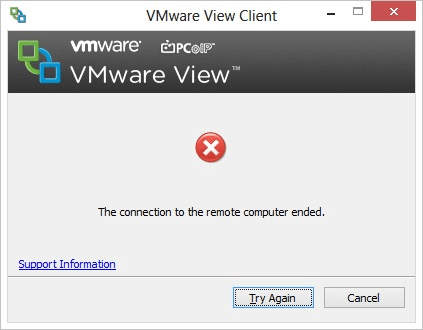
Horizon Client는 VMware에서 개발한 소프트웨어 응용 프로그램으로, 사용자가 가상 데스크톱, 애플리케이션 및 원격 데스크톱 서비스에 연결할 수 있게 합니다. 이는 사용자가 서버에 호스팅된 가상 머신이나 데스크톱에 액세스해야 하는 가상화 환경에서 일반적으로 사용됩니다. Horizon Client에서 "원격 컴퓨터로의 연결 종료"라는 오류 메시지는 로컬 장치와 원격 컴퓨터 간의 연결이 종료되었음을 나타냅니다.
"원격 컴퓨터로의 연결 종료" 문제를 해결하기 위한 3단계
이 문제를 만나게 되면 걱정하지 마십시오. 이 섹션에서는 "원격 컴퓨터로의 연결 종료" 오류를 해결하기 위한 3단계를 안내해 드리겠습니다.
1단계. Connection Server에서 PCoIP Gateway 기능 활성화
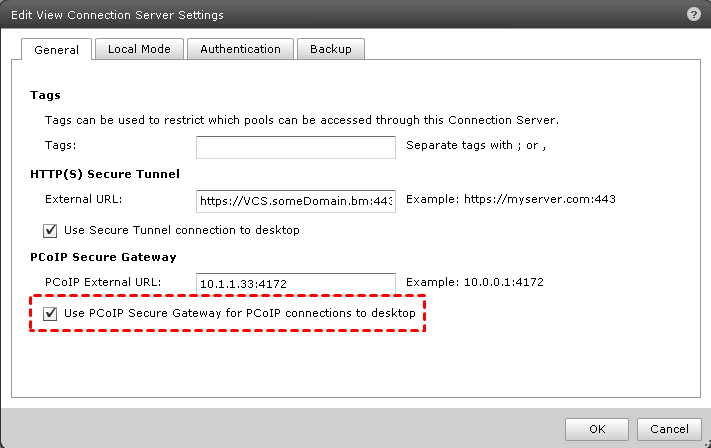
View Administrator에서 구성 서버로 이동하십시오. Connection Server를 선택한 다음 편집을 클릭하고 "디스크탑에 대한 PCoIP 연결에 PCoIP 보안 게이트웨이 사용"란을 체크합니다. 이렇게 하면 PCoIP는 이 Connection Server와 이 Connection Server 및 구성한 모든 사용자의 Security Server를 통해 게이트웨이 역할을 수행합니다.
2단계. Security Server에 "External URL" 및 "PCoIP External URL" 설정
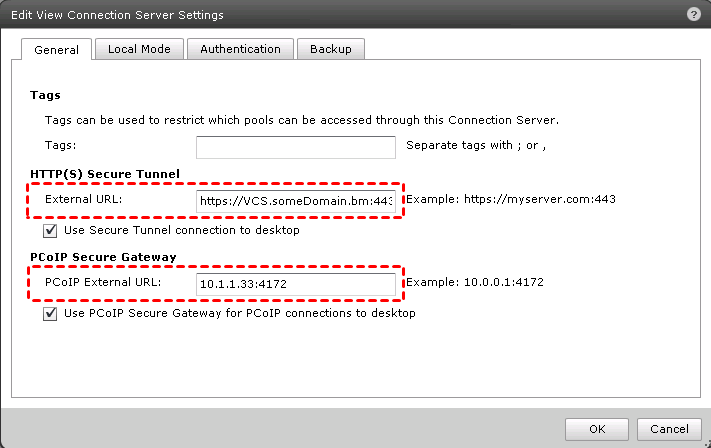
View 클라이언트는 이러한 URL을 특정 View 서버에 연결하기 위해 사용합니다. 클라이언트는 이러한 이름과 주소를 해결하고 사용할 수 있어야 합니다. 원격 연결이 Connection Server로 직접 수행되는 경우에는 Connection Server에도 External URL을 구성해야 합니다.
Translated:VMware Horizon 클라이언트 연결 해제 문제를 해결하는 방법은 무엇인가요?
저는 Windows 10에서 오피스 VDI에 VMware Horizon Client 5.4.2를 사용하여 연결하려고 합니다. VMware Horizon 클라이언트를 열고 VDI를 선택하면 사용자 이름과 암호를 입력하고 로그인에 성공하나 VDI를 시작하려는 순간 갑작스럽게 연결이 끊어지고 "원격 컴퓨터로의 연결 종료" 오류가 VMware Horizon 클라이언트에서 발생합니다."-
문의자: VMTN 커뮤니티
Horizon 클라이언트는 VMware에서 개발한 소프트웨어 응용 프로그램으로 가상 데스크톱, 애플리케이션 및 원격 데스크톱 서비스에 연결할 수 있도록 사용자를 지원합니다. 이는 사용자가 서버에서 호스팅된 가상 머신이나 데스크톱에 접근해야 하는 가상화된 환경에서 일반적으로 사용됩니다. Horizon 클라이언트에서 "원격 컴퓨터로의 연결 종료" 오류 메시지는 로컬 장치와 원격 컴퓨터 간의 연결이 종료되었음을 나타냅니다.
"원격 컴퓨터로의 연결 종료" 문제를 해결하는 3단계
이 문제가 발생하는 경우 걱정하지 마십시오. 이 섹션에서는 VMware Horizon 클라이언트에서 "원격 컴퓨터로의 연결 종료" 문제를 해결하기 위해 3단계를 안내하겠습니다.
1단계. 연결 서버에서 PCoIP 게이트웨이 기능 활성화
View 관리자에 있는 구성 서버로 이동하십시오. Connection Server를 선택한 다음 편집을 클릭하고 "PCoIP 연결에 PCoIP 보안 게이트웨이 사용"란을 선택합니다. 그러면 이 연결 서버와 이 연결 서버 및 모든 사용자의 보안 서버를 통해 PCoIP가 게이트웨이 역할을 수행합니다.
2단계. Security Server에 "외부 URL" 및 새로운 "PCoIP 외부 URL" 설정
View 클라이언트는 이러한 URL을 특정 View 서버에 연결할 때 사용합니다. 클라이언트는 이러한 이름과 주소를 해결하고 사용할 수 있어야 합니다. Connection Server로 직접 원격 연결을 수행하는 경우에는 Connection Server에도 외부 URL을 구성해야 합니다.
단계 3. 방화벽을 업데이트하여 PCoIP 통과 허용
마지막으로, UDP 포트가 차단되었는지 확인해야 합니다. View 클라이언트, View 보안 서버, 그리고 View 데스크톱 가상 머신에 Windows용 netcat을 설치해야 합니다.
- View 데스크톱에서 보안 서버로의 UDP 연결성 테스트:
단계 1. 보안 서버에서 명령 프롬프트를 열고, “nc -l -u -p 4172” 명령을 실행하여 보안 서버가 UDP 트래픽을 위한 포트 4172에서 수신 대기하도록 설정합니다.
단계 2. View 데스크톱에서 명령 프롬프트를 열고, “nc -u 보안_서버_IP주소 4172” 명령을 실행하여 UDP 포트 4172로 트래픽을 전송합니다.
- 보안 서버에서 View 데스크톱 가상 머신으로의 UDP 연결성 테스트:
단계 1. View 데스크톱 가상 머신에서 명령 프롬프트를 열고, “nc -l -u -p 4172” 명령을 실행하여 View 데스크톱이 UDP 트래픽을 위한 포트 4172에서 수신 대기하도록 설정합니다.
단계 2. 보안 서버에서 명령 프롬프트를 열고, “nc -u View_데스크톱_IP주소 4172” 명령을 실행하여 UDP 포트 4172로 트래픽을 전송합니다.
- 보안 서버에서 View 클라이언트로의 UDP 연결성 테스트:
단계 1. View 클라이언트에서 명령 프롬프트를 열고, “nc -l -u -p 4172” 명령을 실행하여 View 클라이언트가 포트 4172에서 수신 대기하도록 설정합니다.
단계 2. 보안 서버에서 명령 프롬프트를 열고, “nc -u 클라이언트_환경의_방화벽_IP주소 4172” 명령을 실행하여 UDP 포트 4172로 트래픽을 전송합니다.
AnyViewer: 원격 액세스를 위한 최고의 Horizon Client 대체 도구
Windows 10 및 11에서 VMware Horizon Client "원격 컴퓨터와의 연결이 종료됨"에 지친 경우, 또 다른 옵션으로 또 다른 데스크톱에 대한 원격 액세스와 제어를 하고 싶다면 무료이며 안정적인 원격 데스크톱 소프트웨어인 AnyViewer를 사용하는 것이 좋습니다.
AnyViewer는 실제로 데스크톱과 애플리케이션에 대한 원격 액세스에 대해 잘 알려진 사용되는 솔루션입니다. 특히, 사용자가 다양한 장치에서 원격 데스크톱과 애플리케이션에 연결할 수 있는 솔루션을 찾고 있다면 VMware Horizon Client에 대한 적절한 대안으로 제공됩니다. AnyViewer의 주요 기능과 고려 사항은 다음과 같습니다:
- Windows 에코시스템과의 통합: AnyViewer는 Windows 전용 제품으로, Windows 에코시스템과 완벽하게 통합됩니다. 특히 Windows Server 환경에서 우수한 성능을 발휘합니다.
- 보안 기능: AnyViewer는 데이터 전송을 위한 암호화, 인증 메커니즘, 접근 제어 구성 가능 등 보안 기능이 내장되어 있어 원격 접속 중 보안을 향상시킬 수 있습니다.
- 사용 편의성: AnyViewer의 사용자 인터페이스는 사용자 친화적으로 디자인되어 개인 및 조직 모두에게 적합합니다. 원격 접속 설정은 일반적으로 간단합니다.
- 성능: AnyViewer의 성능은 종종 우수하며, 원격 데스크탑 및 응용 프로그램에 대한 사용자 경험을 반응성 있게 제공합니다.
Step 1. 컴퓨터에 AnyViewer를 다운로드하고 설치하고 실행합니다.
Step 2. 로그인으로 이동한 다음, 가입하기를 클릭합니다. (이미 가입한 경우 직접 로그인할 수 있습니다.)

Step 3. 두 장치에서 동일한 AnyViewer 계정으로 로그인합니다.

Step 4. 로컬 장치에서 원격 장치를 선택하고, 원 클릭 제어를 클릭하여 무인 원격 접속을 실현합니다.

- ★팁:
- 무료 버전을 사용하면 세 대의 장치에 대해 무인 원격 액세스를 설정할 수 있습니다. 더 광범위한 요구 사항을 가진 비즈니스는 프로페셔널 또는 엔터프라이즈 요금제를 선택하여 여러 장치에 대한 동시 액세스, 그룹 관리, 대량 배포 및 기타 향상된 기능을 활성화할 수 있습니다.
결론
"The Connection to the Remote Computer Ended" 문제에 대한 빠른 해결책으로, Horizon Client에서는 이 게시물을 참조하십시오. 우리는 자세한 세 단계의 문제 해결 지침을 제시합니다. 추가로, 타사 원격 데스크톱 소프트웨어인 AnyViewer의 사용을 고려하여 대안 옵션을 탐색하십시오. 다른 컴퓨터에 원격으로 간단하게 액세스하는 더 간편한 방법을 찾고 있다면, AnyViewer를 시도해 보는 것이 해결책일 수 있습니다.

