

[5 테스트된 솔루션] TeamViewer 원격 컴퓨터 멈춤
이 글에서는 TeamViewer 원격 컴퓨터 멈춤 상태를 고치는 방법을 소개합니다. 우리는 여러분의 문제를 해결하기 위한 단계별 안내를 제공하며, 각각의 솔루션은 쉽게 수행할 수 있습니다. 같은 문제를 겪고 있다면, 계속해서 읽어보세요!

By Tyler / Updated on January 20, 2025


왜 TeamViewer가 멈추는 걸까요?
학교에서 집 컴퓨터에 TeamViewer를 사용하여 연결할 때는 연결이 확립되고, 원격 PC에 변경 사항을 하게 되면 잠시 동작 한 다음 멈추게 됩니다. 그 후에는 TeamViewer가 다시 연결되지 않습니다. TeamViewer가 멈추는 이유는 무엇인가요? 이 문제를 어떻게 해결할 수 있는지 궁금합니다. 감사합니다."
- TeamViewer 포럼에서의 질문

기본적으로 TeamViewer는 호스트 및 클라이언트 장치와 통신하기 위해 UDP를 사용하도록 구성되어 있습니다. 이는 네트워크 상에서 일부 지연을 발생시킬 수 있습니다. UDP에는 내장된 오류 정정 기능이 없으므로 패킷이 순서대로 도착하지 않거나 지연이 발생할 수 있으며, 이로 인해 화면이 멈추게 됩니다. 또한 불안정한 네트워크 연결이나 큰 시스템 캐시도 멈춤을 일으킬 수 있습니다.
TeamViewer 원격 컴퓨터 멈춤 해결 방법
TeamViewer는 주로 원격 제어 및 파일 전송에 사용되지만, 사용자는 원격 컴퓨터 멈춤과 같은 여러 문제에 직면 할 수 있습니다. 동일한 오류가 발생하는 경우, 걱정하지 마세요. 이 섹션에서는 TeamViewer 원격 컴퓨터 멈춤을 고치는 방법을 다룰 것입니다.
방법 1. 원격 컴퓨터 재시작
원격 컴퓨터를 재시작한 다음 연결을 다시 확립해 보세요. 원격 장치에서 Windows와 함께 시작 옵션이 활성화되어 있는지 확인하세요.
TeamViewer의 주 화면에서 옵션 > 일반 > 실행 시 TeamViewer 시작을 활성화하세요.

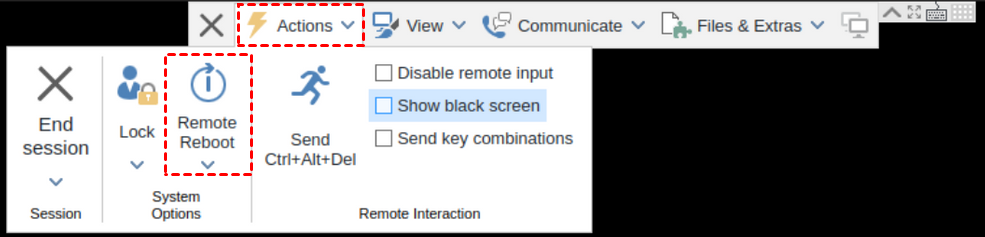
TeamViewer 원격 제어 세션 중에 도구 모음에서 작업을 클릭하고 원격 재부팅을 선택하세요.
방법 2. 속도 최적화
리모트 세션에서 원격 컴퓨터가 느릴 때 트래픽 속도를 우선순위로 지정해 볼 수 있습니다.
툴바에서 작업 > 속도 최적화를 클릭합니다.

3. 방법. UDP 옵션 비활성화
UDP가 지연과 화면 멈춤을 야기하는 버그인 것 같습니다. TeamViewer에서 UDP 옵션을 비활성화하면 이 문제를 해결할 수 있습니다.
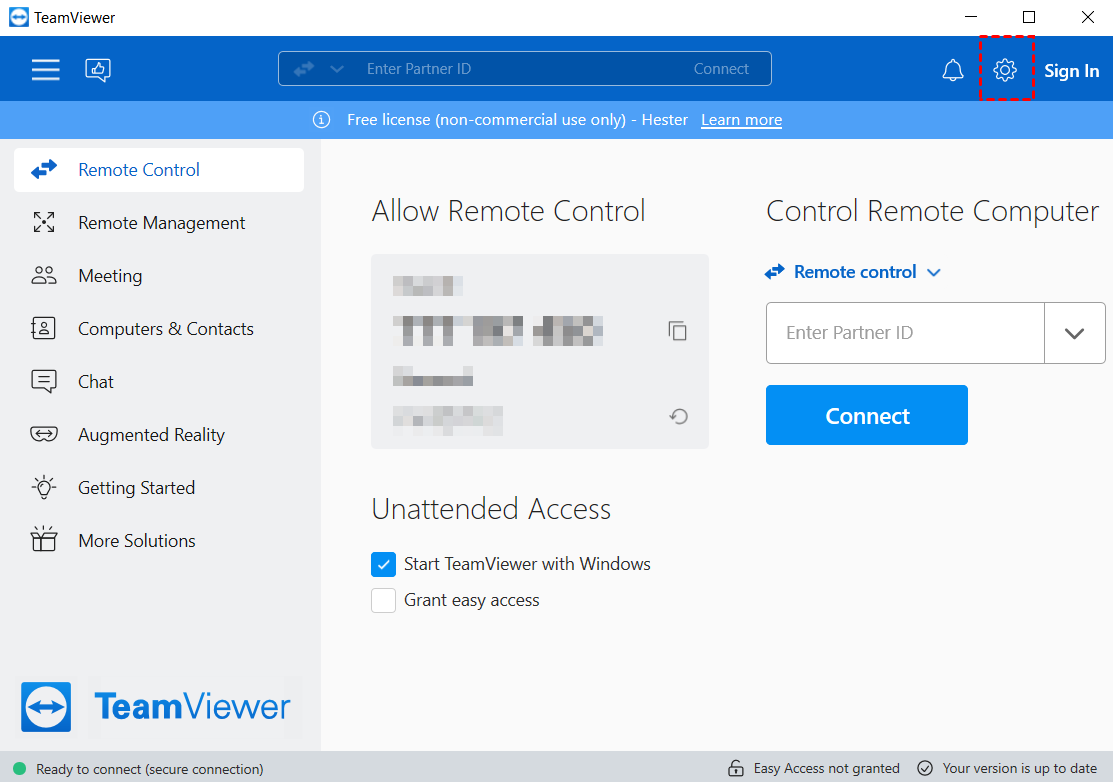
단계 1. TeamViewer 주 메뉴에서 설정을 클릭합니다.
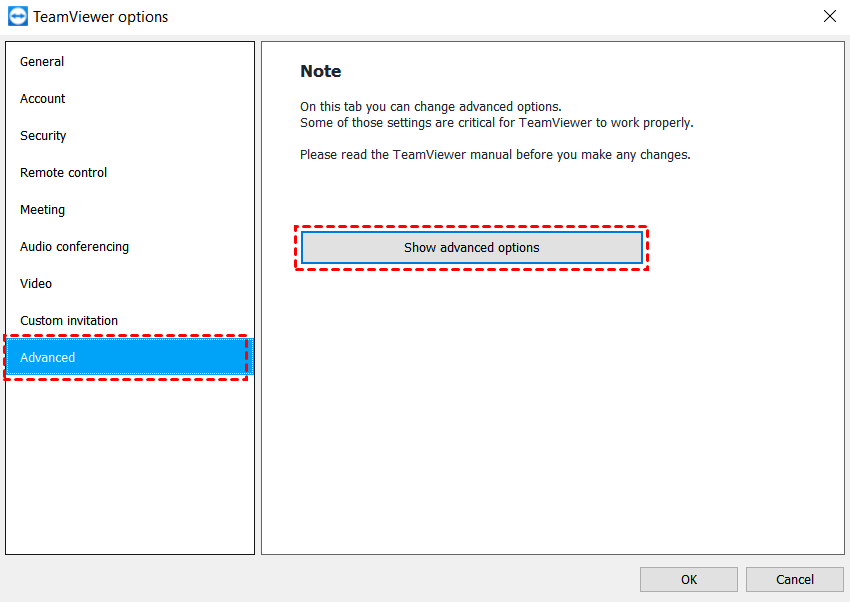
단계 2. 고급 > 고급 옵션 표시를 클릭합니다.
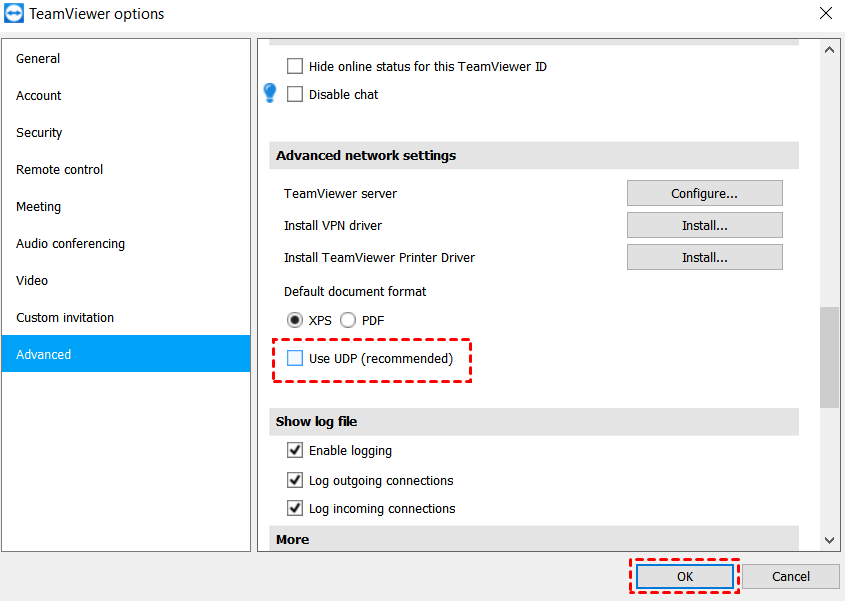
단계 3. 고급 네트워크 설정에서 UDP 사용을 해제합니다. 설정을 확인하기 위해 확인을 클릭합니다.
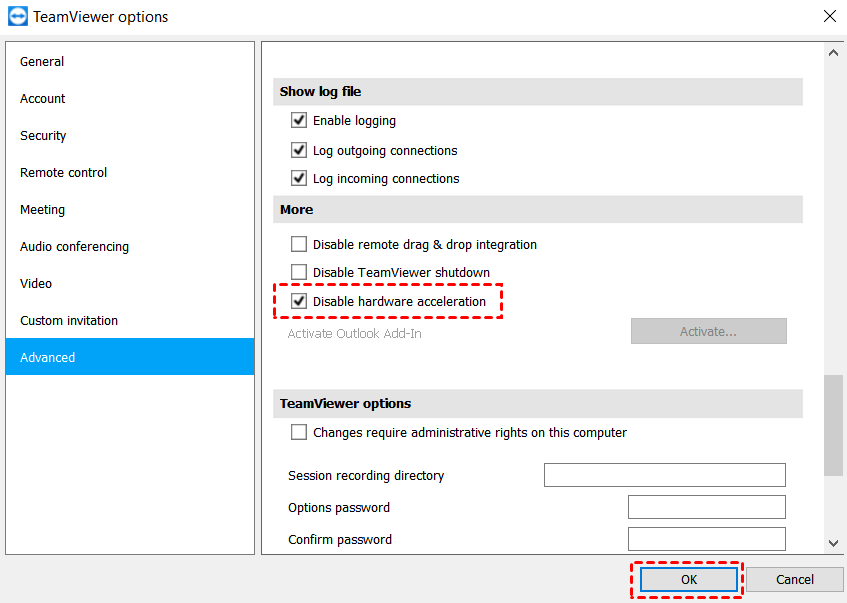
4. 방법. 하드웨어 가속 비활성화
하드웨어 가속을 비활성화하면 이 문제를 해결하는 데 도움이 될 수도 있습니다.
단계 1. TeamViewer 주 메뉴에서 설정을 클릭합니다.
단계 2. 고급 > 고급 옵션 표시를 클릭합니다.
단계 3. 기타 섹션에서 하드웨어 가속 비활성화를 선택하고 효과를 적용하기 위해 확인을 클릭합니다.
5. 방법. TeamViewer 대체 솔루션으로 전환 [오류 없음]
위에서 언급한 옵션 중 어떤 것도 작동하지 않는 경우, TeamViewer 대체 솔루션이 가장 좋은 선택일 수 있습니다. 여기에서는 전문 원격 접속 소프트웨어 AnyViewer를 사용하여 오류 없이 편리하게 원격 작업을 수행하는 것을 권장합니다.
- ★AnyViewer의 장점:
- 강력한 기술 팀에 의해 개발되어 얼어붙음, 지연, 검은 화면 등이 없는 안정적이고 빠른 원격 연결을 제공합니다.
- 시간 제한이 없는 완전히 무료 버전을 제공합니다.
- 참석 및 불참 방식 모두 지원하여 다양한 상황에서 요구를 충족할 수 있습니다. 원격 액세스 및 파일 전송에 도움이 되는 기능이 많이 내장되어 있습니다.
- 채팅, 이미지 품질 변경 등 많은 배려가 들어간 기능을 제공합니다.
장치에 AnyViewer를 다운로드, 설치하고 실행한 다음 원격 연결을 설정하는 다음 단계를 따르세요.
1단계. 원격 컴퓨터에서 왼쪽 창에서 로그인을 클릭하고 가입을 클릭하십시오.

2단계. 정보를 입력하고 가입을 클릭하십시오.

3단계. 로컬 컴퓨터에서 동일한 계정으로 로그인하면 할당된 장치를 볼 수 있습니다.

4단계. 장치 인터페이스로 이동하여 연결하려는 컴퓨터를 선택하고 원 클릭 제어를 클릭하여 불참 원격 액세스를 수행하십시오.

그럼 원격 컴퓨터를 볼 수 있고 직접 제어할 수 있습니다.

- Notes:✎...You can also upgrade to a Professional or Enterprise plan then the following rights will thereafter be yours:
- Assign more devices.
- More concurrent connection channels for an Enterprise plan.
- More simultaneous sessions.
- Connect in privacy mode to strongly protect your privacy.
- High-quality image.
- ...
Conclusion
This post introduces how to fix TeamViewer remote computer frozen. We offer you five proven solutions to solve the problem. To avoid such errors happening again, try AnyViewer.

