

고정된: 원격 데스크톱 연결이 끊어졌습니다 [5 가지 해결방법]
원격 데스크톱 '연결이 끊어졌습니다' 오류를 해결하는 것은 복잡한 작업일 수 있습니다. 하지만 걱정하지 마세요. 이 기사에서는 이 문제를 체계적으로 해결하기 위해 검증된 다섯 가지 방법을 소개합니다.

By Tyler / Updated on January 15, 2025


원격 사용자가 "연결이 끊어졌습니다"라는 메시지를 계속받습니다
제 컴퓨터 두 대에 Windows 10을 설치했는데, 두 컴퓨터 간의 RDP 연결이 약 10초 후에 끊기고 다음과 같은 메시지가 표시됩니다: "원격 데스크톱 연결이 끊어졌습니다. 세션에 다시 연결을 시도 중입니다... 연결 시도: 1/20." Windows 10 업데이트 이전에는 이런 문제가 없었습니다. 원격 데스크톱이 왜 연결이 끊기는 걸까요? 이 문제를 해결하는 방법에 대한 아이디어가 있을까요?"
- Spicework Community의 질문
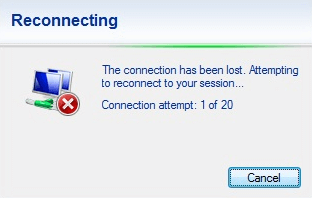
원격 데스크톱 "연결이 끊어졌습니다" 문제 해결 방법 5가지
PC를 원격으로 제어할 때, 원격 데스크톱 "연결이 끊어졌습니다" 오류가 발생할 수 있습니다. 이 문제를 해결하는 다섯 가지 방법을 소개합니다.
해결 방법 1. 라우터에서 WiFi 비활성화
일부 사용자는 연결이 끊기는 원인을 찾았습니다 - 라우터에 문제가 있었습니다. WiFi를 완전히 비활성화하면 연결이 끊기지 않는다는 것을 발견했습니다. 따라서, 먼저 라우터에서 WiFi를 비활성화하고 원격 데스크톱 "연결이 끊어졌습니다" 오류가 해결되는지 확인해 볼 수 있습니다.
해결 방법 2. CMD를 통한 IP 주소 핑
RDP를 통한 원격 세션이 자주 사용되면 이 문제는 발생하지 않습니다. 원격 세션이 작업 표시줄로 이동되고 기타 프로그램이 백그라운드에서 실행될 때, 항상 멈추게 됩니다. 따라서, CMD를 사용하여 IP 주소를 핑하여 최소화된 상태에서도 연결을 유지할 수 있습니다.
단계 1. 명령 프롬프트를 관리자 권한으로 실행합니다.
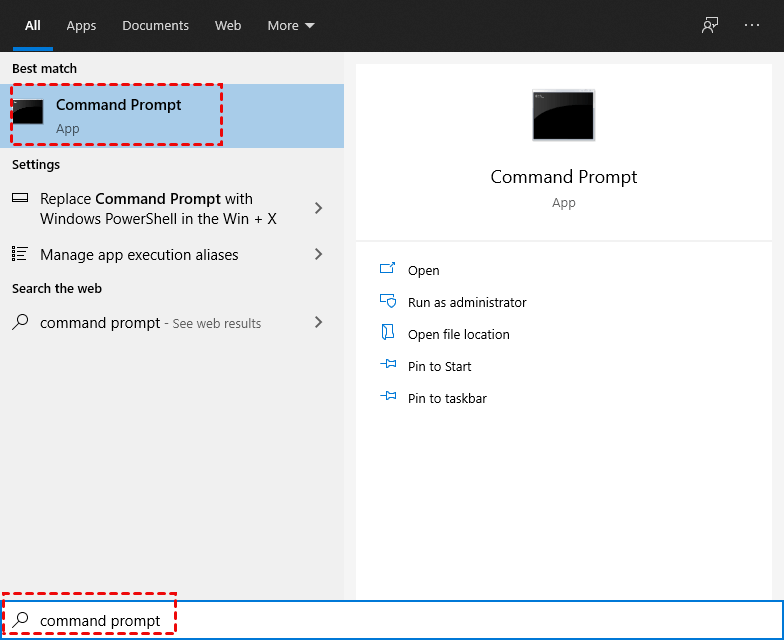
단계 2. 명령어 "ping -t 서버_IP"를 입력합니다. (서버_IP는 자신의 IP 주소로 대체하세요)

Note: IP 주소를 찾는 방법을 잘 모르는 경우 다음 단계를 따르세요. Win R을 눌러 실행 대화 상자를 호출합니다. "cmd"를 입력하고 OK를 누릅니다. 그런 다음 "ipconfig"를 입력하고 Enter를 누릅니다. 이제 IP 주소 그룹을 확인할 수 있고, IPv4 주소가 필요한 주소입니다.

해결 방법 3. Auto-Tuning 설정 조정
자주 이 문제는 Auto-Tuning이라는 기능 때문에 발생합니다. 이 기능은 현재 네트워크 상황에 맞게 TCP/IP 수신 창 크기를 동적으로 수정하는 것입니다. 그러나 불안정한 네트워크에서는 타임아웃 문제를 일으킬 수 있습니다.
Auto-tune 설정을 조정하려면 다음 단계를 따르세요:
단계 1. 관리자 권한으로 명령 프롬프트를 실행합니다.
단계 2. 다음 명령을 입력합니다:
netsh interface tcp set global autotuninglevel=restricted
나중에 이 설정을 복원하려면 다음 명령을 실행합니다:
netsh interface tcp set global autotuninglevel=normal
해결 방법 4. 원격 세션에 사용되는 장치 설정 변경
일부 사용자에 의해 테스트된 바에 따르면 원격 데스크톱에서 연결이 끊긴 문제를 해결하기 위해 스마트 카드 또는 Windows Hello for Business 옵션을 선택 취소하는 것이 도움이 됩니다. RDP가 연결을 유지하도록 하려면 다음 단계를 따르세요.
단계 1. 검색 상자에서 원격 데스크톱 연결을 찾아 RDP를 시작합니다. 추가 옵션을 선택합니다.

단계 2. 로컬 자원으로 전환하고 추가를 클릭합니다.

단계 3. 스마트 카드 또는 Windows Hello for Business 옵션을 찾아 선택하지 않습니다.

해결 방법 5. 그룹 정책 확인
이 문제는 세션 시간 제한 설정으로 인해 발생할 수 있습니다. 이 노드의 정책 설정은 원격 데스크톱 서비스 세션에 대한 시간 제한을 원격 데스크톱 세션 호스트 서버에서 제어합니다. 원격 데스크톱 연결이 끊어지지 않도록하려면 정책 설정을 변경할 수 있습니다.
단계 1. Win R을 눌러 실행 대화 상자를 호출합니다. gpedit.msc를 입력하고 확인을 눌러 레지스트리 편집기를 엽니다.

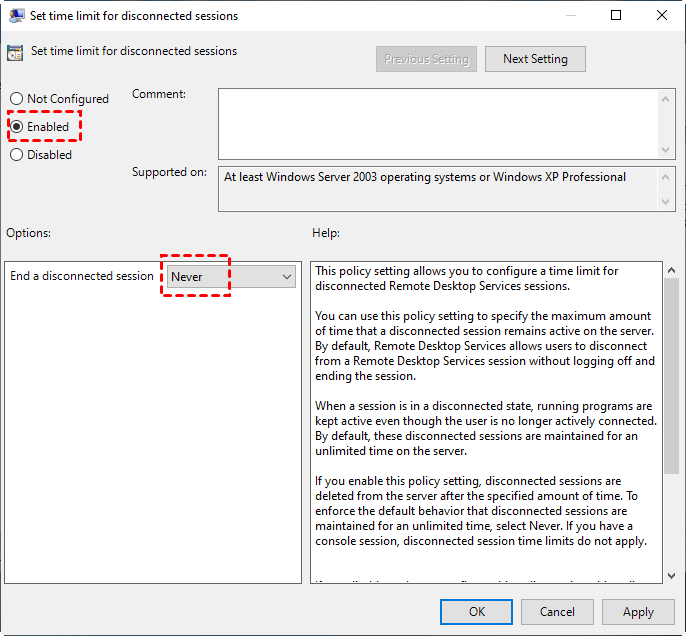
단계 2. 여기를 찾아 이동: 컴퓨터 구성 > 관리 템플릿 > Windows 구성 요소 > 원격 데스크톱 서비스 > 원격 데스크톱 세션 호스트 > 세션 시간 제한. 오른쪽 창에서 연결이 끊겼을 때 시간 제한 설정과 활동하지 않은 터미널 서비스 세션의 시간 제한 설정을 찾으세요.

단계 3. 연결이 끊겼을 때 시간 제한 설정을 절대로로 설정한 다음 활동하지 않은 터미널 서비스 세션의 시간 제한 설정을 절대로로 설정하세요.

AnyViewer: 최고의 무료 원격 데스크톱 대안
원격 데스크톱 "연결이 끊어졌습니다" 오류를 완전히 피할 수 있는 방법이 있을까요? 답은 YES입니다! 당신은 Windows용 무료이면서 안정적인 서드파티 원격 데스크톱 소프트웨어인 AnyViewer를 시도할 수 있습니다. 안정적인 연결 외에도 아래의 하이라이트로 인해 선택되었습니다:
- 호환성: 이 소프트웨어는 오래된 윈도우 7부터 최신 윈도우 11까지 모든 버전과 홈 에디션 및 프로페셔널 에디션과 호환됩니다. 따라서 원격 접속을 위해 윈도우 홈을 프로페셔널로 업그레이드하기 위해 돈을 지불할 필요가 없습니다.
- 보안: 양쪽에서 데이터 누출을 방지하기 위해 암호화된 ECC (Elliptic Curve Cryptography)를 사용합니다. 또한 다른 사람이 잠시 동안 컴퓨터를 사용할 때 설정을 변경하지 못하게 하는 잠금 인터페이스 기능이 있습니다.
- 다양한 기능: 채팅 기능을 통해 양쪽의 커뮤니케이션이 쉬워지며, 파일 전송 기능을 사용하면 두 컴퓨터 간에 문제없이 파일을 교환할 수 있습니다.
- 간단한 사용법: 비감시 원격 접속 및 LAN 또는 다른 네트워크에서의 참여형 접속을 모두 지원합니다.
이제 다운로드하고 한 번 클릭으로 비감시 PC에 접속하는 방법을 알아봅니다.
1. AnyViewer를 양쪽 컴퓨터에 설치하고 실행합니다. 로그인 > 가입으로 AnyViewer 계정을 생성합니다. (공식 웹사이트에서 이미 가입한 경우에는 직접 로그인할 수 있습니다.)

2. 그럼 AnyViewer에 성공적으로 로그인한 것을 확인할 수 있습니다. 장치가 로그인한 계정에 자동으로 할당됩니다.

3단계. 두 기기에서 동일한 AnyViewer 계정으로 로그인하십시오; 로컬 기기에서 Device로 이동한 다음, 원클릭 제어를 클릭하여 직접 연결을 달성할 수 있습니다.

- ★팁
- AnyViewer는 또한 고급 요금제를 제공하여 다음과 같은 기능을 제공합니다:
- 원클릭 원격 액세스를 위해 더 많은 기기 지정
- 고화질 이미지 즐기기
- 개인 정보 보호 모드에서 원격 컴퓨터에 연결
- 빠른 파일 전송 기능
- ...
결론
원격 데스크톱 "연결이 끊어졌습니다. 세션에 다시 연결 중" 오류가 발생할 경우, 위에 나열된 해결 방법으로 문제를 해결하거나 원컴퓨터에서 다른 컴퓨터에 원격으로 연결하기 위해 전문적이고 신뢰할 수 있는 원격 액세스 소프트웨어를 사용할 수 있습니다.

