

답변: 원격 데스크톱 파일 전송 제한은 무엇인가요?
원격 데스크톱을 통해 파일을 전송하는 데 제한이 있나요? 본 게시글에서는 원격 데스크톱 파일 전송 제한에 대해 알아봅니다. 또한, 컴퓨터 간에 파일을 쉽게 전송할 수 있는 최고의 RDP 대안도 함께 소개합니다.

작성자 Tyler / 게시일 September 16, 2026


원격 デ스크톱(Remote Desktop)을 통한 파일 전송에 제한이 있나요?
“원격 데스크톱 파일 전송 제한은 어떻게 되나요? Windows에서 RDP(원격 데스크톱)를 통해 복사하여 붙여넣을 수 있는 파일 크기에 제한이 있나요? 예를 들어 4 GB 파일을 RDP를 통해 복사하여 붙여넣는 것이 가능한가요? 기타 제한 사항이 있나요?”
원격 데스크톱 파일 전송 제한
원격 데스크톱을 통해 두 컴퓨터 간에 파일을 전송하려는 경우 알아두어야 할 몇 가지 RDP 파일 전송 제한이 있습니다. 주요 제약 사항은 다음 세 가지입니다:
- ✍크기 제한. RDP를 사용하면 원격 데스크톱에서 로컬 컴퓨터로 최대 2 GB 크기의 파일을 복사하여 붙여넣을 수 있습니다. 복사하여 붙여넣을 수 없는 대용량 파일의 경우 드라이브 동기화를 활성화해야 하며, 이를 통해 원격 데스크톱에서 로컬 컴퓨터의 모든 드라이브를 사용할 수 있습니다.
- ✍속도 제한. RDP 파일 전송은 비교적 느립니다. RDP 프로토콜은 화면 데이터 및 지침 전송에 대역폭의 많은 부분을 사용합니다. 애초에 파일 전송용으로 설계되지 않았기 때문입니다. 이것이 느린 주된 이유입니다.
- ✍네트워크 제한. 두 컴퓨터가 서로 다른 네트워크에 있는 경우 직접 연결할 수 없습니다. 대신 포트 포워딩 또는 VPN을 설정하여 RDP를 사용한 후 파일을 전송해야 합니다.
파일 전송을 위한 원격 데스크톱 구성 방법
두 컴퓨터가 동일한 네트워크에 있다고 가정하고, 파일 전송을 위해 원격 데스크톱을 구성하는 방법을 살펴보겠습니다. 이 도구를 사용하기 전에 호스트 컴퓨터에서 원격 액세스가 활성화되어 있는지 확인하세요.
Step 1. 클라이언트 노트북의 검색 상자에서 원격 데스크톱 연결을 검색합니다. 그런 다음 엽니다.

Step 2. 원격 데스크톱 연결의 기본 인터페이스에서 로컬 리소스 탭으로 이동하여 클립보드를 선택합니다. 그런 다음 자세히를 클릭합니다.

3단계. 로컬 장치 및 리소스(Local Devices and Resources) 인터페이스에서 드라이브(Drives) 를 선택하고 확인(OK)을 클릭합니다.

4단계. 일반(General) 탭으로 돌아갑니다. 원격 데스크톱 연결 인터페이스에 IP 주소 및 사용자 이름을 입력하여 연결을 완료합니다.

옵션 1. 2GB 미만의 원격 데스크톱 파일 복사 및 붙여넣기
1단계. 원격 데스크톱에서 마우스로 로컬 컴퓨터에 복사할 폴더를 선택하고 Ctrl + C를 눌러 파일을 복사합니다.

2단계. 로컬 데스크톱으로 이동하여 Ctrl + V를 눌러 복사한 폴더를 붙여넣습니다. 이것이 원격 데스크톱에서 로컬 데스크톱으로 폴더를 복사하여 붙여넣는 방법입니다.

옵션 2. 2GB 이상의 원격 데스크톱 파일 전송
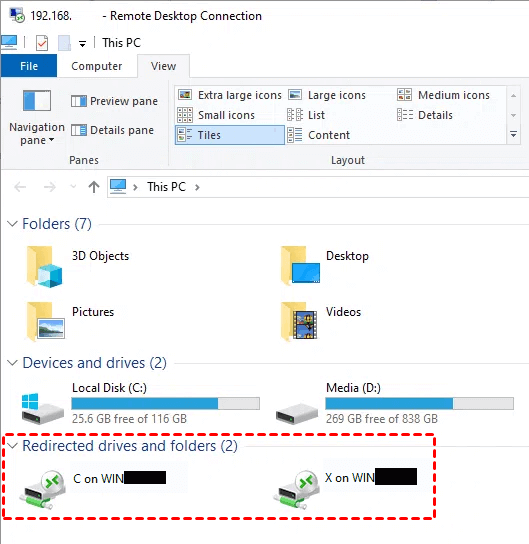
1단계. 원격 데스크톱 연결 세션 내에서 이전에 선택한 로컬 드라이브가 원격 컴퓨터의 Windows 탐색기에 표시됩니다.
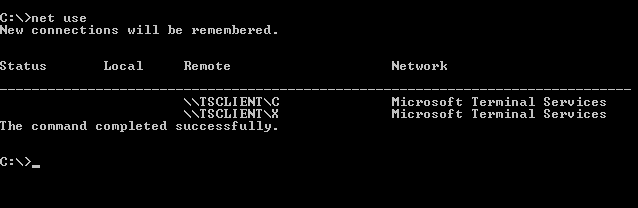
2단계. RDP 세션 내에서 PowerShell을 실행하고 간단한 net use 명령을 실행합니다. 리디렉션된 드라이브가 표시되는 것을 확인할 수 있습니다.
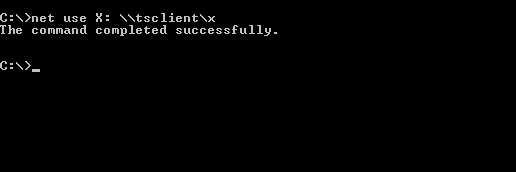
3단계. 간단한 net use \tsclient 명령을 실행하여 이 드라이브를 네트워크 드라이브 문자에 실제로 매핑합니다.
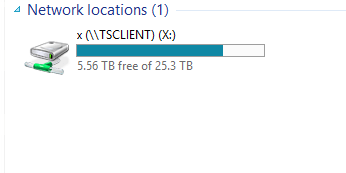
4단계. 이제 Windows 탐색기를 살펴보면 네트워크 위치 섹션 아래에 실제 네트워크 드라이브가 매핑되어 있는 것을 볼 수 있습니다. 원격 컴퓨터에서 매pped된 드라이브로 파일을 복사하면 로컬 컴퓨터의 동일한 드라이브에서 파일을 찾을 수 있습니다.
보너스 팁: 최고의 원격 데스크톱 파일 전송 대안
원격 데스크톱 파일 전송 크기 제한, 속도 제한, 네트워크 제한을 견딜 수 없다면 AnyViewer를 사용하여 Windows 시스템 간에 대용량 파일을 전송할 수 있습니다. 다음과 같은 장점이 있습니다:
- 빠른 속도. 매우 빠른 속도로 일괄 파일을 전송할 수 있습니다. 예를 들어, 2GB zip 파일을 로컬 컴퓨터에서 원격 컴퓨터로 전송하는 데 약 20초밖에 걸리지 않습니다.
- 간단한 설정. 두 컴퓨터가 서로 다른 네트워크에 있더라도 특별한 설정 없이 사용할 수 있습니다.
1단계. 두 Windows 컴퓨터에 모두 AnyViewer를 다운로드하여 설치하고 실행합니다. 버전이 낮은 경우 먼저 업그레이드하세요.
2단계. 제어 컴퓨터에서 로그인으로 이동한 다음 회원가입을 클릭합니다. (공식 웹사이트에서 이미 회원가입을 완료한 경우 바로 로그인할 수 있습니다.)

3단계. 회원가입 정보를 입력합니다.

단계 4. 이제 AnyViewer에 성공적으로 로그인된 것을 확인할 수 있습니다. 사용자의 기기가 로그인한 계정에 자동으로 할당됩니다.

단계 5. 대상 컴퓨터를 선택한 다음 파일 전송을 클릭합니다.


단계 6. 그러면 파일 전송 대화 상자가 나타납니다. 상자 왼쪽에는 제어 컴퓨터의 경로가 표시되고, 오른쪽에는 수신 컴퓨터의 경로가 표시됩니다. 전송할 파일을 선택한 후 화살표를 클릭하여 기기 간에 파일을 자유롭게 전송할 수 있습니다.

단계 7. 파일 전송 대화 상자 하단에서 전송 상태를 확인할 수 있습니다. 마우스 우클릭하여 전송 작업을 일시 중지하거나 제거할 수 있습니다. 전송이 완료되면 대화 상자를 닫을 수 있습니다.

- 참고:✎...
- 계정을 프로페셔널 또는 엔터프라이즈 요금제(으)로 업그레이드하는 것을 강력히 권장합니다. 프로페셔널 또는 엔터프라이즈 요금제가 제공하는 이점은 다음과 같습니다.
- 더 빠른 파일 전송 속도. 무료 계정의 전송 속도는 500 KB/s이며, 유료 계정은 최대 10 MB/s입니다.
- 한 번에 전송할 수 있는 파일 수 증가. 무료 계정의 경우 한 번에 전송할 수 있는 최대 파일 수는 100개입니다.
- 전송 가능한 단일 파일의 최대 크기 증가. 무료 계정에서 전송할 수 있는 단일 파일의 최대 크기는 100 MB입니다.
- 무인 원격 접근을 위해 동일한 계정에 더 많은 디바이스를 할당할 수 있습니다.
- 관리를 위해 현재 연결된 디바이스가 더 많이 표시됩니다.
- 개인정보 보호를 위해 프라이버시 모드(으)로 연결합니다.
결론
원격 데스크톱을 통한 파일 전송에 제한이 있나요? 이 글에서는 주로 원격 데스크톱 파일 전송 제한에 대해 알아봅니다. 또한 컴퓨터 간 파일 전송을 지원하는 최고의 RDP 대안인 AnyViewer를 소개합니다. 관심이 있으시다면 지금 바로 사용해 보세요.

