

[해결됨] 원격 데스크톱이 Windows 11, 10, 8, 또는 7에서 컴퓨터를 찾지 못하는 문제
원격 데스크톱이 컴퓨터를 찾지 못하는 문제가 발생했습니다. 이것은 왜 발생하는지와 RDP 오류를 고치는 방법에 대해 알아보기 위해 이 글을 읽어보세요.

작성자 Tyler / 업데이트일 January 10, 2025


문제: 원격 데스크톱이 컴퓨터를 찾을 수 없습니다. 이는 다음을 의미할 수 있습니다...
"랩톱에서 데스크톱에 연결을 시도하면, "원격 데스크톱이 컴퓨터 "x"를 찾을 수 없습니다. 이는 "x"가 지정된 네트워크에 속하지 않는다는 것을 의미할 수 있습니다. 연결을 시도하려는 컴퓨터 이름과 도메인을 확인하세요. 두 대의 PC는 Windows 10 Professional을 사용합니다. 정상적으로 작동했던 기억이 있습니다. 어떻게 고칠 수 있는지 아는 사람은 있을까요?"
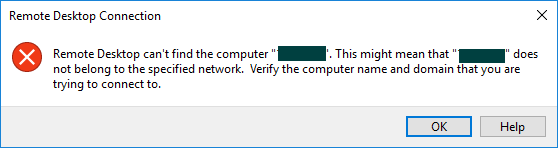
원격 데스크톱이 컴퓨터를 찾을 수 없다는 것은 무슨 의미인가요?
원격 데스크톱이 컴퓨터를 찾을 수 없다는 것은 RDP로 원격 컴퓨터에 연결할 때 흔한 오류입니다. 이 오류가 발생하면 대상 원격 PC가 열려 있지 않거나, 입력한 이름이 잘못되었거나, DNS 캐시에 잘못된 IP 주소가 저장되었거나, PC의 호스트 파일에 RDP 서버에 대한 올바른 항목이 없거나, 원격 데스크톱 자격 증명이 잘못된 경우입니다.
6가지 테스트된 방법으로 원격 데스크톱이 컴퓨터를 찾을 수 없는 문제 해결하기
먼저, 원격 호스트 컴퓨터가 켜져 있는지 확인해야 합니다. 컴퓨터가 꺼져 있는 경우에는 연결할 수 없습니다. 원격 대상 PC가 열려 있다고 확인되면, 다음 방법을 사용하여 Windows 10 및 Windows 11/8/8.1/7에서 RPD 오류를 해결할 수 있습니다.
방법 1. 호스트 컴퓨터의 이름이 올바른지 확인
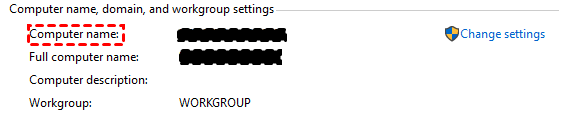
원격 컴퓨터의 이름을 잘못 입력한 경우, 물론 "원격 데스크톱이 컴퓨터를 찾을 수 없습니다" 오류가 발생합니다. 원격 데스크톱을 위한 컴퓨터 이름을 찾으려면 다음 단계를 따르세요:
단계 1. 호스트 컴퓨터에서 내 PC를 마우스 오른쪽 버튼으로 클릭하고 속성을 선택하세요.
Step 2. 팝업 창에서 원격 데스크톱의 호스트 컴퓨터 이름을 볼 수 있습니다.
방법 2. 컴퓨터 이름을 IP 주소로 대체
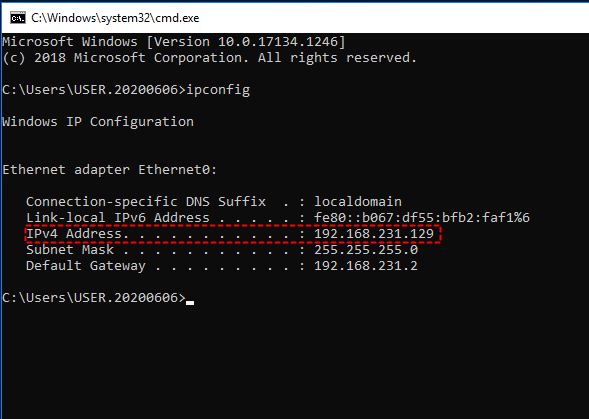
호스트 컴퓨터의 컴퓨터 이름을 입력하고 싶지 않다면, 원격 데스크톱의 IP 주소로 대체할 수 있습니다.
단계 1. 호스트 컴퓨터에서 검색 상자에 명령 프롬프트를 입력하고, 마우스 오른쪽 버튼으로 클릭한 다음, 관리자 권한으로 실행 을 선택하여 관리자 권한으로 명령 프롬프트를 실행합니다.
단계 2. ipconfig 을 입력하고, Enter을 누르세요. 그러면 호스트 컴퓨터의 IP 주소를 볼 수 있습니다.
방법 3. CMD를 사용하여 로컬 DNS 캐시를 비우기
위에서 언급한 대로, 원격 데스크톱이 원격 컴퓨터를 찾지 못하는 경우에는 DNS 캐시가 원인일 수 있습니다. 로컬 DNS 캐시를 비우고 문제가 해결되는지 확인해보세요.
단계 1. 로컬 컴퓨터에서 검색 상자에 명령 프롬프트를 입력하고, 마우스 오른쪽 버튼으로 클릭한 다음, 관리자 권한으로 실행을 선택합니다.
단계 2. 명령 프롬프트 인터페이스에 ipconfig / flushdns를 입력하고, Enter 키를 누릅니다.

방법 4. 호스트 파일에 RDP 서버 항목 수동 추가
로컬 호스트 파일에 RDP 항목이 없는 경우, 문제를 해결하기 위해 수동으로 추가할 수 있습니다. 작업을 수행하는 방법을 확인하세요:
단계 1. 명령 프롬프트를 관리자 권한으로 실행하고, 다음을 입력하세요
Notepad C:\Windows\System32\drivers\etc\hosts 그리고 Enter를 눌러 시스템 호스트 파일을 엽니다. 또는 Windows 탐색기를 열고 C:\Windows\System32\drivers\etc\hosts로 이동하여 호스트 파일을 엽니다.

단계 2. 파일에 서버의 호스트 이름을 추가하고, 변경 사항을 저장하기 위해 Ctrl S를 누릅니다.
방법 5. 레지스트리 편집기에서 자격 증명 캐시 지우기
,위의 내용을 한국어로 번역하십시오.,번역할 내용,HTML 태그 a의 href 속성 값 및 img 태그의 src 속성 값을 번역하지 마십시오.{{}}안의 내용은 번역하지 않아도 됩니다.Unicode 문자는 번역하지 마세요.HTML 구조와 속성을 번역하거나 수정하지 마세요.1. Windows R 키를 누르고 regedit를 입력한 다음 확인을 클릭하여 레지스트리 편집기를 엽니다.
2. 다음 경로로 이동합니다:
HKEY_CURRENT_USER\Software\Microsft\Terminal Server Cleint\Default
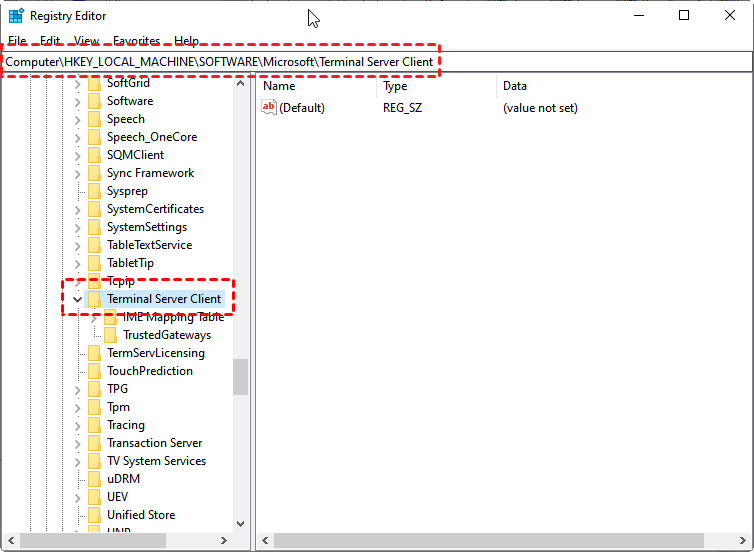
3. MRU 항목을 찾아 삭제합니다.
방법 6. Windows 원격 데스크톱 무료 대체 프로그램 사용 [IP 주소가 필요하지 않음]
Windows 11/10/8.1/8/7에서 지정된 네트워크에 속하지 않는 컴퓨터를 찾을 수 없는 원격 데스크톱 문제에 대해 위의 다섯 가지 해결 방법이 작동하지 않는 경우, 무료 원격 데스크톱 대체 프로그램인 AnyViewer를 이용할 수 있습니다.
AnyViewer는 빠른 원격 액세스 및 원격 지원 유틸리티입니다. 이 프로그램은 원격 컴퓨터의 컴퓨터 이름과 IP 주소를 입력하지 않아도 되므로 잘못된 이름/ IP 주소를 입력하는 것을 방지합니다. 이 프로그램을 사용하면 한 컴퓨터에서 다른 컴퓨터로의 원클릭 무인 액세스를 쉽고 빠르게 수행할 수 있습니다. 다음 버튼을 클릭하여 이 프로그램을 다운로드하고 프롬프트에 따라 진행하세요.
☞ 참고:PC 대신 iPhone/iPad 또는 Android 장치에서 컴퓨터를 제어해야 하는 경우, Apple Store에서 AnyViewer iOS 앱 또는 Google Play에서 AnyViewer Android 앱을 다운로드해야 합니다.
1. 양쪽 장치에 AnyViewer를 설치하고 실행합니다. 공식 웹 사이트에서 AnyViewer 계정을 생성하거나 소프트웨어에서 계정을 생성합니다.
2. 양쪽 장치에서 동일한 계정으로 로그인합니다. 로그인한 후에 장치가 자동으로 계정에 할당됩니다.

✍ 팁: 원 클릭 제어 기능은 지정된 기기 간에만 사용할 수 있으며, 무료 계정은 최대 3개의 기기에 지정할 수 있습니다. 계정에 더 많은 기기를 지정하려면 전문가 또는 기업 요금제로 업그레이드하세요. 업그레이드 후 고품질 이미지, 개인 정보 보호 모드 등을 비롯한 여러 기능을 사용할 수 있습니다.
3단계. 로컬 PC에서 기기로 이동하여 액세스하려는 원격 컴퓨터를 찾고, 클릭한 후 원 클릭 제어를 선택하세요.

즉시 원격 연결이 설정됩니다. 그리고 원격 컴퓨터 앞에 있는 것처럼 작업을 수행할 수 있습니다.

결론
Windows 11, 10, 8.1, 8 또는 7을 실행 중인 컴퓨터에서 원격 데스크톱을 찾을 수 없는 오류를 자주 만날 수 있습니다. 그리고 다음과 같은 다른 오류도 발생할 수 있습니다...다양한 수정 및 방법을 시도하여도 항상 작동하지 않는 경우가 있습니다. 그러므로 다른 전문적이고 신뢰할 수 있는 원격 액세스 소프트웨어인 AnyViewer로 전환하는 것이 매우 권장됩니다.

