

쉽게 고칠 수 있는: Splashtop 듀얼 모니터 작동 안 함 [6가지 해결책]
Splashtop은 원격 데스크톱 애플리케이션입니다. Splashtop을 통해 원격으로 연결할 때 듀얼 모니터가 작동하지 않는 경우, 걱정할 필요가 없습니다. 이 기사에서는 Splashtop 듀얼 모니터 작동 안 함 문제를 해결하기 위한 네 가지 해결책을 제공합니다.

By Tyler / Updated on January 15, 2025


스플래시탑에서 어두운 화면을 볼 수 있나요?
PC는 두 번째 스크린을 인식합니다. 심지어 바탕 화면에서 바로 가기를 끌어다 놓고 마우스를 해당 화면으로 옮길 수도 있습니다. 하지만 두 번째 모니터는 검은 색으로 보입니다. 신호를 받지 못하는 것 같지만 PC는 두 번째 모니터를 확인하고 있습니다. 어떻게 해야 할까요?
- Alex6990님의 질문

Alex6990님이 겪고 있는 어려움과 같은 문제가 있나요? 원격으로 연결을 시도할 때 Splashtop 듀얼 모니터 작동 문제가 발생할 수 있습니다. Splashtop은 전문가, IT 팀, 그리고 일반 사용자 모두가 사용하는 강력한 원격 데스크톱 소프트웨어입니다. 그 중요한 기능 중 하나는 사용자가 여러 화면에서 작업을 관리할 수 있도록 해준다는 것입니다. 실제로 작동 중인지 여부와 관계없이 원격에서 작업을 수행할 수 있게 해주죠. 그러나 듀얼 모니터 설정이 제대로 작동하지 않으면 업무 흐름이 중단될 수 있습니다. 걱정하지 마세요. 저희가 도와드리겠습니다!
이 문서에서는 Splashtop 듀얼 모니터 작동 문제를 해결하는 방법에 대해 알아보고 해결책을 안내해 드리겠습니다.
Splashtop 듀얼 모니터 작동 문제 해결 방법 [6가지 해결책]
Splashtop은 인기 있는 소프트웨어지만 때로는 문제가 발생할 수 있습니다. 예를 들어, Splashtop의 빈 화면 작동하지 않음 또는 듀얼 모니터가 작동하지 않는 경우가 있습니다. 듀얼 모니터가 작동하지 않을 때, 이 문제를 빠르고 쉽게 해결할 수 있는 방법이 있었으면 좋겠죠? 걱정하지 마세요. Splashtop 듀얼 모니터 작동 문제를 해결하기 위한 여섯 가지 해결책을 소개해 드리겠습니다.
해결책 1. 다중 모니터 설정 확인하기
첫 번째로 할 수 있는 것은 컴퓨터의 다중 모니터 설정을 확인하고 Splashtop이 다중 모니터를 지원하는지 확인하는 것입니다.
단계 1. Windows/Mac Business App과 Splashtop Connector가 최신 버전인지 확인하세요.
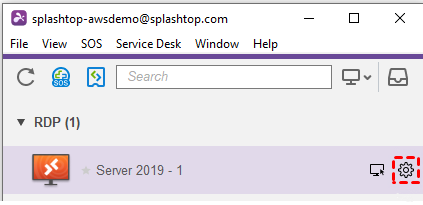
단계 2. Business App의 컴퓨터 목록에서 RDP 컴퓨터를 클릭한 다음 기어/정보 아이콘을 클릭하세요.
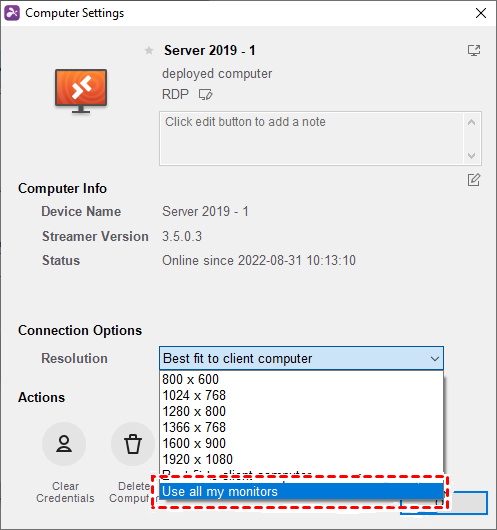
단계 3. 해상도 드롭다운 옵션에서 "모든 모니터 사용"를 선택한 후 "확인"을 클릭합니다.
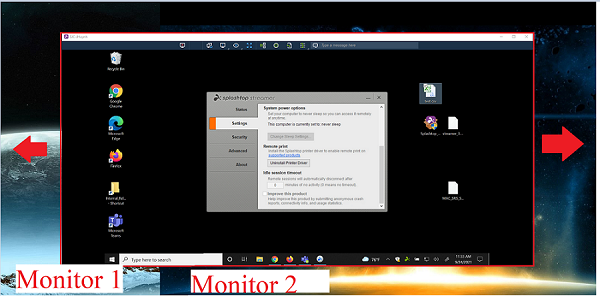
단계 4. 컴퓨터에 연결합니다. 세션 중에 모든 모니터를 한 창에 표시하거나 각 모니터를 별도의 창으로 볼 수 있습니다.

솔루션 2. 로컬 모니터가 두 개의 모니터를 인식할 수 있는지 확인
또 다른 상황은 로컬 컴퓨터가 두 개의 모니터를 인식하지 못하는 경우입니다. 이 경우 다음과 같이 확인하셔야 합니다.
단계 1. 일시적으로 Splashtop과 관련이 없는 앱 및 창을 최소화하거나 닫습니다.
동시에 많은 창과 브라우저를 열어 두면 사용 중인 모니터와 해당 위치에 대해 혼란스러울 수 있습니다.
단계 2. Splashtop에서 전체 화면에서 나가기 위해 상단의 화면 및 툴바를 사용합니다.

전체 화면에 있으면 화면의 선명도가 떨어지고 원격 모니터의 이동과 이동이 제한됩니다. 이로 인해 애플리케이션과 그 뒤에 있는 다른 모니터가 숨겨질 수 있습니다.
단계 3. 원격 모니터를 축소시키고 로컬 모니터의 경계 사이를 이동해 보십시오. 양쪽으로 움직여서 이동할 수 있는지 확인하십시오.
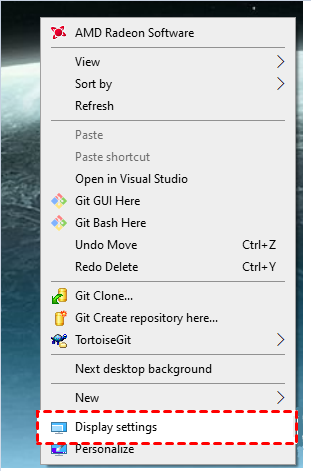
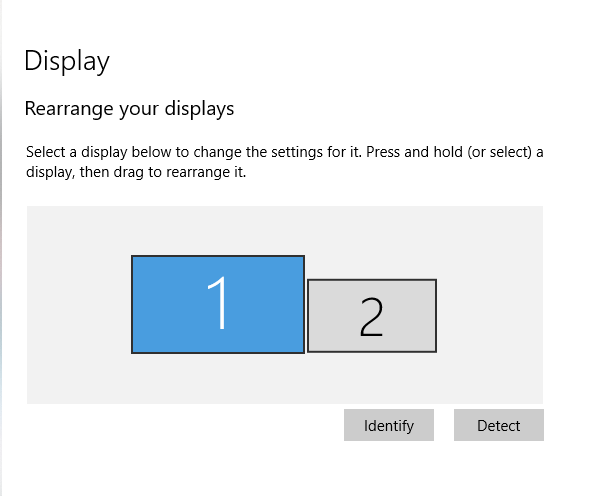
단계 4. 로컬 컴퓨터의 디스플레이 설정을 엽니다. Windows 컴퓨터의 경우 데스크톱을 마우스 오른쪽 버튼으로 클릭한 다음 “디스플레이 설정”을 선택합니다.
단계 5. 그런 다음 2개의 모니터가 표시되는지 확인하여 두 개의 컴퓨터를 인식하는지 확인합니다.
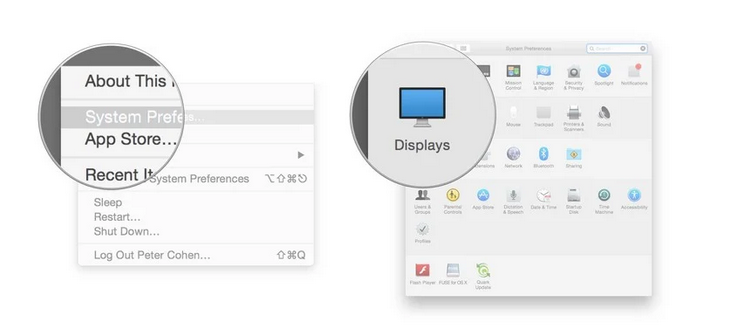
If you"re using a Mac, go as follows:
Step 1. On a Mac, go to "System Preferences" > "Display"
Step 2. And then make sure that both monitors are recognized.
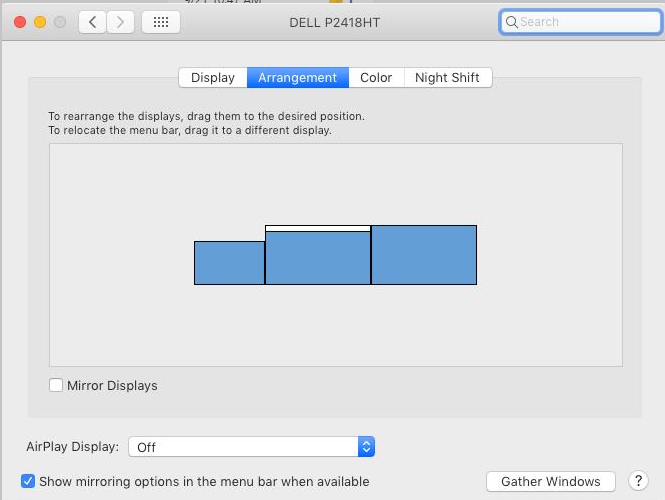
Once you have made sure that your local monitors are seeing both monitors, then repeat this step for your remote monitors.
Solution 3. Swap out the second monitor cable
When a monitor exhibits artifacts or no image at all, the most common culprit is a damaged cable. Very long and poorly shielded cables are particularly susceptible to interference.
Solution 4. Restart the computer
One effective method is to restart the computer. By doing this, you can solve the problem in most cases. This is because the monitor may be experiencing a malfunction, or there may be an external program interfering with Splashtop"s dual-monitor feature. Once the restart is complete on both the local and remote computers, attempt to establish a connection again and assess whether the problem persists.
Solution 5. Reinstalling the Splashtop app
If you are experiencing Splashtop dual monitors not working and other related errors on computers, there is a potential solution which is to utilize our cleanup script and reinstall the Splashtop Business app.
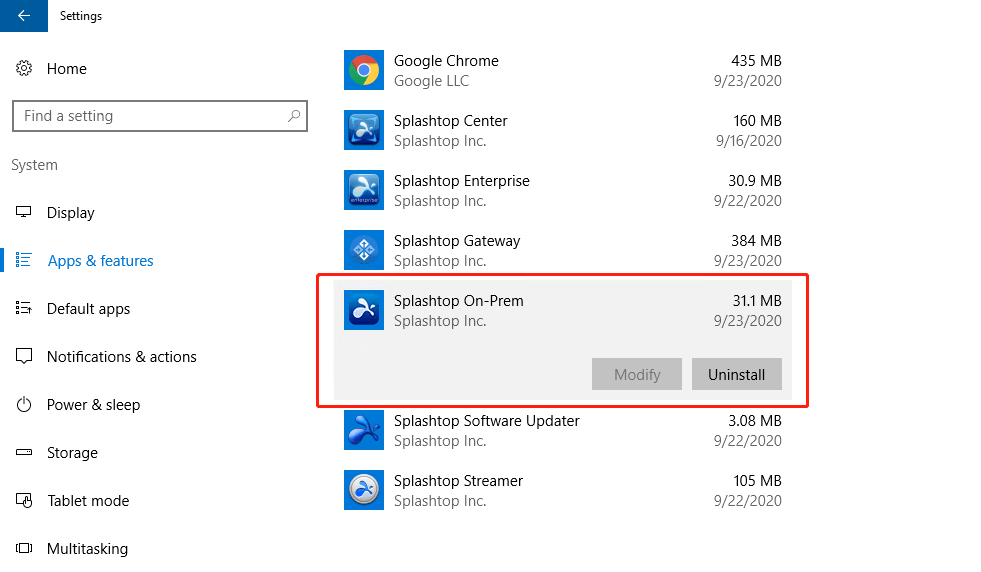
Step 1. Navigate to "Control Panel" > "Settings" > "Applications and Features" on Windows.
Then look for the Splashitop app that you want to remove and once you have found the program, select it and choose the "Uninstall" option.
Step 2. 그런 다음 공식 Splashtop 웹사이트에 방문하여 최신 버전의 애플리케이션을 다운로드하세요.
Step 3. 다운로드가 완료되면 시스템에서 설치 파일을 찾으세요.
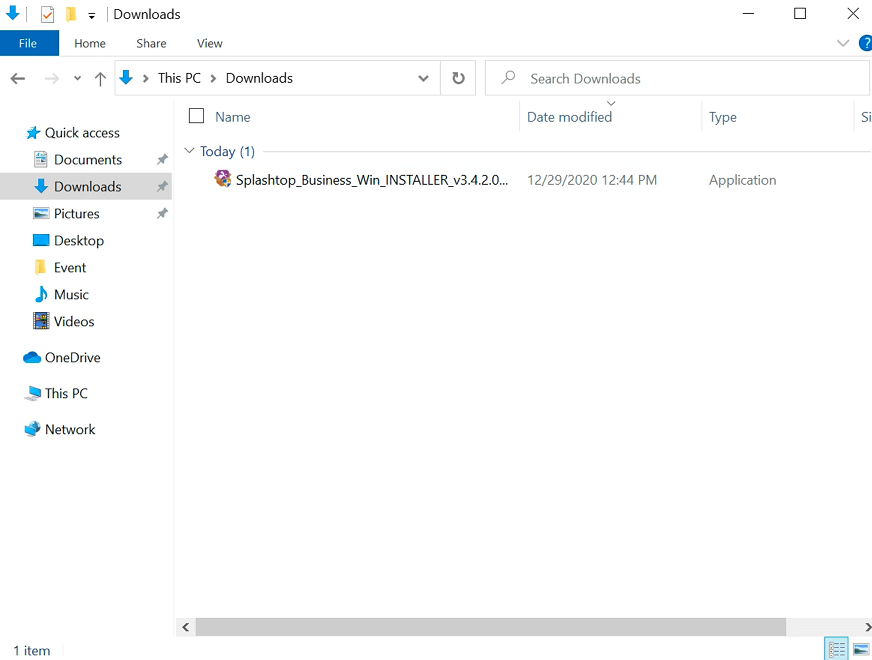
Step 4. 설치 절차를 시작하려면 설치 파일을 두 번 클릭하세요. 사용자 계정 컨트롤 (UAC)에서 확인이 나타나면 "예"를 클릭하여 권한을 부여하세요. UAC에서 암호를 요구하면 Windows 사용자 이름과 암호를 입력하세요.
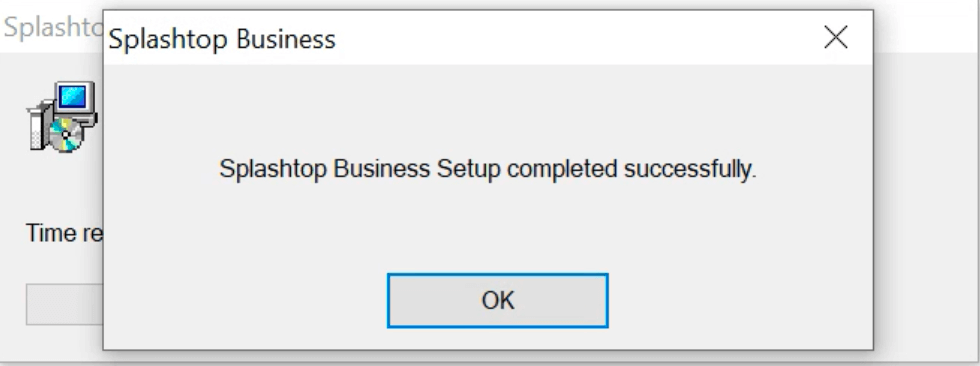
Step 5. 그런 다음 설치가 계속되도록 허용하세요. 설치가 완료되면 설치가 성공적으로 완료되었음을 확인하는 메시지가 나타납니다.
해결 방법 6. 무료 Splashtop 듀얼 모니터 대체 솔루션 시도
위의 방법을 사용하여 Splashtop 듀얼 모니터 작동 문제를 해결할 수 없는 경우 안정적이고 강력한 Splashtop 대체제를 찾아보는 것이 좋습니다. AnyViewer가 바로 여러분을 위한 최적의 선택일 것입니다. AnyViewer는 포괄적인 원격 액세스, 원격 제어 및 원격 지원 기능을 제공하여 매우 추천됩니다. Windows, iOS 및 Android용 신뢰할 수 있는 보안 원격 데스크톱 소프트웨어입니다.
이용 편의성과 고성능을 겸비한 AnyViewer는 원활한 원격 데스크톱 경험을 제공하며, 여러 화면을 관리해야 하는 사용자에 이상적입니다. 멀티 모니터 지원이 강력하여 그래픽 디자인이나 비디오 편집과 같은 복잡한 작업을 수행할 때도 최소한의 지연시간으로 여러 모니터를 전환하거나 보여줄 수 있습니다. 또한 사용자 친화적인 인터페이스로 테크 사이비 사용자와 비전문가 모두가 소프트웨어를 쉽게 설정하고 사용할 수 있습니다. AnyViewer는 신뢰할 수 있는 보안 프로토콜과 반응성 있는 디스플레이 기능을 제공하여 원격 듀얼 모니터 설정이 원활하게 동작하도록 보장하며, 생산성을 높이고 기술적인 문제를 피할 수 있습니다. AnyViewer는 전체 듀얼 모니터 지원을 통해 원격 작업 경험을 향상시키고자 하는 모든 사용자에게 가장 권장되는 제품입니다.
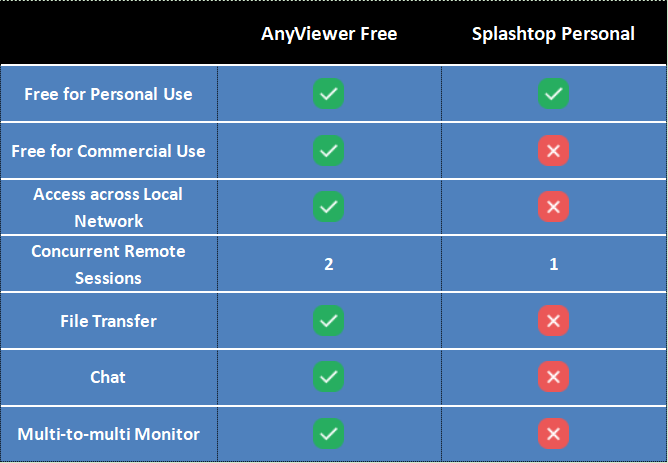
왜 AnyViewer가 최고의 무료 Splashtop 대안으로 간주되는가? AnyViewer는 개인 및 상업용으로 사용할 수 있는 무료 버전을 제공합니다. 이 무료 버전에는 파일 전송, 채팅 기능 및 많은 수의 모니터 설정 지원과 같은 인상적인 기능이 포함되어 있으며, Splashtop의 무료 버전에서는 제공되지 않습니다.
단계 1. 두 컴퓨터에 AnyViewer를 설치하고 시작하세요. 두 컴퓨터에서 "로그인"으로 이동한 다음 "가입하기"를 클릭하세요 (공식 웹사이트에 이미 가입한 경우 바로 로그인할 수 있습니다).

단계 2. 그럼 AnyViewer에 성공적으로 로그인한 것을 확인할 수 있습니다. 장치는 로그인한 계정에 자동으로 할당됩니다.

단계 3. "장치"를 찾아 연결하려는 컴퓨터를 선택합니다. 클릭한 후 "원 클릭 제어"를 선택하여 해당 컴퓨터에 무인 원격 액세스를 설정하세요.

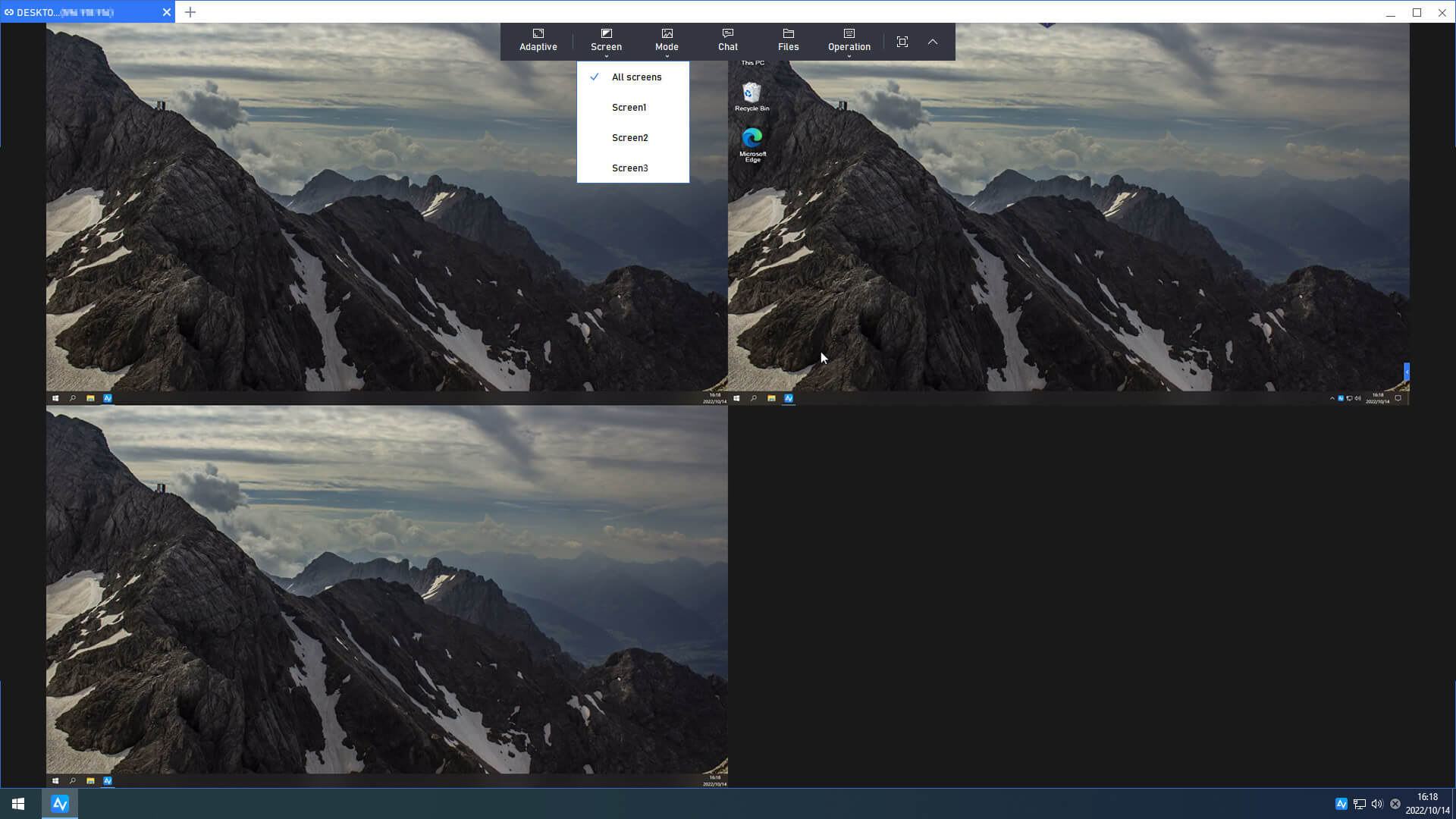
단계 4. 로컬 창에서 원격 컴퓨터의 여러 모니터를 볼 수 있습니다. 화면만 보고 싶은 경우 상단 도구 모음에서 "화면"을 클릭한 후 표시할 화면을 선택하세요.
궁극적인 사진 품질로 원격 액세스를 즐기려면 아래 단계를 따르세요:
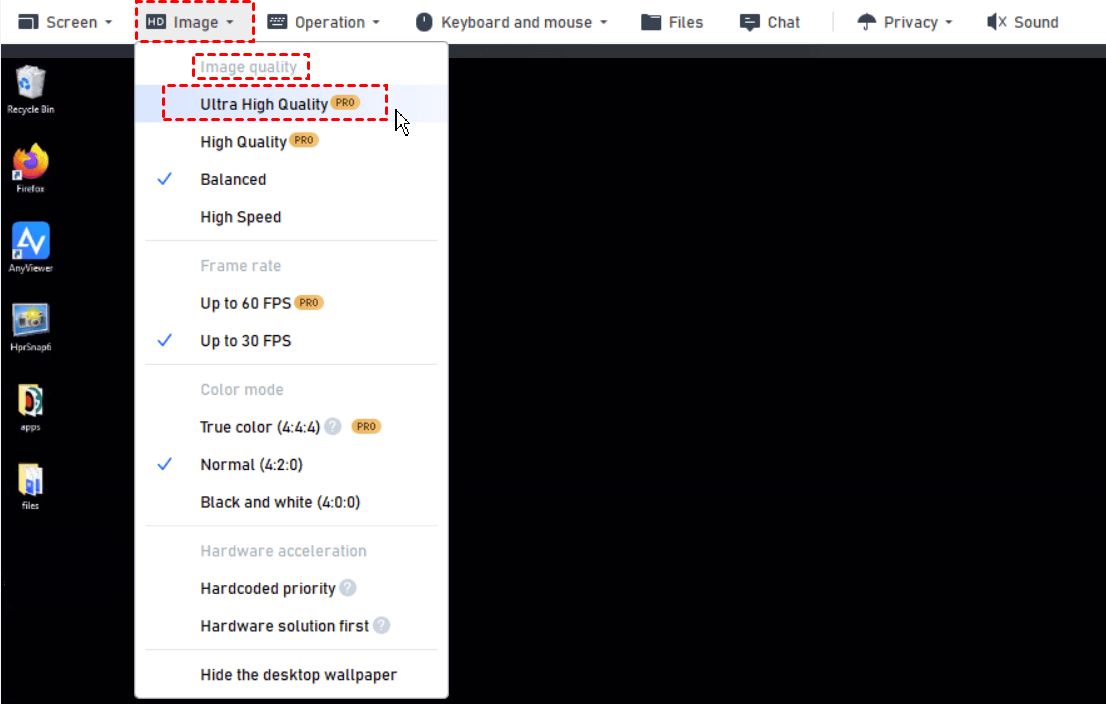
단계 1. 원격 장치가 설정되면 마우스와 키보드를 사용하세요. 세션 중 상단 중앙의 툴바로 이동한 다음 이미지 > 이미지 품질 > 고해상도 모드를 선택하여 UHD를 활성화하세요.
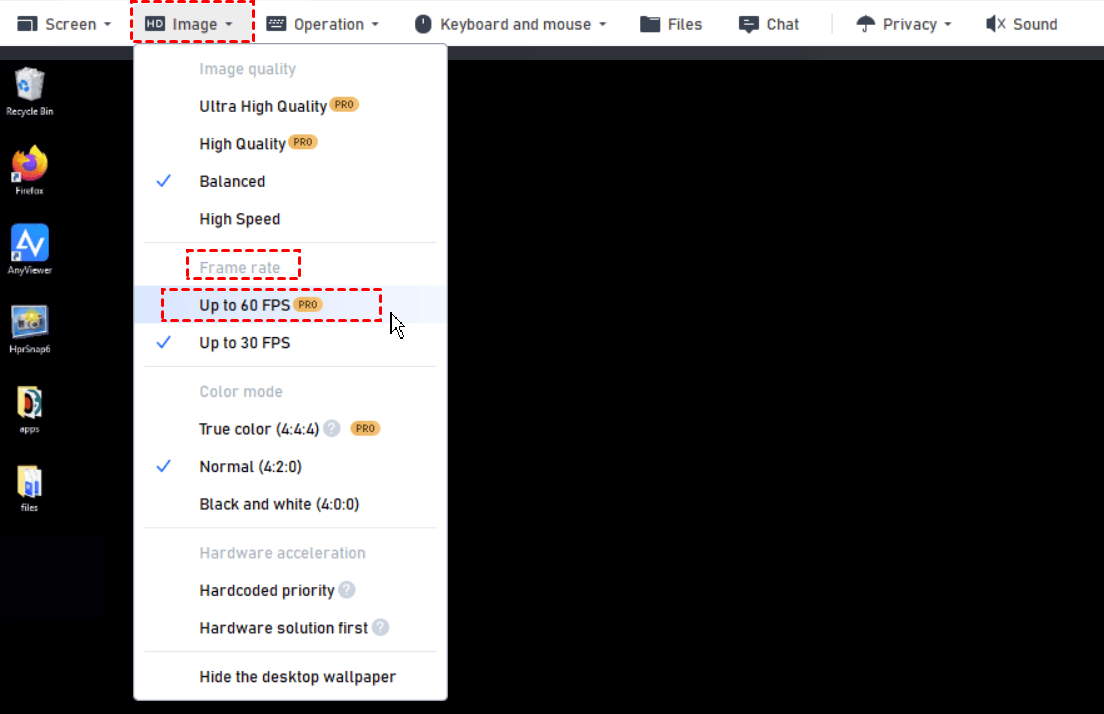
단계 2. 다음으로, 이미지 > 프레임 속도 > 최대 60 FPS를 선택하여 원활하고 고해상도의 디스플레이를 보장하세요.
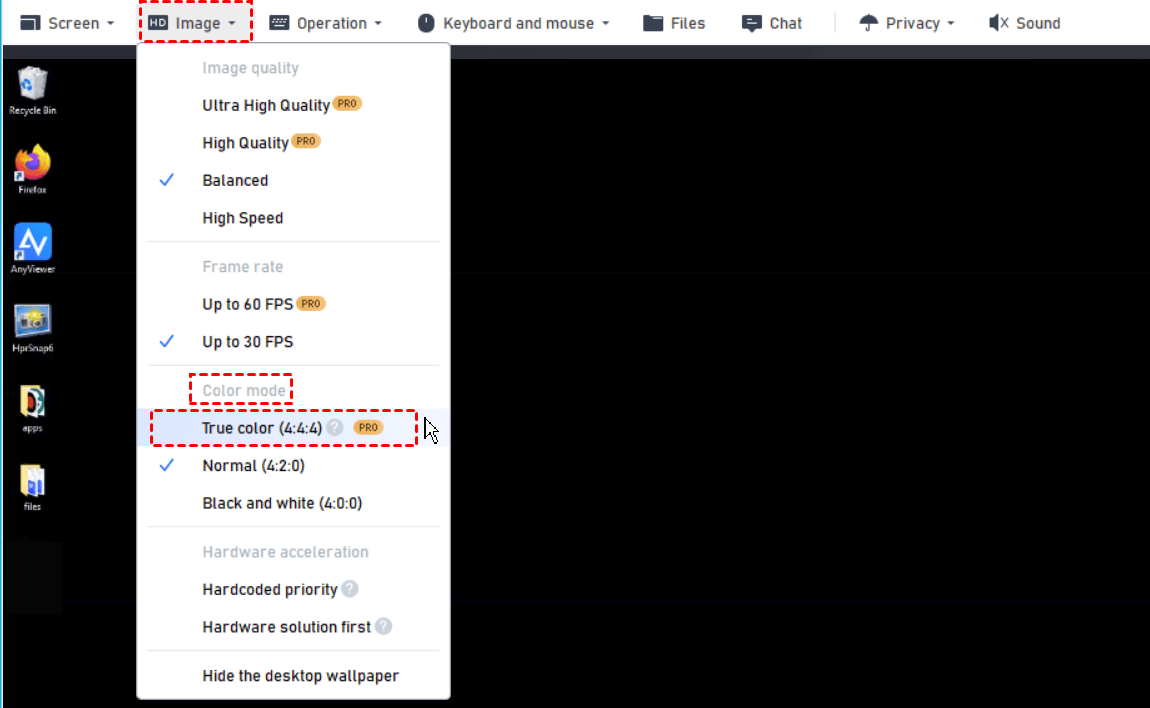
단계 3. 마지막으로, 이미지 > 색 모드 > 트루 컬러를 선택하여 4:4:4 크로마 샘플링과 함께 정확한 색상 정확도를 얻으세요. 이제 AnyViewer를 사용하여 최상의 원격 액세스 경험을 즐기세요!
-
Notes: 더 발전된 기능들을 원한다면 프로페셔널 또는 엔터프라이즈 플랜으로 업그레이드하는 것을 고려하십시오:
- 추가 장치 할당: 하나의 계정에서 관리할 수 있는 무인 장치 수를 늘립니다.
- 더 높은 동시 연결: 증가된 생산성을 위해 여러 장치에 동시에 연결합니다.
- 개인 정보 보호 모드: 세션 동안 원격 컴퓨터의 화면을 가려 개인 정보를 보호하고, 키보드와 마우스를 비활성화합니다.
- 빠른 파일 전송: 효율적인 데이터 공유를 위해 더 빠른 파일 전송 속도를 경험합니다.
- 추가 화면 분할: 여러 장치를 관리하고 모니터링하기 위해 여러 화면을 설정합니다.
- 기업용 장치 그룹: 구조적인 기업 그룹을 생성하여 대규모 장치 컬렉션을 조직화합니다.
- 사용자 정의 역할 및 권한: 서브 계정에 특정 역할을 할당하고 권한을 사용자 맞게 수정합니다.
- ...
결론
결론적으로, Splashtop 듀얼 모니터 작동하지 않는 문제로 인한 경험은 좌절스러울 수 있지만, 위에 열거된 6가지 해결 방법은 문제를 해결하는 데 도움이 될 것입니다. 이전 다섯 가지 방법 중 어느 것도 작동하지 않는다면, AnyViewer와 같은 신뢰할 수 있는 대체 제품으로 전환을 고려해보십시오. AnyViewer는 우수한 듀얼 모니터 지원과 기타 기능을 제공하여 원격 데스크탑 환경을 향상시킬 수 있습니다. 이러한 해결책을 통해 듀얼 모니터를 효율적으로 사용하고 중단 없이 작업할 수 있습니다.

