

단계별 튜토리얼: 원격 데스크톱 듀얼 스크린 설정 방법 [3가지 방법]
이 게시물에서는 주로 원격 데스크톱을 듀얼 스크린으로 만드는 방법을 소개합니다. 원격 데스크톱 다중 모니터가 올바르게 작동하도록 하려면 이 글을 읽어보세요.

작성자 Tyler / 게시일 September 16, 2026


원격 데스크톱에서 화면 2개를 사용할 수 있나요?
“Microsoft 원격 데스크톱 연결을 사용하고 있습니다. 원격 워크스테이션에는 듀얼 모니터가 있습니다. 원격 워크스테이션의 두 모니터를 로컬 모니터에서 볼 수 있도록 클라이언트를 설정하려면 어떻게 해야 하나요?”

원격 데스크톱을 듀얼 화면으로 만드는 3가지 방법
RDP를 사용하여 다른 PC를 원격으로 제어할 때, 원격 컴퓨터용 듀얼 모니터가 있는 경우 원격 데스크톱에서 2개의 화면을 사용하려면 어떻게 해야 할까요? 이 부분에서는 원격 데스크톱을 듀얼 화면으로 만드는 3가지 방법을 제공합니다.
원격 데스크톱을 두 개의 모니터로 확장하는 방법을 알아보기 전에, RDP를 사용하기 위해 참고해야 할 몇 가지 사전 조건을 살펴보겠습니다.
- Windows 버전. RDP는 상위 Windows 에디션(Professional 및 Enterprise)으로의 원격 연결만 지원합니다. Windows Single Language 및 Windows Home 에디션은 들어오는 원격 데스크톱 연결을 수신할 수 없습니다.
- 원격 데스크톱 사용. 시작하기 전에 이 컴퓨터에 대한 원격 연결이 활성화되어 있는지 확인해야 합니다.
- IP 주소. RDP는 원격 연결을 설정하기 위해 IP 주소가 필요합니다. 사전에 원격 컴퓨터의 IP 주소를 확인하세요.
- PC 이름. RDP에는 원격 컴퓨터의 PC 이름도 필요합니다. 원격 데스크톱용 PC 이름도 확인하세요.
- 네트워크 제한. 포트 포워딩을 설정하거나 VPN을 사용하지 않는 한, 두 장치가 서로 다른 네트워크에 있는 경우 RDP를 사용할 수 없습니다.
옵션 1. RDP 디스플레이 구성 편집
1단계. 로컬 컴퓨터의 검색 상자에 원격 데스크톱 연결 을(를) 검색하여 엽니다.

2단계. 옵션 표시를 클릭합니다.
3단계. 디스플레이 탭을 찾은 다음 원격 세션에 모든 모니터 사용을(를) 선택합니다.
4단계. 일반 탭으로 돌아간 후 호스트 컴퓨터의 IP 주소와 사용자 이름을 입력하여 원격 제어를 수행합니다. 원격 computer에 듀얼 화면이 있는 경우 로컬 컴퓨터에서 둘 다 볼 수 있습니다.

옵션 2. 명령 줄 사용
1단계. Win + R을(를) 눌러 실행 대화 상자를 엽니다. 그런 다음 “mstsc /multimon”을(를) 입력하고 확인을(를) 누릅니다. 그러면 이전 옵션에서 언급한 원격 세션에 모든 모니터 사용 옵션이 자동으로 선택됩니다.
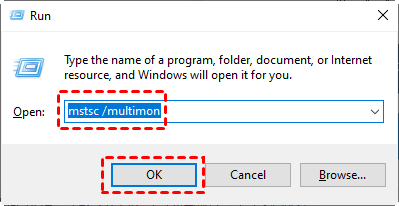
2단계. 호스트 컴퓨터의 IP 주소와 사용자 이름을 입력하여 원격 제어를 수행합니다.
3단계. 그 후 실행 대화 상자를 열고 “mstsc /l”을(를) 입력한 다음 확인을(를) 눌러 현재 컴퓨터의 모든 모니터 목록을 확인합니다.
해결 방법 3. RDP 파일 사용
1단계. 원격 데스크톱 연결의 일반 탭에서 연결 설정 아래의 다른 이름으로 저장을(를) 클릭하여 현재 연결 설정을 RDP 파일로 저장합니다.
2단계. 원하는 파일 이름을 입력하고 원하는 위치에 저장합니다.
3단계. 저장된 RDP 파일을 찾아 마우스 우클릭한 다음 메모장으로 열기를 선택합니다. “use Multimon:i:1”을 입력하고 저장합니다. 이렇게 하면 다음번에 RDP 파일을 사용하여 원격 연결을 할 때 다중 모니터를 직접 활성화할 수 있습니다.
보너스 팁: 원격 데스크톱 연결을 듀얼 화면으로 만드는 더 쉬운 방법
원격 데스크톱 연결을 더 쉽게 듀얼 화면으로 만들려면 무료 타사 원격 데스크톱 도구인 AnyViewer를 사용하는 것이 좋습니다. 다음과 같은 이점이 있습니다.
- 호환성. 홈 에디션을 포함하여 다양한 Windows 시스템을 지원합니다.
- 편의성. 특별한 설정 없이 원클릭으로 원격 컴퓨터에 대한 무인 원격 연결을 달성할 수 있습니다.
- 보안. 타원 곡선 암호화(ECC)로 보호되어 원격 세션 중에 데이터 유출을 방지합니다.
- 빠르고 안정적인 연결. 강력한 기술 팀에서 개발하여 고화질의 빠르고 안정적인 원격 연결을 제공합니다.
- 추가 기능. 컴퓨터 간 파일 전송, 화면 보기, 빠른 원격 관리 등 다양한 실용적인 기능을 제공합니다. 파일 전송 속도가 RDP보다 훨씬 빠르다는 점은 주목할 만합니다.
1단계. Windows 컴퓨터에 AnyViewer를 다운로드하여 설치하고 실행합니다. 로그인(으로)로 이동한 다음 가입을 클릭합니다. (공식 웹사이트에서 이미 가입한 경우 바로 로그인할 수 있습니다.)

2단계. 회원가입 정보를 입력합니다.

3단계. 그런 다음 AnyViewer에 성공적으로 로그인된 것을 확인할 수 있습니다. 기기가 로그인한 계정에 자동으로 할당됩니다.

4단계. 두 기기에서 동일한 AnyViewer 계정으로 로그인한 다음 원클릭 제어(을)를 클릭하여 무인 원격 액세스를 구현합니다.

5단계. 이제 여러 모니터로 Windows 원격 제어를 수행할 수 있습니다.
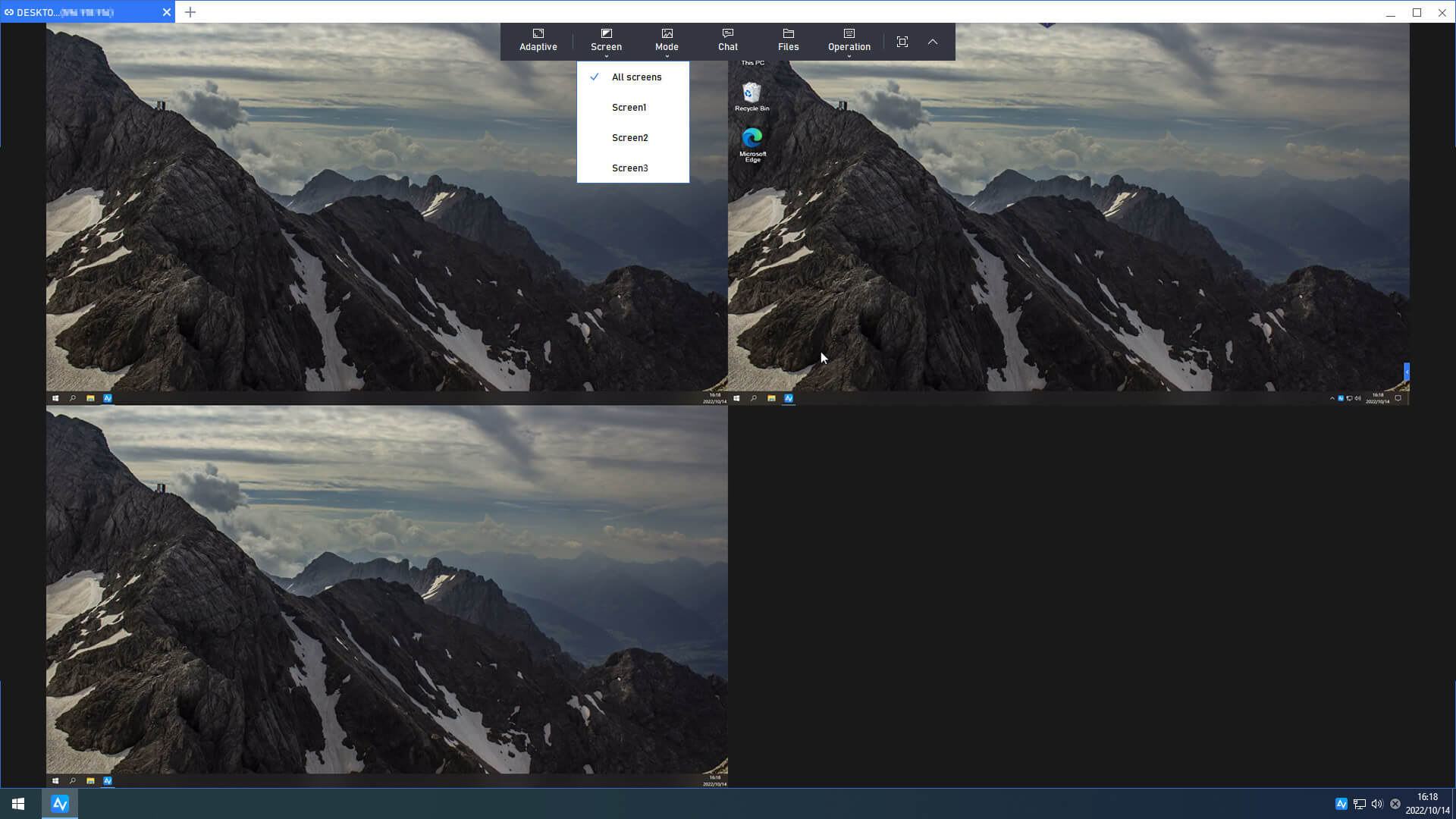
- 참고:✎...
- 계정을 엔터프라이즈 플랜(으)로 업그레이드하여 10개의 동시 연결을 시작할 수 있습니다. 그 외에도 다음과 같은 혜택을 누릴 수 있습니다.
- 더 빠른 파일 전송 속도. 무료 계정의 전송 속도는 500 KB/s이며, 유료 계정은 최대 10 MB/s입니다.
- 한 번에 전송할 수 있는 파일 수가 증가합니다.
- 전송할 수 있는 단일 파일의 크기가 커집니다.
- 무인 원격 액세스를 위해 더 많은 기기를 동일한 계정에 할당할 수 있습니다.
- 관리를 위해 현재 연결된 기기가 더 많이 표시됩니다.
- 개인 정보 보호 모드로 연결하여 개인 정보를 보호합니다.
결론
이 게시물에서는 주로 Windows 컴퓨터에서 원격 데스크톱을 듀얼 화면으로 만드는 방법을 소개합니다. 원격 데스크톱 연결에서 직접 설정하거나, 명령줄을 사용하거나, RDP 파일을 사용할 수 있습니다. 또한 무료 원격 데스크톱 소프트웨어 AnyViewer를 사용하여 더 쉬운 방법으로 원격 데스크톱 연결을 듀얼 화면으로 만들 수도 있습니다.

