

Windows 10, 11에서 네트워크 수준 인증 비활성화하는 네 가지 방법
RDP를 사용할 때 네트워크 수준 인증 문제를 만나서 비활성화해야 하는 상황이 있었나요? 걱정하지 마세요. 여기에서는 RDP가 정상적으로 작동하기 위해 Windows 10에서 네트워크 수준 인증을 비활성화하는 네 가지 방법을 제공합니다.

By Tyler / Updated on January 20, 2025


윈도우 10에서 네트워크 레벨 인증 비활성화하는 방법은 무엇인가요?
도움이 절실히 필요합니다! 윈도우 10 컴퓨터에서 RDP를 사용하려고 할 때 다음과 같은 오류 메시지를 받았습니다. 이에 따르면, 네트워크 레벨 인증을 비활성화함으로써 문제를 해결할 수 있을 것 같습니다. 그래서 윈도우 10에서 네트워크 레벨 인증을 끄는 방법을 설명해주실 수 있나요?"
- Reddit에서 온 질문

윈도우 10, 11에서 네트워크 레벨 인증 비활성화하는 네 가지 방법
네트워크 레벨 인증이 활성화되어 있을 때, 사용자들은 "The remote computer requires Network Level Authentication"라는 오류 메시지를 만날 수 있습니다. 이는 상당히 귀찮은 문제입니다. 그래서 윈도우 10에서 네트워크 레벨 인증을 비활성화하는 다양한 방법이 있습니다. 여기에는 네 가지 방법과 그들의 상세한 조작 절차가 나열되어 있습니다.
방법 1. 속성을 이용한 NLA 비활성화
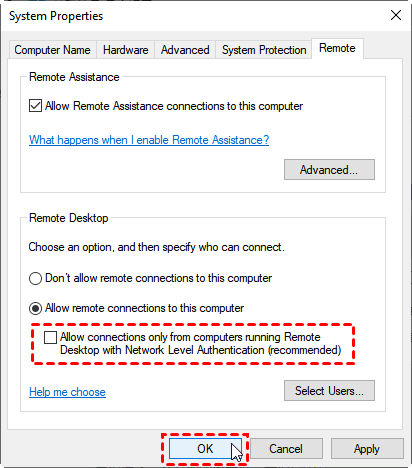
단계 1. Win R을 눌러 실행 대화상자를 띄웁니다. 그런 다음 "sysdm.cpl"을 입력하고 OK를 클릭하여 시스템 속성을 엽니다.

단계 2. 원격 탭으로 이동하고 Allow connections only from computers running Remote Desktop with Network Level Authentication (recommended)의 선택을 해제합니다.
방법 2. 레지스트리를 이용한 NLA 비활성화
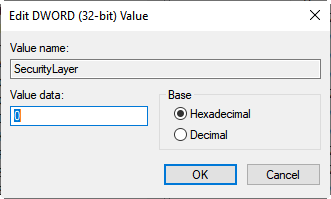
단계 1. 실행 대화상자를 열고 "regedit"을 입력하여 레지스트리 편집기를 엽니다.

단계 2. 여기로 이동하십시오: HKEY_LOCAL_MACHINE > SYSTEM > ControlSet001 > Control > Terminal Server > WinStations > RDP-Tcp. 오른쪽 창에서 SecurityLayer와 UserAuthentication을 찾으십시오.

단계 3. SecurityLayer와 UserAuthentication을 두 번 클릭하여 각각 값을 0으로 설정하십시오.

방법 3. 그룹 정책 편집기를 사용하여 NLA 비활성화
단계 1. 실행 대화 상자를 열고 “gpedit.msc”를 입력하여 로컬 그룹 정책 편집기를 엽니다.

단계 2. 여기로 이동하십시오: 컴퓨터 구성 > 관리 템플릿 > Windows 구성 요소 > 원격 데스크톱 서비스 > 원격 데스크톱 세션 호스트 > 보안. 오른쪽 창에서 Require user authentication for remote connections by using Network Level Authentication을 찾으십시오.

단계 3. 해당 항목을 두 번 클릭하고 Disabled로 설정하십시오.

방법 4. PowerShell을 사용하여 NLA 비활성화
로컬 컴퓨터에서 원격 컴퓨터에서 NLA를 비활성화하고 싶다면 PowerShell을 사용할 수 있습니다. 다음은 그 방법입니다.
단계 1. 시작을 마우스 오른쪽 버튼으로 클릭하고, Windows PowerShell (관리자)를 선택합니다.

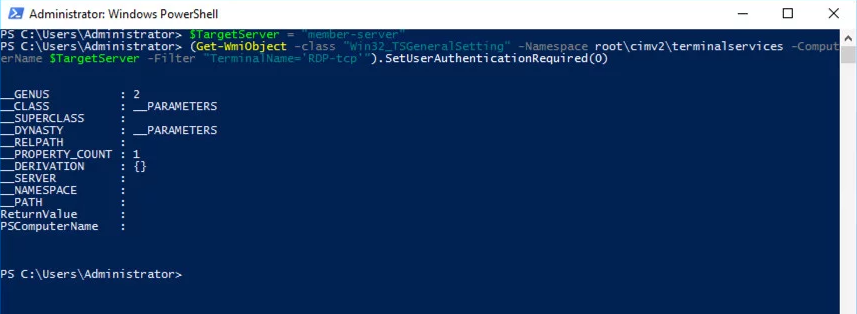
단계 2. PowerShell에서 다음 명령어를 실행합니다:
$TargetMachine = "대상-컴퓨터-이름"
(Get-WmiObject -class "Win32_TSGeneralSetting" -Namespace root\cimv2\terminalservices -ComputerName $TargetMachine -Filter "TerminalName="RDP-tcp"').SetUserAuthenticationRequired(0)
"대상-컴퓨터-이름"을 원격 컴퓨터의 이름으로 대체합니다. 예를 들어, 원격 컴퓨터의 이름이 "멤버-서버"인 경우입니다.
AnyViewer: 안전하고 안정적인 원격 데스크톱 소프트웨어
본 포스트 초반에 언급한대로 RDP 문제를 겪으셨다면, 원격 데스크톱이 정상적으로 작동하려면 NLA를 비활성화해야 합니다. 하지만 NLA는 사용자가 컴퓨터에 연결하기 전에 네트워크에서 인증되었음을 요구하여 컴퓨터를 보호하는 것입니다. 따라서 이를 비활성화하면 컴퓨터가 악의적인 사용자와 소프트웨어의 위협에 노출될 수 있습니다.
하지만 걱정하지 마세요. 다른 컴퓨터에 원격으로 접속할 때 컴퓨터의 안전을 보호하기 위해 안전한 원격 데스크톱 소프트웨어를 선택할 수 있습니다. 예를 들어 AnyViewer입니다. AnyViewer는 타원 곡선 암호화(ECC)로 보호되며 강력한 기술 팀에 의해 유지보수되어 컴퓨터를 악의적인 공격으로부터 보호합니다. 지금 안전한 원격 연결을 시작해 보세요.
부분 1. 원 클릭으로 출석하지 않은 원격 엑세스
단계 1. 두 컴퓨터에 AnyViewer를 다운로드, 설치 및 실행하세요. 로그인으로 이동한 다음 가입을 클릭하세요. (이미 공식 웹사이트에서 가입했다면 직접 로그인할 수 있습니다.)

단계 2. 가입 정보를 입력하면 AnyViewer에 성공적으로 로그인한 것을 확인할 수 있습니다. 기기는 로그인한 계정에 자동으로 할당됩니다.

단계 3. 두 기기에서 동일한 AnyViewer 계정으로 로그인하면 원 클릭 제어를 클릭하여 직접 연결할 수 있습니다.

✍ 프로페셔널 또는 엔터프라이즈 플랜으로 업그레이드하세요. 그러면 다음과 같은 권한이 부여됩니다:
◆ 추가 기기 할당을 통해 더 많은 기기에 무인 원격 액세스를 실현할 수 있습니다.
◆ 개인 정보 보호 모드에서 다른 컴퓨터에 연결할 수 있으며, 이는 원격 컴퓨터의 화면을 검게 만들거나 마우스와 키보드를 차단하는 것을 의미합니다.
◆ 파일 전송 속도 빠르게 전송 속도는 무료 계정은 500KB/s이고, 유료 계정은 최대 10MB/s까지 가능합니다.
◆ ...
2부. AnyViewer의 두 가지 연결 방법
어떤 이유로 인해 두 기기에서 동일한 계정으로 로그인하고 싶지 않다면, 다른 두 가지 연결 방법을 제공합니다. 그러나 이러한 두 가지 연결 방법을 사용하면 컴퓨터 간 파일 전송과 같은 일부 기능을 사용할 수 없다는 점에 유의하십시오. 이 기능은 로그인한 사용자를 위해 설계되었습니다.
연결 방법 1. 제어 요청 보내기
,{{번역할 내용}}단계 1. 클라이언트 컴퓨터에서 호스트 컴퓨터의 장치 ID를 입력한 다음 연결을 클릭합니다.

단계 2. 파트너에게 제어 요청을 보냅니다.

단계 3. 호스트 컴퓨터에서 허용을 클릭하여 연결을 성공시킵니다.

연결 방법 2. 보안 코드 입력
단계 1. 호스트 컴퓨터에서 설정 > 수신으로 이동합니다. 세 번째 옵션을 선택한 다음 영구 보안 코드를 설정합니다.

단계 2. 클라이언트 컴퓨터에서 호스트 컴퓨터의 장치 ID를 입력한 다음 연결을 클릭합니다. 보안 코드 입력을 선택하고 코드를 입력합니다. 원격 접속을 위해 확인을 클릭합니다.

결론
Windows 10에서 네트워크 레벨 인증을 비활성화하는 방법은 어떻게 되나요? 이 포스트에서는 네 가지 다른 방법을 소개했습니다. 그러나 NLA를 비활성화하면 컴퓨터가 악성 사용자와 소프트웨어에 취약해질 수 있습니다. 안전한 원격 연결을 원한다면 컴퓨터를 보호하며 빠르고 안정적인 연결을 제공하는 타사 원격 데스크톱 소프트웨어인 AnyViewer를 사용할 수 있습니다.

