

고정됨: Chrome 원격 데스크톱 "액세스 코드가 잘못되었습니다."
이 게시물은 Chrome 원격 데스크톱 "액세스 코드가 잘못되었습니다"를 고치는 두 가지 해결 방법을 간단히 소개합니다. 현재이 문제에 직면했다면,이 게시물의 단계를 따라 문제를 해결하십시오.

By Tyler / Updated on January 20, 2025


구글 원격 데스크톱 "액세스 코드가 유효하지 않습니다"를 어떻게 수정합니까?
"저는 집 컴퓨터에 연결하기 위해 CRD를 사용하려고 합니다. 컴퓨터 이름을 클릭하면 오류 메시지가 나타납니다: 액세스 코드가 작동하지 않습니다. 한 번 더 시도해주세요. 제가 PIN을 입력하기도 전에 이 메시지가 나타납니다. 이를 고치는 방법이 있을까요?"
Chrome 원격 데스크톱 액세스 코드가 유효하지 않은 문제를 고치는 방법
Chrome 원격 데스크톱을 사용하여 다른 컴퓨터에 원격으로 접속할 때 위에서 언급한 문제를 경험한 적이 있습니까? 이 부분에서는 Chrome 원격 데스크톱 "액세스 코드가 유효하지 않습니다" 문제를 해결하기 위한 두 가지 솔루션을 소개하겠습니다.
솔루션 1. "PIN 없이 연결" 기능 비활성화하기
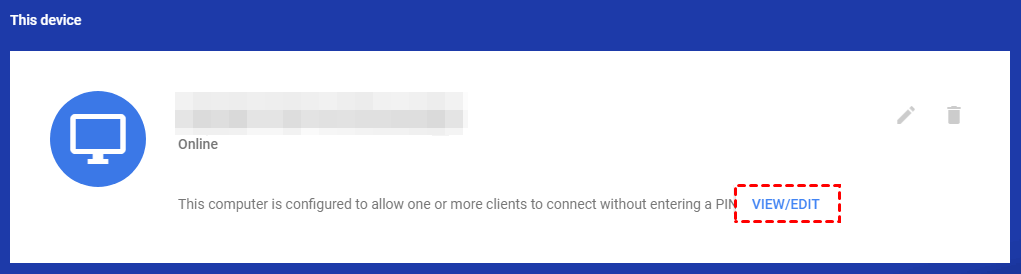
단계 1. https://remotedesktop.google.com/access 로 이동하여, 이 장치 아래의 보기/편집을 클릭합니다.
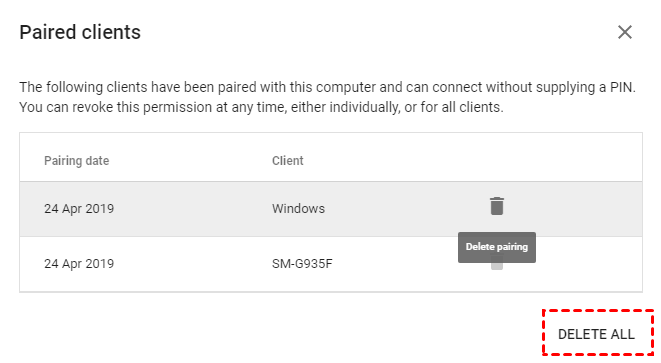
단계 2. 모두 삭제를 클릭합니다. 이렇게 하면 PIN 없이 컴퓨터에 액세스 할 수 있는 모든 저장된 장치가 제거됩니다.
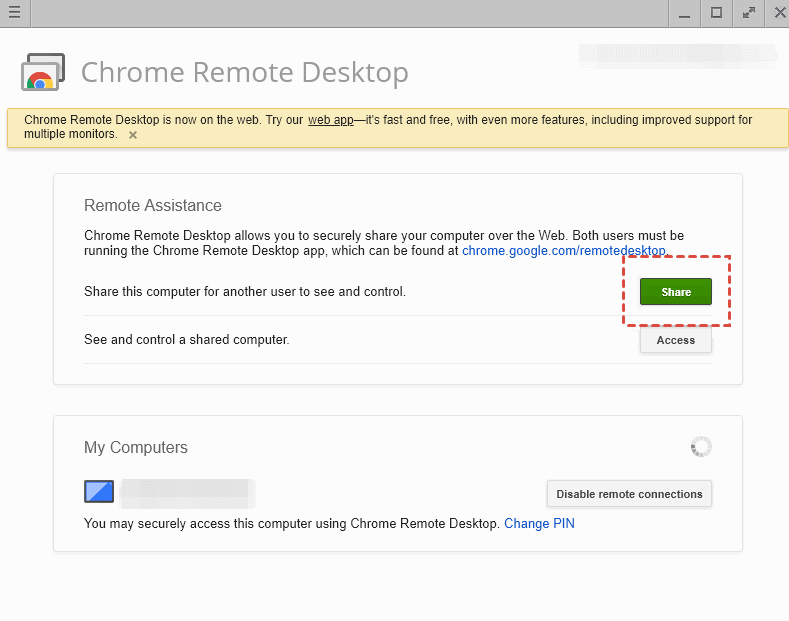
단계 3. 이제 원격 데스크톱 애플리케이션으로 돌아가서 원격 지원 아래의 공유를 클릭합니다.
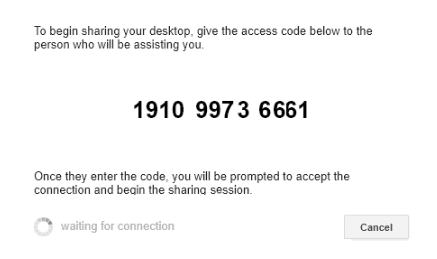
단계 4. 이제 새 창이 열리며, 다른 장치에 연결하는 데 사용할 PIN 코드가 포함됩니다. 코드를 입력하고 CRD가 제대로 작동하는지 확인하세요.
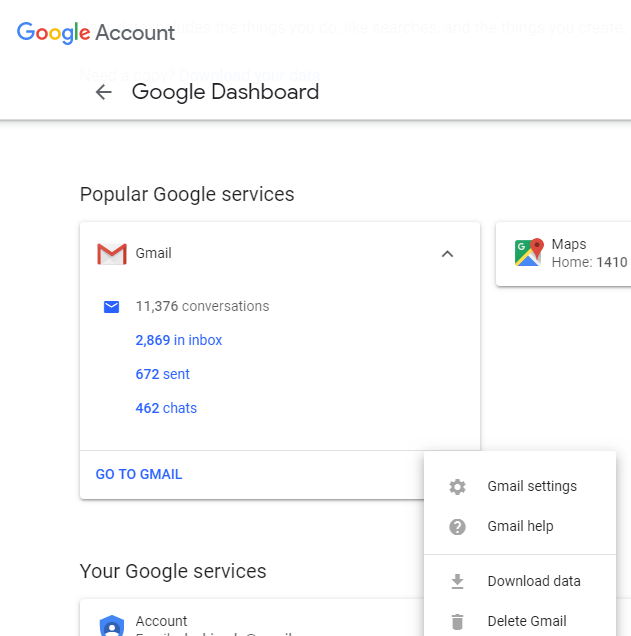
솔루션 2. Google 계정에서 Gmail 제거하기
일부 사용자들은 Gmail을 Google 계정에 추가한 후 새 이메일 주소로 로그인하면이 문제가 발생한다고 보고했습니다. 그 결과로 우리가 제안하는 또 다른 옵션은 Google 계정에서 Gmail을 삭제한 다음 이전에 사용했던 동일한 로그인 이메일 주소로 로그인하는 것입니다. 그러면 모든 것이 정상적으로 작동합니다. 이 작업을 진행하기 전에 이 계정의 모든 이메일이 삭제될 수 있으므로 백업을 만들어 두세요.
AnyViewer: 최고의 Chrome 원격 데스크톱 대체품
사용자들은 항상 Chrome 원격 데스크톱 동작하지 않는 문제를 마주칠 수 있습니다. 이때 Chrome 원격 데스크톱 대체품이 필요합니다. 여기서 우리가 추천하고자 하는 것은 AnyViewer입니다. 이는 Windows의 여러 버전에 대해 무료이고 신뢰할 수 있는 원격 데스크톱 소프트웨어입니다. 사용하기 쉬운 작업 과정과 직관적인 인터페이스로 인해 이것은 PC를 원격으로 제어하는 가장 쉬운 방법이 되었습니다.
1편. 한 번의 클릭으로 무인 원격 액세스
단계 1. AnyViewer를 두 컴퓨터에 다운로드하고 설치한 뒤 실행합니다. 로그인으로 이동한 다음 가입하기를 클릭합니다. (이미 공식 웹사이트에서 가입한 경우 바로 로그인할 수 있습니다.)

단계 2. 가입 정보를 입력합니다.

단계 3. 그럼 AnyViewer에 성공적으로 로그인한 것을 볼 수 있습니다. 로그인한 계정에 따라 기기가 자동으로 할당됩니다.

단계 4. 두 장치에서 같은 AnyViewer 계정에 로그인한 후 한 번의 클릭으로 제어하기를 클릭하여 직접 연결할 수 있습니다.

제2부. AnyViewer의 두 가지 연결 방법
만약 두 기기가 동일한 계정으로 로그인되어 있지 않다면, 아래의 단계를 따라서 두 가지 더 많은 연결 방법을 배울 수 있습니다. 하지만, 로그인이 되어 있지 않은 경우에는 파일 전송과 같은 일부 기능이 사용할 수 없음을 주의해야 합니다.
연결 방법 1. 제어 요청 보내기
단계 1. 클라이언트 컴퓨터에서 호스트 컴퓨터의 장치 ID를 입력한 후 연결을 클릭합니다.

단계 2. 파트너에게 제어 요청 보내기를 클릭합니다.

단계 3. 호스트 컴퓨터에서 허용을 클릭하여 연결을 성공시킵니다.

연결 방법 2. 보안 코드 입력
단계 1. 호스트 컴퓨터에서 설정 > 수령자로 이동합니다. 세 번째 옵션을 선택하고 영구 보안 코드를 설정합니다.

단계 2. 클라이언트 컴퓨터에서 호스트 컴퓨터의 장치 ID를 입력한 후 연결을 클릭합니다. 보안 코드 입력을 선택하고 코드를 입력합니다. 원격 액세스를 위해 확인을 클릭합니다.

결론
이 게시물은 주로 Chrome 원격 데스크톱의 "액세스 코드가 잘못되었습니다" 문제를 해결하는 방법을 소개합니다. 구체적으로 두 가지 해결책이 있습니다. 먼저 "PIN 없이 연결" 기능을 비활성화할 수 있습니다. 둘째로, 방금 추가한 경우 Google 계정에서 Gmail을 제거할 수 있습니다. AnyViewer라는 최고의 Chrome 원격 데스크톱 대체 솔루션을 사용하는 것도 가능한 선택지이며, 이를 통해 PC를 쉽고 빠르고 안전하게 원격으로 제어할 수 있습니다.

