

이 컴퓨터에서 원격 지원 연결을 허용하는 세 가지 방법 Windows 11
이 게시물에서는 Windows 11에서 "이 컴퓨터에서 원격 지원 연결을 허용"하는 방법을 소개합니다. 게다가 원격 지원을 위한 대체 방법도 소개됩니다. 관심이 있다면 계속 읽어보세요.

작성자 Tyler / 업데이트일 January 15, 2025


Windows 11에 원격 지원 기능이 있나요?
Windows 11은 실제 위치와 관계없이 Windows 11 PC에서 발생하는 문제를 원격으로 해결할 수 있는 Trust된 개인에게 액세스 권한을 부여하는 원격 지원 기능을 제공합니다. 또한 Windows 원격 지원을 통해 위치에 관계없이 다른 사람에게 원격 지원을 제공할 수도 있습니다. Windows 원격 지원을 사용하면 물리적으로 존재하지 않고도 원활한 문제 해결과 트러블 슈팅을 할 수 있습니다.
Windows 11 및 10에서 "이 컴퓨터에 원격 지원 연결 허용"을 사용하려면 어떻게 해야 하나요?
원격 지원 기능을 사용하기 위해서는 Windows 11과 Windows 10에서 모두 "이 컴퓨터에 원격 지원 연결 허용" 옵션을 활성화하는 것이 중요합니다. 아래에서는 이 작업을 수행하는 세 가지 간단한 방법을 소개합니다:
방법 1. 시스템 속성에서 원격 지원 연결 활성화하기
1. Windows 키와 "R" 키를 동시에 눌러 실행 대화 상자를 엽니다.

2. 실행 대화 상자에 "SystemPropertiesRemote.exe"를 입력하고 Enter를 누릅니다. 이 동작은 시스템 속성 창을 실행합니다.
3. 시스템 속성 창에서 "원격(Remote)" 탭으로 이동합니다.
4. "이 컴퓨터에 원격 지원 연결 허용"이라는 체크박스를 찾아 확인하고 변경 사항을 저장하기 위해 "확인"버튼을 클릭합니다.
방법 2. 로컬 그룹 정책 편집기에서 원격 지원 연결 활성화하기
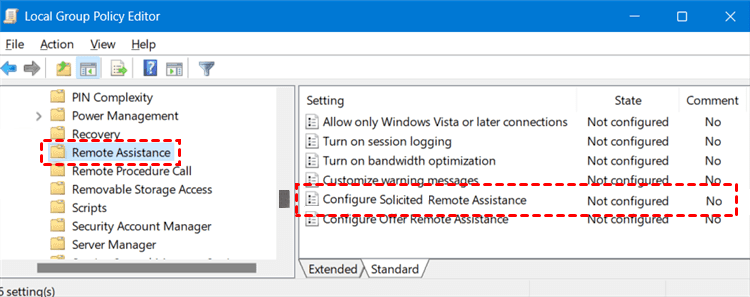
1. 실행 대화 상자를 엽니다. 실행 대화 상자에 "gpedit.msc"를 입력하고 Enter를 누릅니다. 이 동작은 로컬 그룹 정책 편집기를 실행합니다.
2. 로컬 그룹 정책 편집기에서 다음 위치로 이동합니다:
컴퓨터 구성 > 관리 템플릿 > 시스템 > 원격(Remote Assistance) > 요청된 원격 지원 구성
3. 지정된 위치에 도달하면 "요청된 원격 지원 구성" 정책을 두 번 클릭합니다.
,
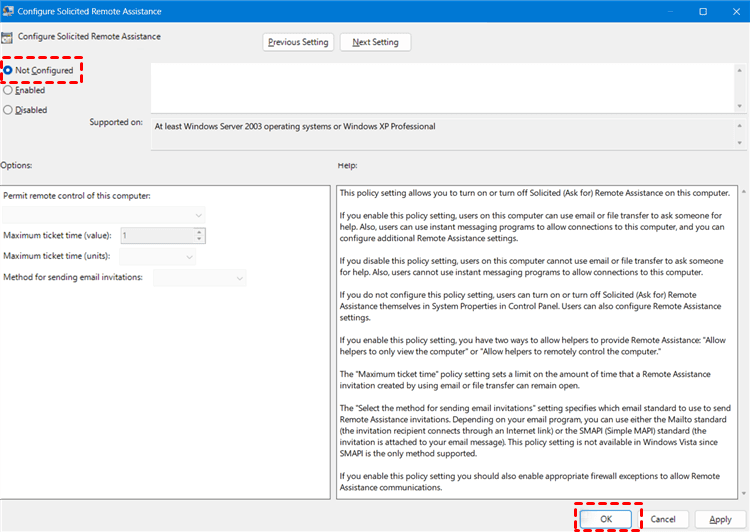
차례 4. 정책 설정 창에서 "구성되지 않음" 옵션을 선택합니다. 이렇게 하면 원격 지원 연결이 활성화됩니다. 변경 사항을 저장하려면 "확인" 버튼을 클릭하세요.
방법 3. 레지스트리에서 원격 지원 연결 활성화하기
차례 1. 실행 대화 상자를 엽니다. 실행 대화 상자에 "regedit"라고 입력하고 Enter 키를 누릅니다. 이렇게 하면 레지스트리 편집기가 열립니다.
차례 2. 레지스트리 편집기에서 다음 위치로 이동합니다:
HKEY_LOCAL_MACHINE > SYSTEM > CurrentControlSet > Control > Remote Assistance
"fAllowToGetHelp"라는 이름의 DWORD 값을 찾으세요.
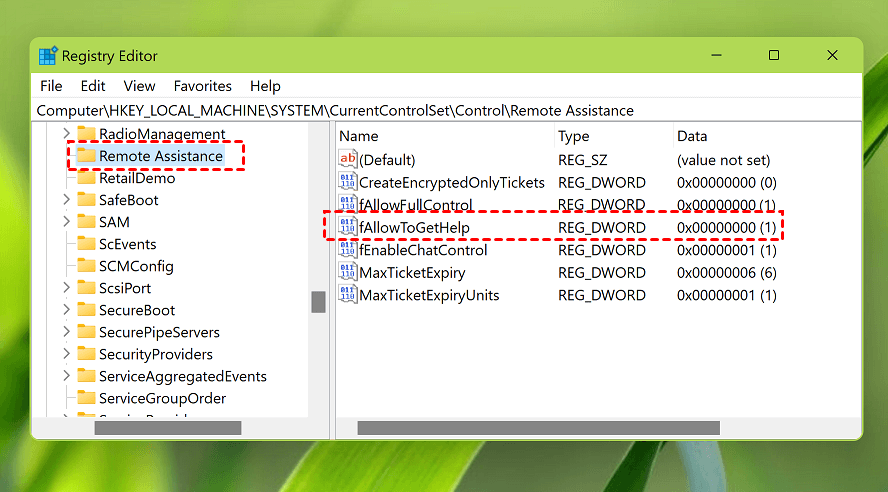
차례 3. "fAllowToGetHelp"를 두 번 클릭하여 값을 편집합니다.
차례 4. "DWORD 값을 편집" 창에서 "값 데이터"를 1로 변경하여 원격 지원을 활성화합니다. 변경 사항을 저장하려면 "확인" 버튼을 클릭하세요.
Windows 10 및 11에서 "이 컴퓨터에 원격 지원 연결 허용"이 비활성화된 경우 수정하는 방법
Windows 11 및 10에서 "이 컴퓨터에 원격 지원 연결 허용"이 비활성화된 경우, 원격 지원을 통해 도움을 받을 수 없게 되기 때문에 잘못된 그룹 정책 설정이나 손상된 파일 시스템으로 인해 발생할 수 있습니다. 다행히 이 문제를 해결할 수 있는 네 가지 가능한 해결책이 있습니다.
방법 1. "사용자가 원격 데스크톱 서비스를 사용하여 원격으로 연결할 수 있도록 허용" 정책 활성화하기
차례 1. 로컬 그룹 정책 편집기를 엽니다.
차례 2. 로컬 그룹 정책 편집기에서 다음 위치로 이동합니다:
컴퓨터 구성 > 관리 템플릿 > Windows 구성 요소 > 원격 데스크톱 서비스 > 연결
차례 3. "사용자가 원격 데스크톱 서비스를 사용하여 원격으로 연결할 수 있도록 허용"을 두 번 클릭합니다.
Step 4. "Enabled" 옵션을 선택합니다. 변경 사항을 저장하려면 "OK"을 클릭합니다.
Method 2. 원격 지원 허용 구성
단계 1. Local Group Policy Editor를 엽니다.
단계 2. 이동:
컴퓨터 구성 > 관리 템플릿 > 시스템 > 원격 지원 허용 구성
단계 3. "원격 지원 허용 구성" 옵션을 두 번 클릭합니다.
단계 4. "Enabled" 옵션을 선택합니다. 변경 사항을 저장하려면 "OK"을 클릭합니다.
Method 3. 일부 레지스트리 설정 변경
단계 1. 레지스트리 편집기를 엽니다.
단계 2. 이동:
컴퓨터 > HKEY_LOCAL_MACHINE > SOFTWARE > Policies > Microsoft > Windows NT > Current Version > Terminal Services
단계 3. Terminal Services 키의 오른쪽 창에서 마우스 오른쪽 버튼을 클릭하고 "New"를 선택한 다음 "DWORD (32-bit) Value"를 선택합니다.
단계 4. 새로 생성한 값을 "fDenyTSConnections"로 변경합니다. "fDenyTSConnections" 값에 마우스 더블 클릭하여 데이터 필드 값을 0으로 변경하여 사용자가 Terminal Services/원격 데스크톱을 통해 원격으로 연결하는 것을 허용합니다.
참고: "fDenyTSConnections" 값을 0으로 설정하면 사용자가 Terminal Services/원격 데스크톱을 사용하여 원격으로 연결할 수 있습니다. 1로 설정하면 원격 연결이 허용되지 않습니다.
Method 4. sfc/scannow 및 dism.exe 실행
단계 1. 검색 상자에서 "cmd"를 검색합니다. "Command Prompt" 옵션에 마우스 오른쪽 버튼을 클릭하고 팝업 메뉴에서 "관리자 권한으로 실행"을 선택합니다.
Step 2. 열리는 명령 프롬프트 창에서 "sfc /scannow" 명령을 입력하고 엔터 키를 누르세요. 일부 시간이 소요될 수 있으므로 프로세스가 완료될 때까지 대기하세요. 스캔 프로세스를 중단하지 마세요.
Step 3. 명령 프롬프트 창에서 "DISM /Online /Cleanup-Image /RestoreHealth" 명령을 입력하고 엔터 키를 눌러 DISM 스캔 및 복구 프로세스를 시작하세요.
참고: sfc 또는 DISM을 사용한 스캔 프로세스는 시스템 파일의 무결성을 확인하고 문제가 발견되면 해당 파일을 복구합니다. 또한 레지스트리를 검사하여 손상된, 비어 있는 또는 잘못된 키를 정리할 수도 있습니다.
보너스 팁: 비주기적 원격 지원에 대한 최고의 무료 대체품
Remote Assistance 대체품이 필요한 경우, AnyViewer는 무료 원격 지원 소프트웨어로서 여러 가지 장점을 제공하므로 권장됩니다. AnyViewer가 Remote Assistance 대비 가지는 주요 장점은 다음과 같습니다:
- 호환성: 원격 지원 기능은 특정 Windows 시스템에 제한되어 있습니다. Windows Pro 및 Enterprise Edition에서는 사용할 수 있지만 Windows Home Edition에서는 사용할 수 없습니다. 그러나 AnyViewer는 Pro, Enterprise 및 Home을 포함한 모든 Windows 버전에서 사용할 수 있습니다.
- 무인 원격 지원: 원격 지원 기능은 무인 원격 액세스를 지원하지 않습니다. 즉, 사용자의 허가없이 컴퓨터에 원격 지원을 제공할 수 없습니다. 반면에 AnyViewer는 참석 중인 원격 액세스뿐만 아니라 무인 원격 액세스도 가능하므로 사용자가 없어도 지원을 제공할 수 있습니다.
- 실용적인 기능: 원격 지원 기능에는 원격 지원 경험을 향상시킬 수 있는 특정 실용적인 기능이 부족합니다. 예를 들어, 원격 지원은 파일 전송을 지원하지 않습니다. 반면에 AnyViewer는 파일 전송, 다중 세션 지원, 원격 재시작 및 재연결 기능 등 포괄적인 기능을 제공합니다.
1단계. 호스트 컴퓨터에서 왼쪽 창에 로그인을 클릭하고 가입하기를 클릭하세요(이미 가입했다면 직접 로그인).

2단계. 가입 정보를 완료하세요.

3단계. AnyViewer에 성공적으로 로그인하면 디바이스가 자동으로 로그인한 계정에 할당됩니다.

단계 4. 두 장치에서 동일한 AnyViewer 계정으로 로그인하고 원클릭 제어를 클릭하여 무인 원격 지원을 실현합니다.

- ✍ Notes: “Professional 또는 Enterprise 플랜”에 계정을 업그레이드하여 더 많은 권한을 즐길 수 있습니다:
- 더 많은 장치를 할당하여 더 많은 장치에 대한 무인 원격 액세스를 실현합니다.
- Privacy Mode에서 다른 컴퓨터에 연결하여 화면을 블랙 처리하고 원격 컴퓨터의 마우스 및 키보드를 차단합니다.
- 빠른 파일 전송 속도입니다. 무료 계정의 전송 속도는 500 KB/s이며 유료 계정의 전송 속도는 최대 10 MB/s까지 가능합니다.
The bottom line
본 게시물은 Windows 11에서 "이 컴퓨터에 대한 원격 지원 연결 허용"을 활성화하는 단계를 살펴보고 있습니다. 추가로, "Windows 10 및 11에서 이 컴퓨터에 대한 원격 지원 연결을 허용"이 회색으로 표시되는 문제를 해결하기 위한 문제 해결 방법을 논의합니다. 또한 효율적인 원격 지원 기능을 제공하는 신뢰할 수 있는 대안인 AnyViewer를 소개합니다.

