

네트워크 상에서 외장 하드 드라이브를 원격으로 접근하는 최고의 4가지 방법
이 글에서는 외장 하드 드라이브를 원격으로 어떻게 접근할 수 있는지 소개하겠습니다. 원격 컴퓨터에 연결된 외장 하드 드라이브의 파일을 관리하거나 접근하고 싶다면 자세한 단계를 읽어보세요.

By Tyler / Updated on January 15, 2025


어떻게 원격으로 집 하드 드라이브에 접근할 수 있나요?
제가 가지고 있는 외장 하드 드라이브에 원격으로 접근하고 싶습니다. 외장 하드 드라이브를 원격으로 어떻게 접근할 수 있을까요? 도움을 주시는 모든 분들께 감사드립니다."
- 사용자 질문
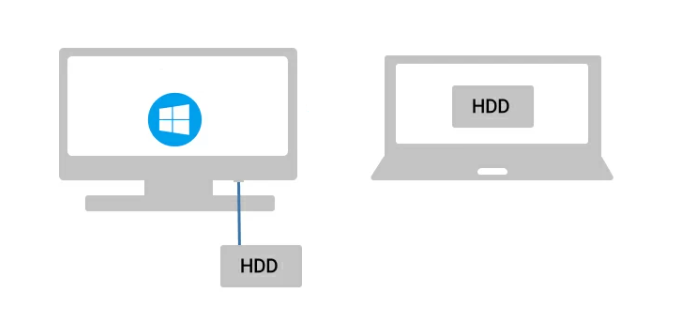
외장 하드 드라이브 원격 접근하는 방법 [4가지 옵션]
어디서든 원격으로 파일에 접근하는 것은 중요한 것을 잊어버리는 걱정을 하지 않아도 된다는 의미입니다. 그러나 연결된 외장 하드 드라이브에 저장된 파일에 원격으로 접근하는 것은 어려울 수 있습니다. 이 기사에서는 외장 하드 드라이브에 원격으로 접근하는 방법을 안내해 드립니다.
옵션 1. 전문적인 원격 접근 도구인 AnyViewer 사용하기 [간편한 설치]
AnyViewer는 Windows, iOS 및 Android 기기용으로 제공되는 쉽고 안전하며 무료 원격 접속 소프트웨어입니다. 귀가 없는 원격 접속을 지원하여 다른 사람의 허가 없이도 하드 드라이브에 원격으로 접근하고 관리할 수 있습니다. 파일에만 접근하고 싶다면 AnyViewer에는 독립적인 파일 전송 옵션이 있어 원격 제어 없이 기기간에 파일을 전송할 수 있습니다.
무료로 AnyViewer를 다운로드하고 설치한 후 다음 간단한 단계를 따라 세션을 시작할 수 있습니다.
다음은 귀가 없는 원격 접근을 통해 드라이브에 원격으로 접근하는 방법입니다:
단계 1. 호스트 컴퓨터에서 AnyViewer를 시작하고 가입을 클릭하여 개인 계정을 등록합니다.

2단계. 클라이언트 컴퓨터에서 AnyViewer를 시작하고 방금 등록한 동일한 계정으로 로그인합니다.

3단계. Device 인터페이스로 이동하여 연결하려는 원격 장치를 선택하고 원클릭 제어를 클릭합니다.

이제 원격으로 외장 하드 드라이브에 액세스할 수 있습니다. 또한 도구 모음에서 "파일" 옵션을 사용하거나 파일을 드래그하여 파일을 전송할 수도 있습니다.
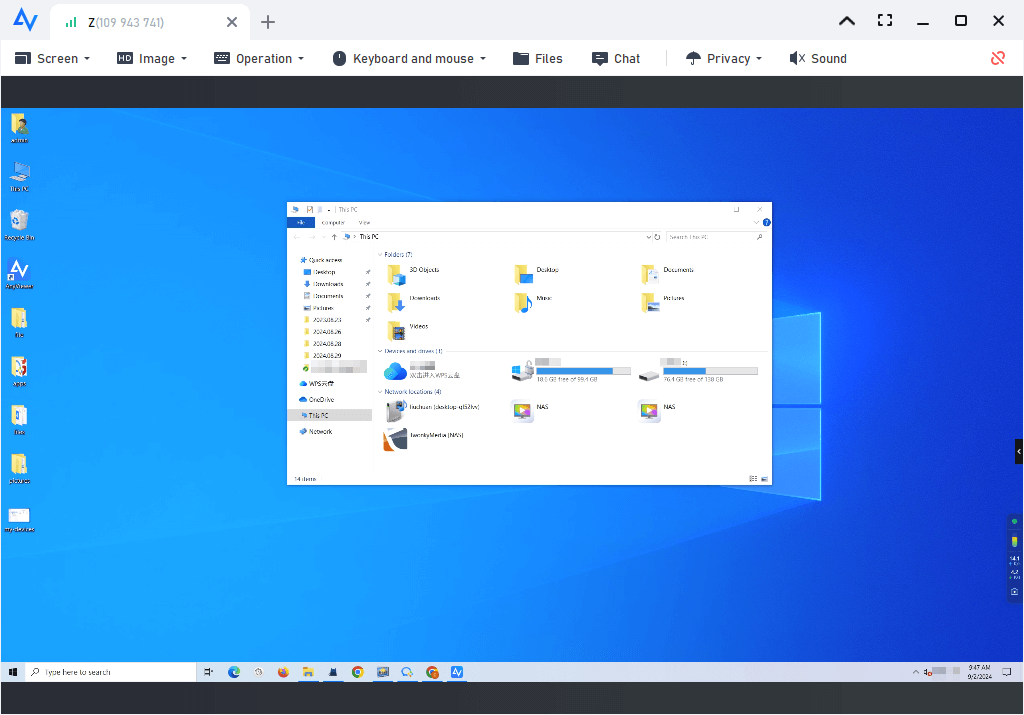
원격으로 PC 파일에만 액세스하려는 경우에는 파일 전송을 클릭하세요.

파일 전송 창이 표시됩니다. 왼쪽이 클라이언트 장치이고 오른쪽이 호스트 장치입니다. 파일을 선택하고 화살표를 클릭하여 파일 전송을 수행할 수 있습니다. 예를 들어 원격 하드 드라이브에서 로컬 컴퓨터로 파일을 액세스하려는 경우, 오른쪽 패널에서 하드 드라이브를 찾고 파일을 선택한 다음 왼쪽 화살표를 클릭하세요.

옵션 2. 원격 액세스 하드 드라이브 사용
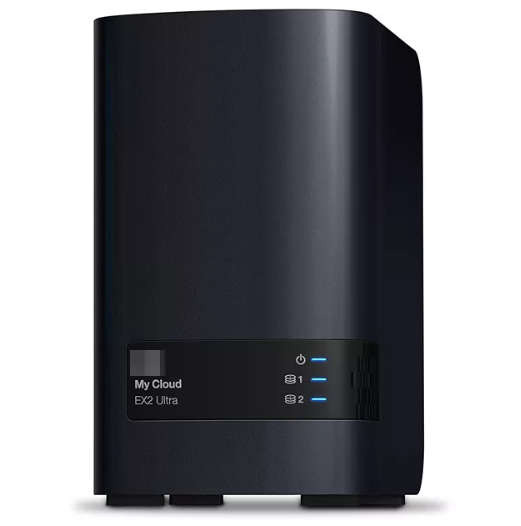
외장 하드 드라이브는 컴퓨터의 백업이나 파일을 한 장치에서 다른 장치로 저장하는 데 좋습니다. 그러나 여러 컴퓨터가 있는 경우나 외장 하드 드라이브를 가지고 있지 않을 경우 어디에서든 파일에 접근하기가 어려울 수 있습니다. 이 경우 원격 액세스 외장 하드 드라이브는 이 문제를 해결하기에 탁월한 방법입니다. 인터넷에 연결된 모든 컴퓨터에서 파일에 액세스하고 전송할 수 있습니다.
시장에는 많은 원격 액세스 하드 드라이브가 있으며, 브랜드, 보안, 사용 편의성, 파일 저장 등에 대한 요구에 따라 선택할 수 있습니다.
옵션 3. 외장 하드 드라이브 공유 소프트웨어 FlexiHub 사용
FlexiHub를 사용하면 네트워크를 통해 USB 장치에 원격 액세스 할 수 있습니다. 그러나 무료로 제공되는 데모 버전만 제공되며 구독 요금을 지불해야 합니다.
단계 1. 공식 웹사이트에서 FlexiHub를 다운로드하고 설치합니다.
단계 2. 클라이언트 컴퓨터에서 FlexiHub를 시작하고 회원 가입을 클릭합니다.
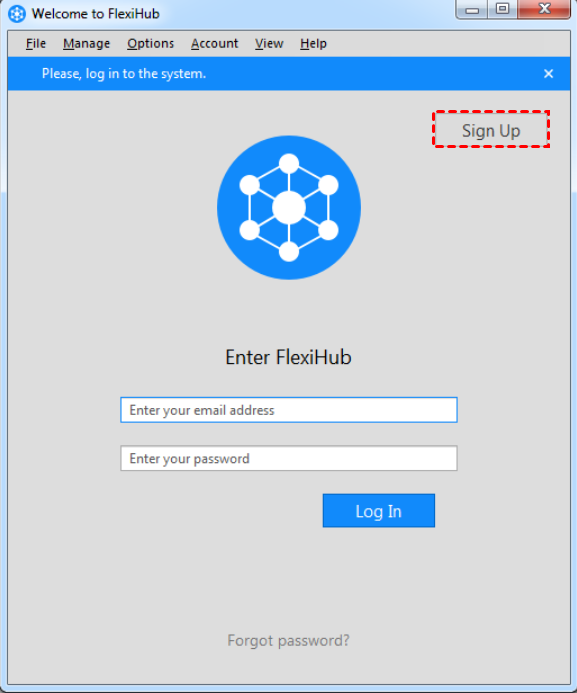
단계 3. 웹사이트에 가입하고 이메일 계정을 활성화한 다음 로그인합니다.
단계 4. 로그인하면 목록에서 외장 하드 드라이브를 찾아 연결을 누릅니다.
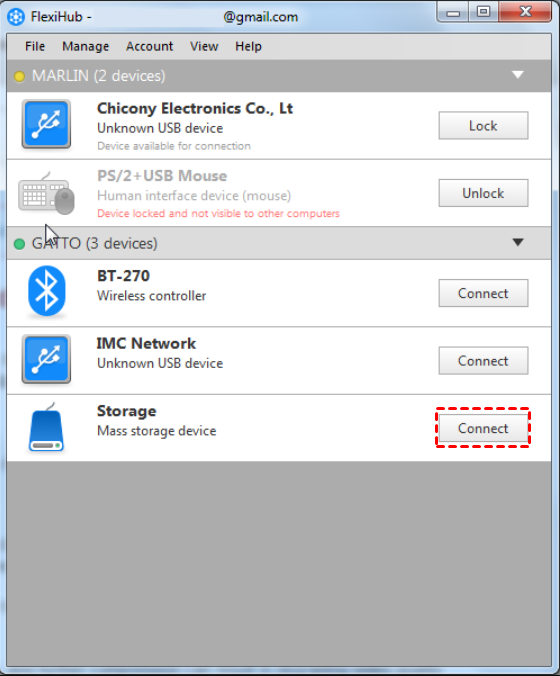
연결이 설정되면 드라이브가 원격 시스템에 연결된 것처럼 표시됩니다.
옵션 4. 네트워크를 통해 드라이브 매핑
현재 많은 라우터가 네트워크의 다른 컴퓨터와 외장 하드 드라이브를 공유할 수 있는 USB 포트가 장착되어 있습니다. USB 외장 하드 드라이브를 라우터의 USB 포트에 연결한 다음 동일한 네트워크를 통해 네트워크 드라이브로 매핑하고 공유할 수 있습니다.
단계 1. 외장 하드 드라이브를 라우터의 USB 포트에 연결합니다.
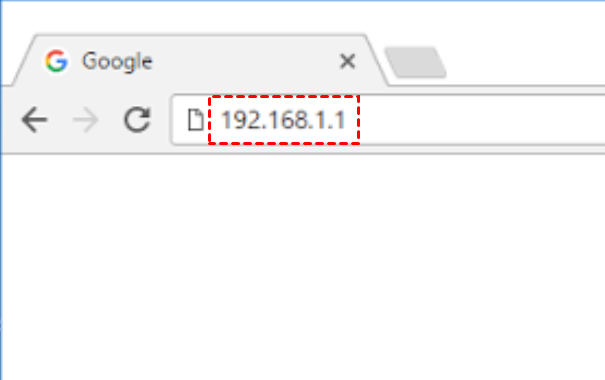
단계 2. 웹 브라우저를 열고 라우터 주소를 입력한 다음 Enter를 누릅니다.
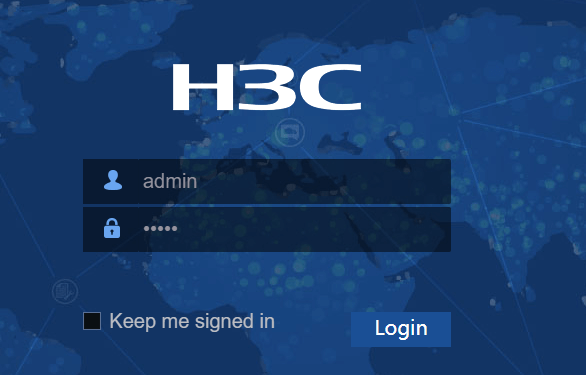
단계 3. 라우터에 로그인하고 로그인 세부 정보는 라우터의 사용 설명서를 확인할 수 있습니다.
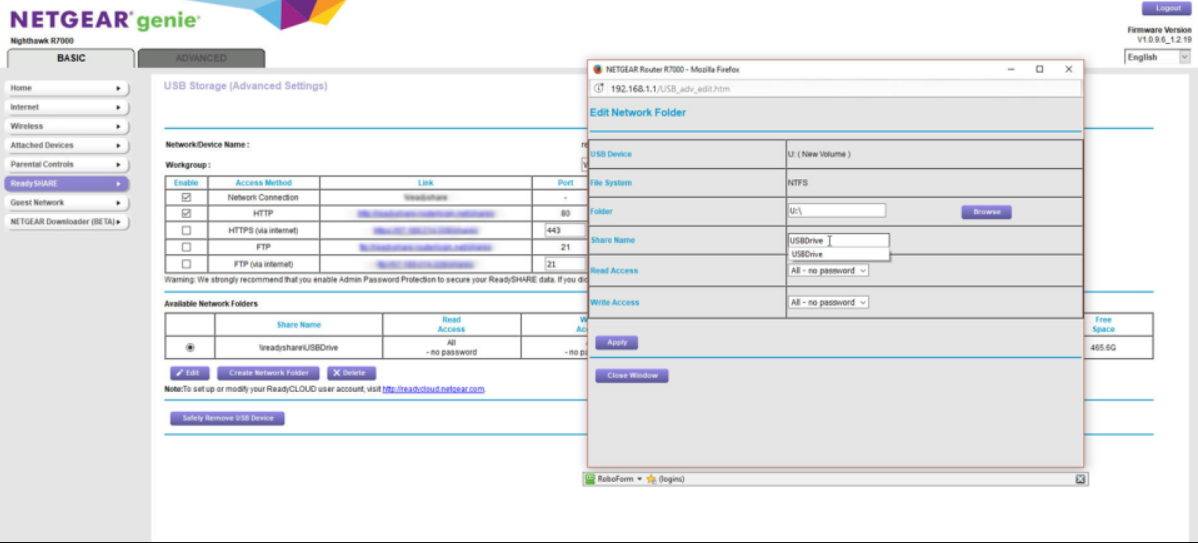
Step 3. 외부 드라이브를 찾아서 드라이브 문자 및 이름을 변경하고 액세스를 위한 비밀번호를 설정할 수 있습니다.
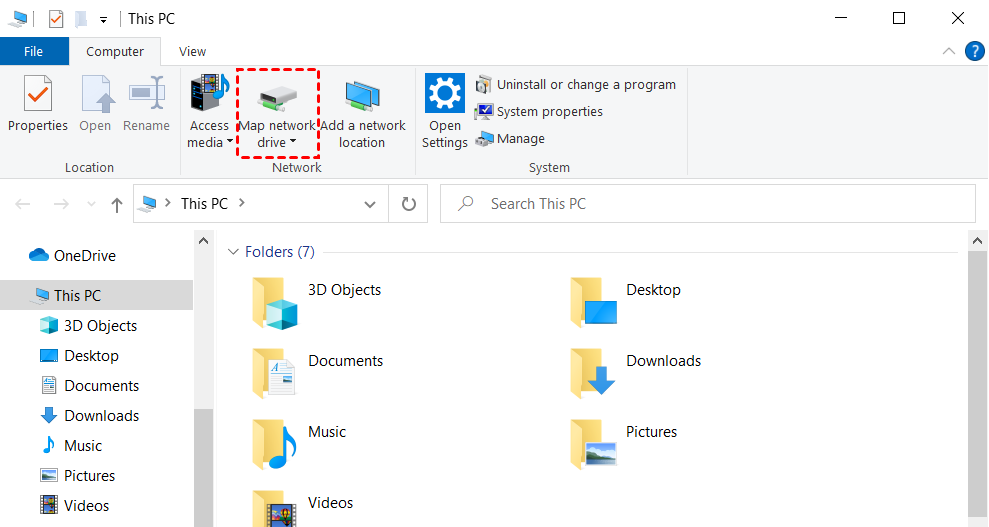
Step 4. 컴퓨터에서 This PC를 열고 네트워크 드라이브 매핑을 클릭하세요.
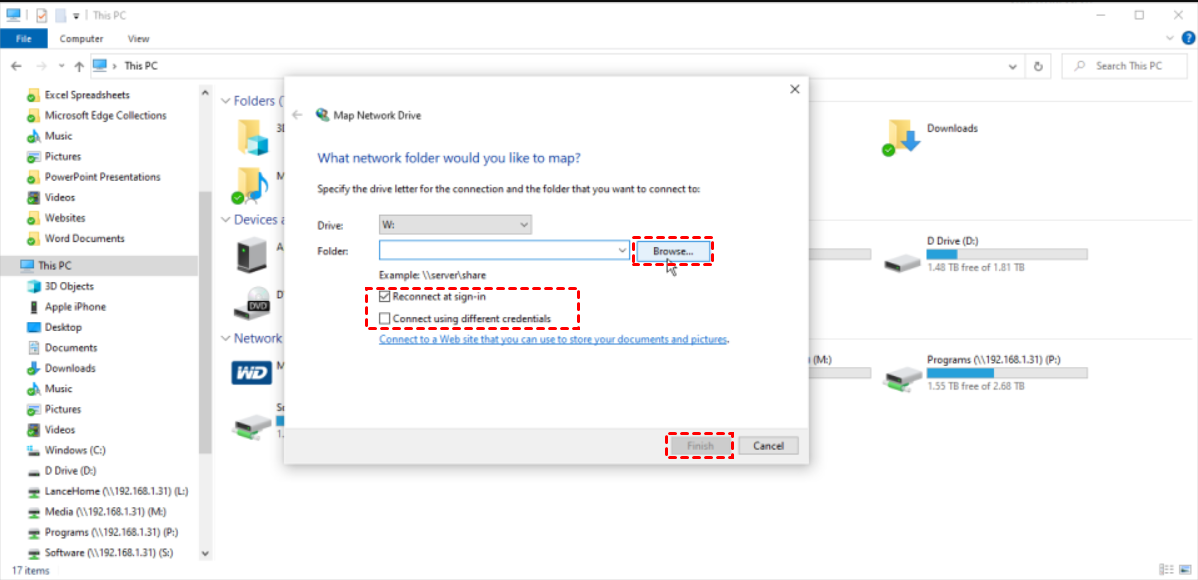
Step 5. 사용하길 원하는 드라이브 문자를 선택하세요. 그런 다음 Browse를 클릭하고 매핑하려는 드라이브를 찾아보세요.
참고: Windows에 로그인할 때마다 매번 드라이브를 매핑하려면 로그인 시 다시 연결 을 선택하세요. Windows 계정과 별도의 사용자 이름 및 암호를 드라이브에 사용하는 경우 다른 자격 증명 사용 을 선택하세요.
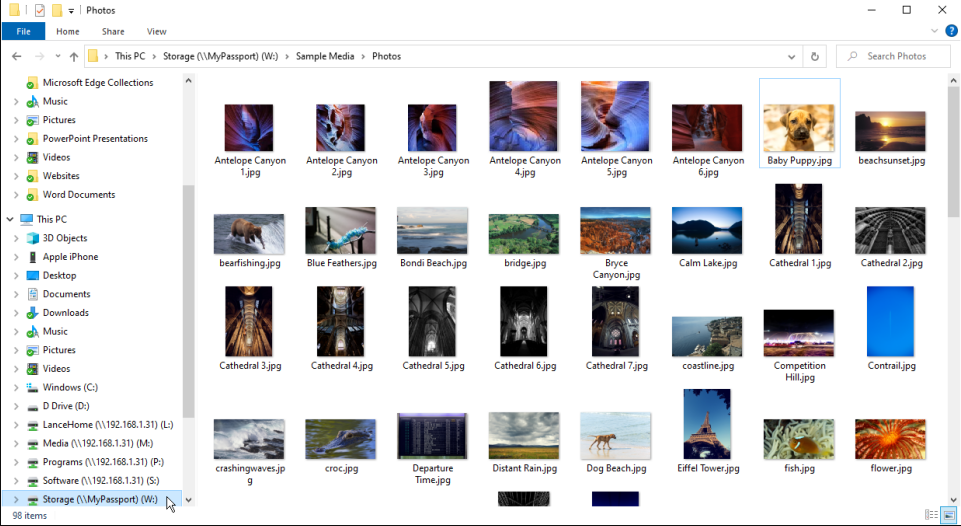
Step 6. 파일 탐색기 에서 새 드라이브를 클릭하여 네트워크 폴더에 액세스하세요.
The bottom line
{{That"s all for how to access external hard drive remotely. Among the above options, AnyViewer is the best due to its multiple features that can fit your flexible demands.}}

