

Zoomの音声が聞こえない問題を解決する7つの効果的な方法
Zoom会議で音声が聞こえない場合はどうすればよいでしょうか?この問題でお困りの方のために、本記事ではZoomの音声トラブルを解決する7つの効果的な方法を解説します。ぜひ参考にしてください。

By Tyler / 公開日: 2026年09月07日


Zoomで音声が聞こえないのはなぜですか?
Zoomミーティング中に音声トラブルが発生すると、ストレスが溜まり、進行の妨げになることがあります。Zoomは、ビデオや音声、あるいはその両方を使用して他者とバーチャルで交流できる多機能なビデオ会議プラットフォームです。さらに、リモートコントロールツールとしても機能し、他の参加者から許可を得ることで画面操作権限を取得することも可能です。

それにもかかわらず、Zoomの音声が機能しないという厄介な問題に直面するユーザーもいます。この問題は、Zoom内の音声設定の誤構成、プライバシー権限の制限、あるいはオーディオドライバーの旧式化など、さまざまな要因によって引き起こされる可能性があります。これらの原因に対処することで、音声の問題を解決し、円滑で生産的なZoomミーティングを確保できます。
Zoomの音声が機能しない場合の対処法 [4つの方法]
Zoomで音声が機能しない問題を解決することは、中断のないバーチャルミーティングに不可欠です。この問題を解決したいとお考えなら、Zoomでコンピューターの音声を共有できない問題を修正する4つの効果的な方法を確認しましょう。読み進めて、ミーティングでシームレスな音声体験を実現するために必要な知識を身につけてください。
方法1. 音声テストを行う
ミーティングを開始する前に、包括的な音声テストを実施して、機器が正常に機能しているかを確認することをお勧めします。
ステップ1. Zoomミーティングに参加すると、プラットフォームが自動的にスピーカーのテストを行います。着信音が聞こえない場合は、聞こえるようになるまでスピーカーを切り替え、「はい」をクリックしてマイクテストに進みます。これにより、ミーティング中の円滑なコミュニケーションが保証されます。
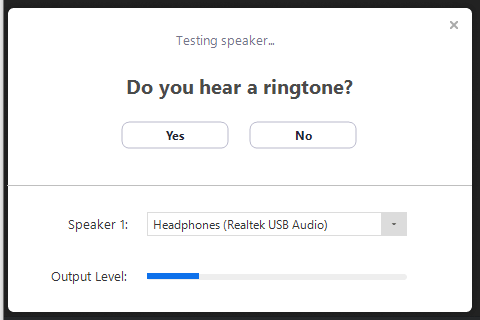
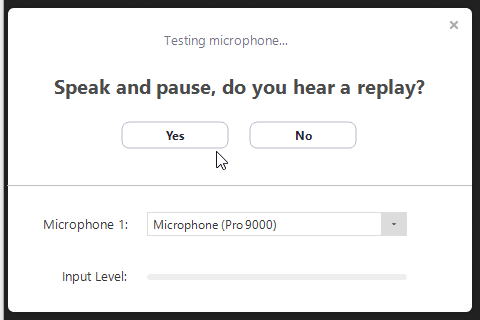
ステップ2. Zoomが接続されたマイクをテストし、音声がクリアに聞こえるか確認します。再生音が聞こえない場合は、ドロップダウンメニューを使用してマイクを切り替えるか、聞こえるようになるまで「いいえ」をクリックします。音声がクリアに聞こえたら、「はい」をクリックします。
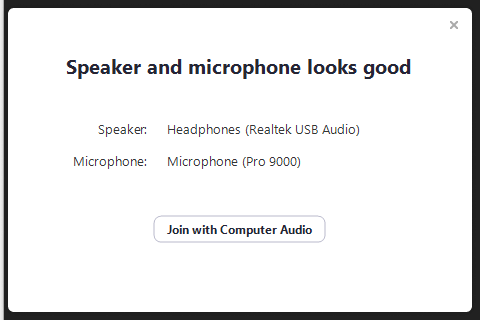
ステップ3. 「コンピューターでオーディオに参加」をクリックしてテストプロセスを完了し、音声設定に自信を持ってミーティングに参加します。
方法 2. スピーカーとマイクのトラブルシューティング
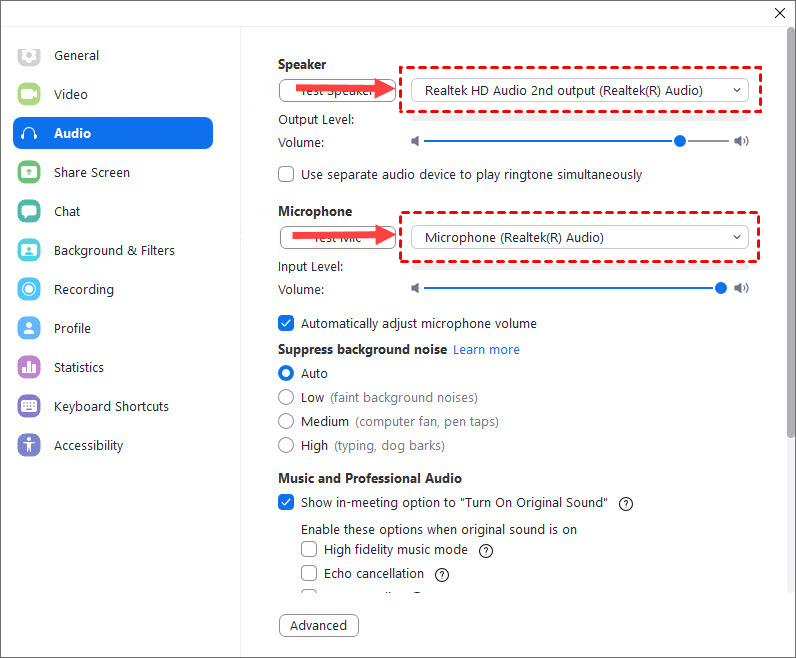
さらに、Zoom設定で出力デバイスと入力デバイスが正しく設定されていることを確認することが重要です。
ステップ 1. オーディオアイコンを展開し、オーディオ設定にアクセスします。
ステップ 2. 「スピーカー」セクションで「スピーカーのテスト」をクリックして、テストトーンを開始します。トーンが聞こえない場合は、メニューから別のスピーカーを選択するか、音量を調整してください。
ステップ 3. 「マイク」セクションで、正しいデバイスがマイクとして選択されていることを確認します。必要に応じて「マイク音量を自動調整します」を有効にすると、Zoomが入力音量を自動的に管理します。このステップにより、会議中の最適なオーディオパフォーマンスが保証されます。
方法 3. コンピューターのプライバシー権限を確認する
オーディオ機能を円滑に動作させるには、コンピューターのプライバシー設定を確認することが不可欠です。
ステップ 1. Windowsのスタートメニューをクリックし、設定の歯車アイコンを選択します。次に、オプションからプライバシーを選択します。
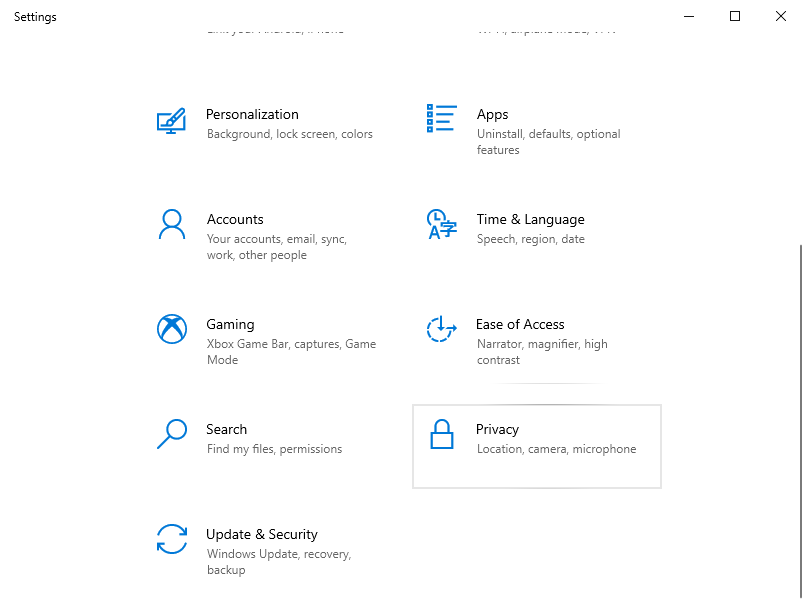
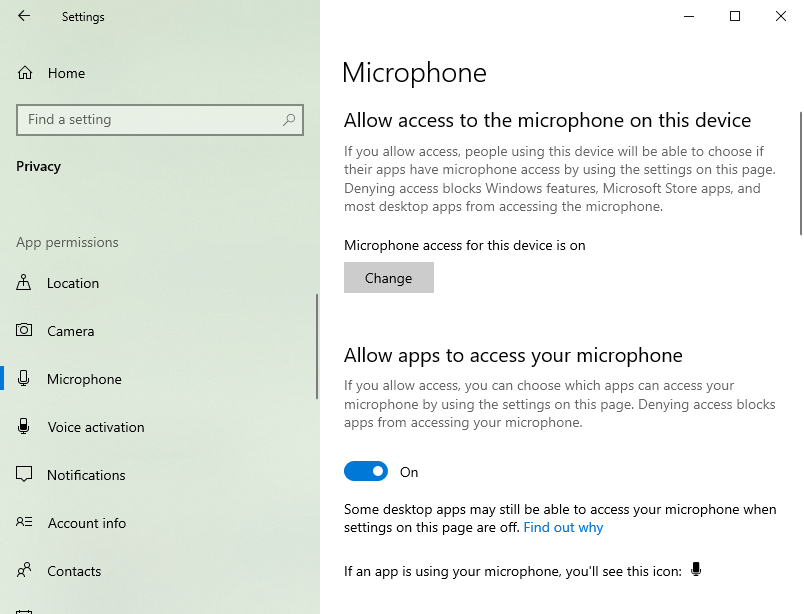
ステップ 2. マイクセクションに移動し、「アプリがマイクにアクセスできるようにする」の下にあるスライダーが有効になっていることを確認します。
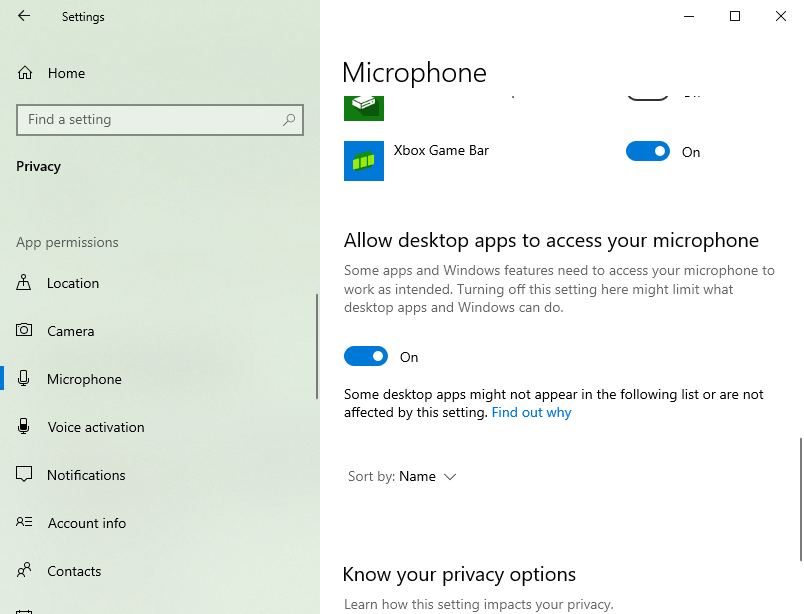
ステップ 3. 下にスクロールして「デスクトップアプリがマイクにアクセスできるようにする」オプションを見つけ、これも有効になっていることを確認してください。
方法 4. オーディオドライバーをアンインストールして再インストールする
もう一つの方法は、ローカルコンピューター上のオーディオドライバーをアンインストールして再インストールすることです。
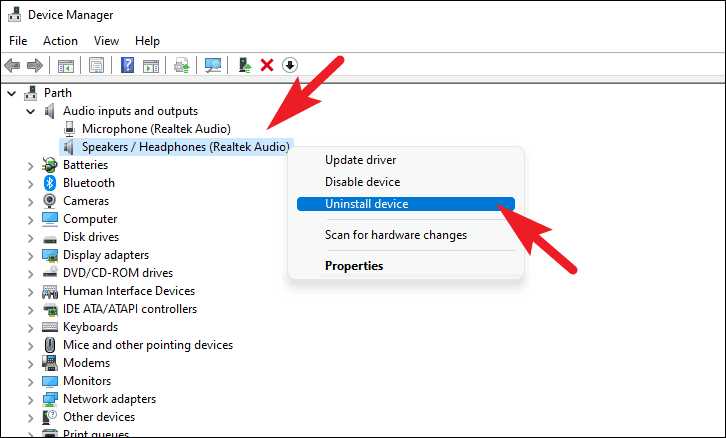
ステップ 1. スタートメニューを右クリックし、デバイスマネージャーを選択します。

ステップ 2. オーディオの入力と出力 を見つけて、下向き矢印をクリックして展開します。
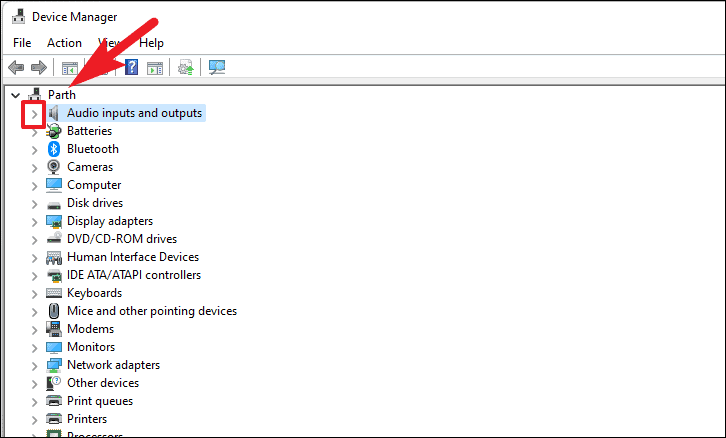
ステップ 3. オーディオ出力に問題がある場合は、スピーカー を右クリックします。マイクに問題がある場合は、マイク を右クリックして デバイスのアンインストール を選択します。新しいウィンドウが開きます。
ステップ 4. 新しいウィンドウで、このデバイスのドライバーを削除しようとしました にチェックを入れ、 アンインストール をクリックします。
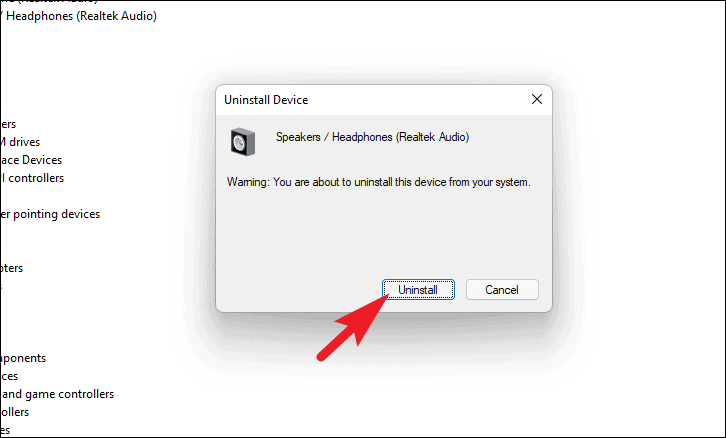
ステップ 5. スタートメニューからWindowsマシンを再起動します。システムが自動的に最新のドライバーをインストールします。
方法 5. ウイルス対策ソフトウェアを確認する
Kasperskyなどのウイルス対策ソフトウェアが、アプリケーションによるマイクへのアクセスをブロックしている可能性があります。これを解決するには、ウイルス対策設定を確認し、Zoomにマイクへのアクセス許可が与えられていることを確認してください。
方法 6. インターネット接続を確認する
Zoomのビデオ会議は帯域幅に大きく依存します。インターネット接続が遅い場合、ビデオ品質の低下、バッファリング、切断が発生することがあります。WiFiやモバイルデータ通信のわずかな変動でも高いレイテンシが発生し、音声の途切れやビデオの遅延につながる可能性があります。これらの問題は重要な会議を妨げ、音声が途切れたり、ビデオが遅延したりフリーズしたりする原因となります。深刻な場合には接続が完全に切断され、重要なZoom会議中の生産性やコミュニケーションが損なわれる可能性があります。
方法 7. Zoomを再インストールする
最後の手段として、Zoomを再インストールします。以下の手順に従ってください。
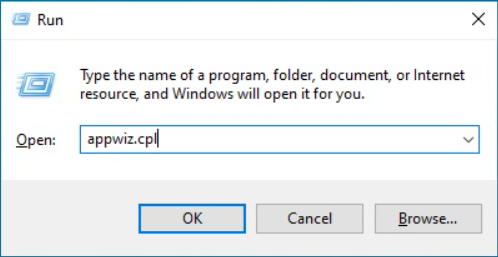
ステップ 1. 「Win+R」を同時に押して「ファイル名を指定して実行」プロンプトを開きます。「appwiz.cpl」と入力し、「OK」を押します。
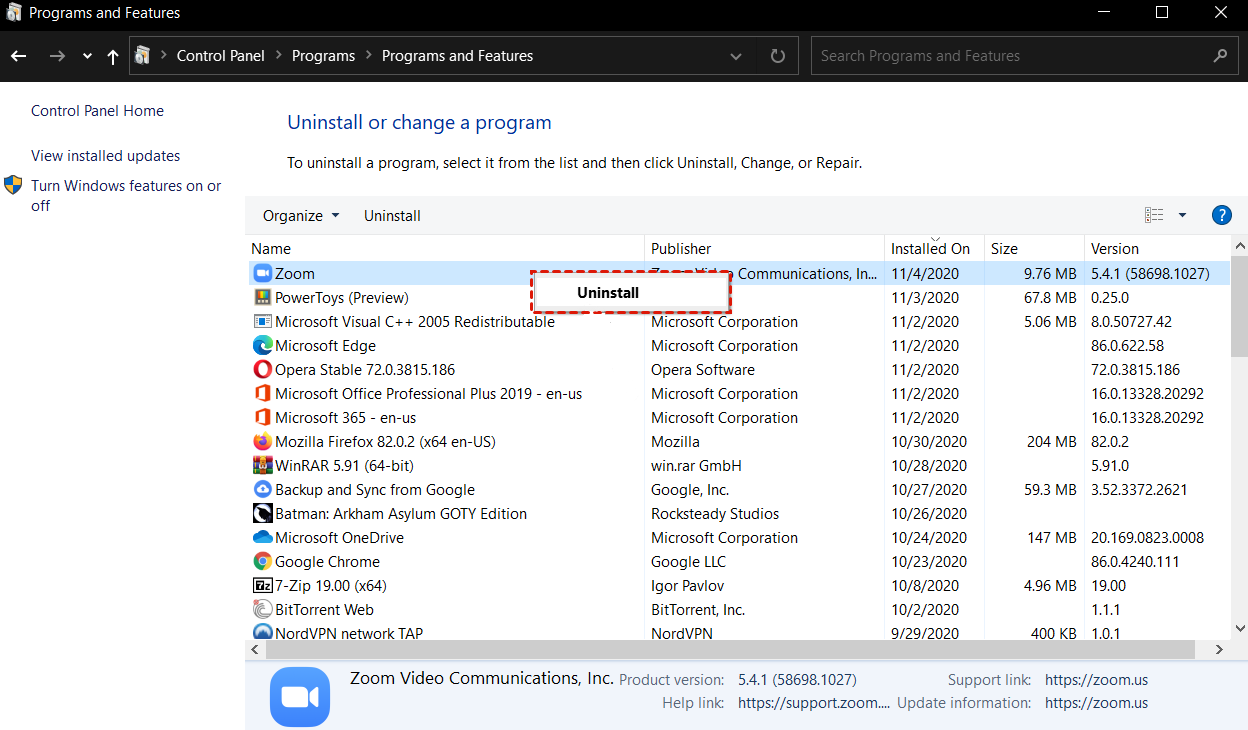
ステップ 2. Zoom を右クリックし、「アンインストール」を選択します。
ボーナスヒント:シームレスなリモートサウンドを実現する最適なZoomの代替ツール
Zoomの代替ツールZoomの代替ツールを求めるユーザーもいるかもしれません。シームレスなリモートPC操作と画面共有には、AnyViewerが強く推奨されます。Windows、iOS、Androidで利用可能なAnyViewerは、PC間、iPhone/iPad、Androidスマートフォンなど、さまざまなデバイスからの無制限の接続を可能にします。このソフトウェアは画面共有を容易にし、無人PCのリモート制御を可能にするため、リモートワークや監視の目的に最適です。
これらの強力な機能に加え、AnyViewerには最先端の機能「リモートサウンド」が導入されました。 この革新的な追加機能により、リモートPCとの間で音声の送受信が可能になり、リモートコラボレーションが次のレベルへ引き上げられます。オンライン会議への参加、音声関連の問題のトラブルシューティング、あるいは単にリモートPC上のマルチメディアコンテンツを楽しむ場合でも、AnyViewerのリモートサウンド機能はクリアな音声伝送を提供し、リモート体験を向上させます。
さらに、AnyViewerはファイル転送、テキストチャット、マルチセッションサポートなどの便利な機能を備えており、効率的なリモートコラボレーションのための包括的なオールインワンソリューションとなっています。
AnyViewerを使用してリモート制御と画面共有を開始するには、以下の手順に従ってください。
ステップ1. 各デバイスにAnyViewerをダウンロード、インストールし、起動します。
ステップ2. AnyViewerアカウントを作成し、両方のデバイスでログインします。

ステップ3. ログインに成功すると、デバイスは自動的にAnyViewerアカウントにリンクされます。

ステップ4:他のデバイスで同じAnyViewerアカウントにログインし、操作したいリモートPCを選択します。「ワンクリック制御」をクリックすると、すぐにリモートアクセスが確立されます。または、「画面を表示」を選択して、許可を求めずにリモート画面を監視することもできます。

ステップ5:リモートサウンドを有効にするには、ツールバーでサウンドがオンになっていることを確認してください。

- ★ヒント:プロフェッショナルまたはエンタープライズプランにアップグレードすると、以下のような追加特典が利用可能になります:
- より多くの同時リモートセッション
- デバイス割り当て数の増加
- より高速なファイル転送速度
- プライバシーモードを含む強化されたセキュリティ
- ...
結論
要約すると、「Zoomの音声が機能しない」という問題は、前述した7つの実証済みの方法を適用することで解決できます。さらに、Zoomの代替手段であるAnyViewerは、シームレスなリモートサウンドを備えた強化されたリモート制御体験を提供します。これらの解決策により、音声の問題に悩まされることなく、よりスムーズで生産的なバーチャル会議を実現できます。



 を優先ソースとして追加