

ステップバイステップチュートリアル:Zoomのリモート制御リクエスト機能の使い方
Zoomのリモート制御リクエスト機能とは何か、またその使い方は?本記事では、その疑問に答え、Zoomでリモート制御をリクエストするための手順をステップバイステップで解説します。ぜひ最後までお読みください。

By Tyler / 公開日: 2026年09月07日


Zoomの「リモート制御をリクエスト」とはどういう意味ですか?
Zoomは通常、ビデオ、音声、またはその両方を使用して仮想的に会議を行うためのビデオ会議ツールです。オプションリストには「リモート制御をリクエスト」というボタンがあります。Zoomの「リモート制御をリクエスト」とはどういう意味でしょうか?

Zoomの「リモート制御をリクエスト」は、相手の許可を得て、会議参加者の画面を操作できるようにする機能です。他の参加者の画面のリモート制御をリクエストしたり、許可を与えたりすることができます。許可されると、相手のマウスやキーボードを操作したり、相手の画面から自分の画面へテキストをコピーしたりすることが可能です。
Zoomのリモート制御をリクエストする方法
Zoomでリモート制御を使用する方法を見ていきましょう。リモート制御をリクエストする方法と、制御を許可する方法の両方を解説します。開始する前に、Zoomでリモート制御を有効にするための準備作業を完了してください。
iPadまたはAndroidデバイスから会議に参加している場合、リモート制御のリクエストや許可はできませんのでご注意ください。これらのデバイスでは、制御を付与される側になる必要があります。
準備作業:リモート制御を有効にする方法
ステップ1. アカウント設定を編集する権限を持つ管理者として、Zoomウェブポータルにサインインします。
ステップ2. 画面左側のナビゲーションメニューで、設定を選択します。

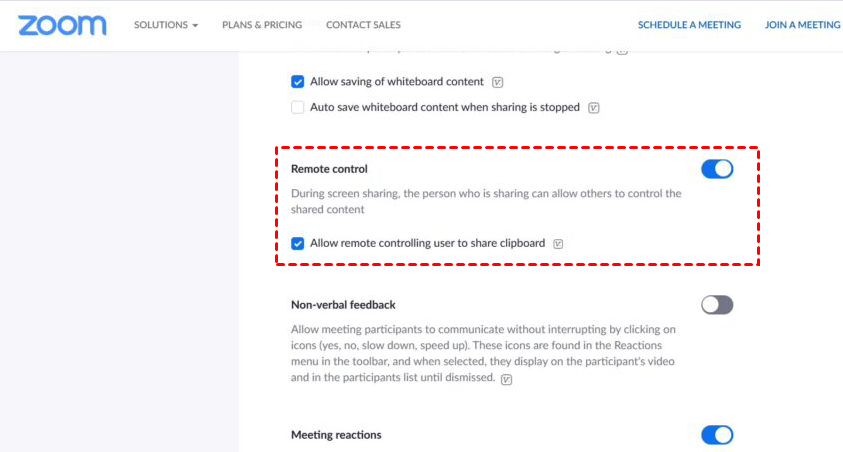
ステップ3. 次に「ミーティング」タブを開きます。リモート制御機能を有効または無効にします。また、リモート制御ユーザーがクリップボードを共有することを許可するの横にあるチェックボックスを選択すると、リモート制御中にコピーした情報をZoom経由で共有できるようになります。
Zoomでリモート制御をリクエストする方法
ホストや参加者に画面共有を依頼して、リモート制御を行うことができます。Zoomでリモート制御をリクエストする方法を見ていきましょう。
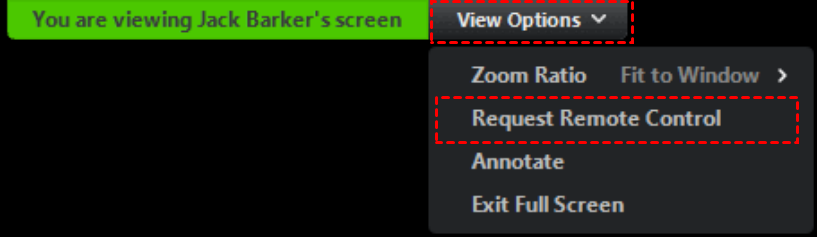
ステップ1. 他の参加者の画面共有を表示中に、ミーティングウィンドウ上部にある表示オプションドロップダウンメニューをクリックします。リモート制御をリクエストを選択し、リクエストをクリックして確定します。
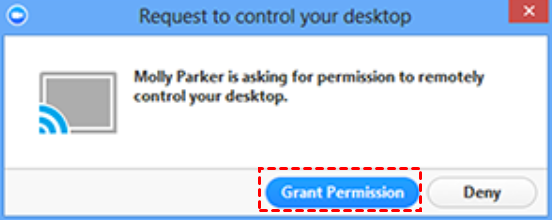
ステップ 2. ホストまたは参加者に通知が送信され、あなたの画面操作を許可するかどうかが尋ねられます。
ステップ 3. 画面共有内をクリックして、参加者の画面の操作を開始します。
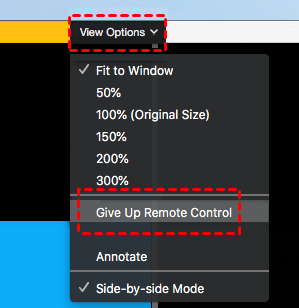
ステップ 4. リモート操作を無効にするには、[表示オプション] ドロップダウンメニューに戻り、リモート制御を放棄を選択します。
Zoomで他の参加者にリモート操作権限を付与する方法
画面共有中に、他の会議参加者にリモート操作権限を付与できます。
ステップ 1. 画面共有中にリモート制御をクリックし、操作権限を付与する参加者を選択します。
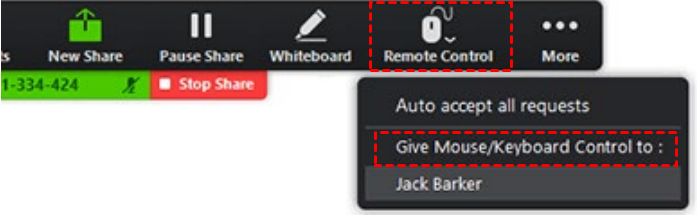
ステップ 2. 参加者にあなたの画面を操作できる旨が通知され、共有画面上の任意の場所をクリックすることで操作を開始できます。
Zoomの代替手段:プロフェッショナルなリモート操作ソフトウェア [無料]
別のデバイスからリモートでコンピューターを操作する必要がある場合は、プロフェッショナルなリモート操作ツールである無料のAnyViewerを選択することをお勧めします。AnyViewerはWindows、iOS、Androidと完全に互換性があります。別のコンピューター、iPhone/iPad、またはAndroidスマートフォンから制限なくコンピューターに接続できます。さらに、無人リモートアクセスも可能です。これは、緊急時に無人のコンピューターをリモートで操作する必要がある場合に便利です。
ステップ 1. 各デバイスにAnyViewerをダウンロード、インストールし、実行します。
ステップ 2. AnyViewerアカウントを作成し、両方のデバイスでサインインします。

ステップ3:ローカルデバイスでデバイスに移動し、マルチスクリーンを備えたリモートコンピューターをクリックして、ワンクリック制御を選択します。

ステップ4:これで、ローカルウィンドウでリモートコンピューターの複数のモニターを表示できます。1つの画面のみを表示したい場合は、ツールバーに移動し、画面をクリックして、表示する画面を選択します。
- 注:✎...
- アカウントをプロフェッショナルまたはエンタープライズプランにアップグレードすることをお勧めします。プロフェッショナルまたはエンタープライズプランで利用できる機能は以下の通りです:
- 無人アクセス用に同じアカウントに割り当てられるデバイス数が増加します。
- より多くの接続チャネルにより、同時に複数のデバイスでリモート接続を開始できます。
- 1台のデバイスから複数のデバイスへ同時に接続できます。
- リモートPCの画面をブラックアウトし、リモートのキーボードとマウス操作を無効にしてプライバシーを保護します。
- 1TBのファイルを10 MB/sの速度で転送できます。
結論
この記事では、主にZoomのリモート制御リクエスト機能とその使用方法を紹介しました。リモート制御をリクエストする方法と制御を許可する方法の両方を網羅しています。ただし、より幅広い互換性を備えた無料かつプロフェッショナルなリモート制御ソフトウェアであるAnyViewerの使用をお勧めします。



 を優先ソースとして追加