

リモートデスクトップエラー:パスワードが期限切れになっている可能性があります
この投稿では、「パスワードが期限切れになっている可能性があります」エラーのトラブルシューティングに5つの修正方法を提供します。

By Tyler 最後の更新 2025年01月13日


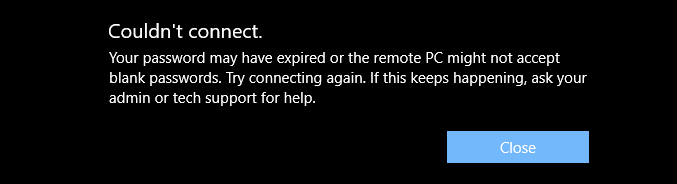
リモートデスクトップエラー:パスワードが期限切れかもしれません
「リモートデスクトップに接続できません。使用中に『パスワードが期限切れか、リモートPCが空白のパスワードを受け付けない可能性があります』という通知が表示されます。自分のパスワードはまだ期限切れではないようで、空白のパスワードを送信していないことも確認しています。では、この問題の原因は何なのか、そしてどう解決すればいいのでしょうか?」
「パスワードが期限切れかもしれません」というエラーを修正するための5つの方法
実際のところ、「パスワードが期限切れかもしれません」エラーの正確な原因は明確ではありません。ネットワークアダプタに問題があるかもしれませんし、リモートデスクトップの設定に問題があるかもしれません。また、ファイアウォールの設定の競合が原因かもしれません。以下の各手法を参照して、リモートデスクトップのパスワードの期限切れの問題をトラブルシューティングしてください。
手法1. 新しいパスワードに更新する
問題を修正するために最初に行うことは、パスワードが期限切れているかどうかを確認することです。パスワードがまだ期限切れていないと自信がある場合、新しいパスワードに変更して再度接続してみて、問題が解決するかどうか確認してください。それでも解決しない場合は、次の4つの手法を試してみてください。
手法2. ネットワークの問題をトラブルシューティングする
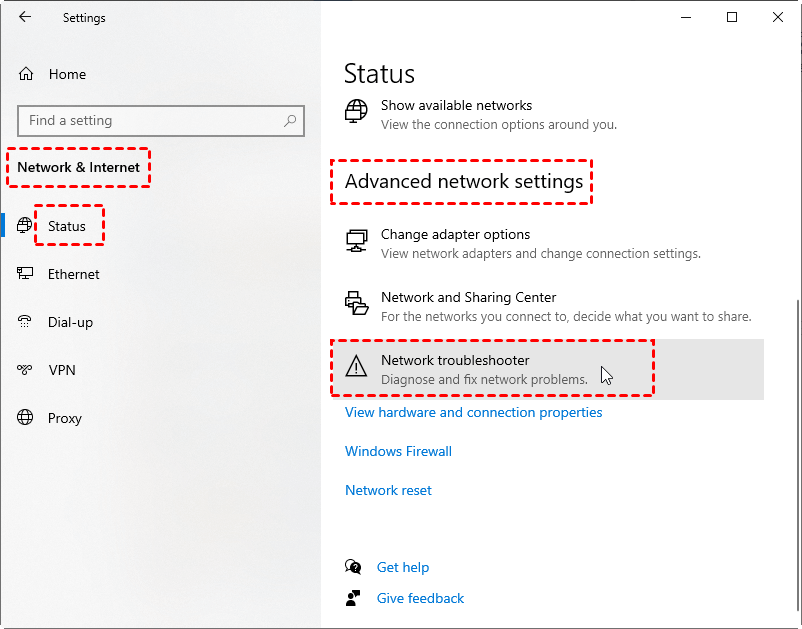
ステップ1. こちらに移動します:スタート > 設定 > ネットワークとインターネット > ステータス。 詳細なネットワーク設定の下にある ネットワークトラブルシューター をクリックします。
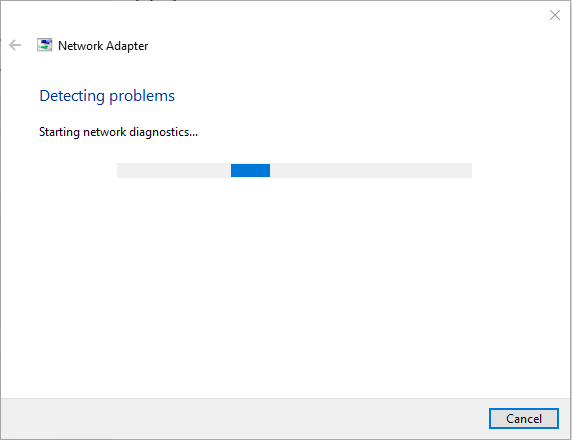
ステップ2. すると、Windows ネットワーク診断がいくつかのテストを実行して何が問題かを確認します。問題が見つからない場合は通知されます。それ以外の場合は、状況に対処するためのオプションのリストが提供されます。
手法3. ファイアウォールの設定を構成する
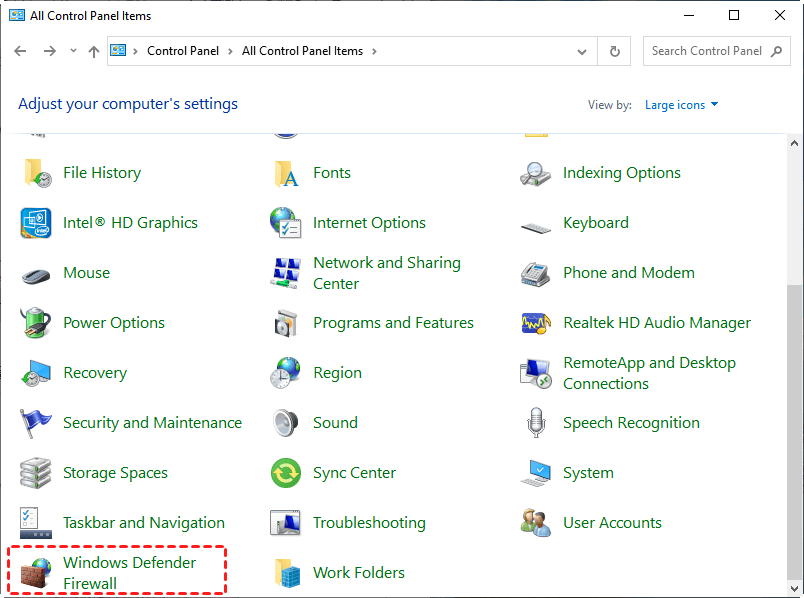
ステップ1. コントロールパネルをクリックし、右上のコーナーにある大きなアイコンをクリックします。そして、Windows Defender ファイアウォールを見つけてクリックします。
ステップ2. 高度な設定をクリックしてください。
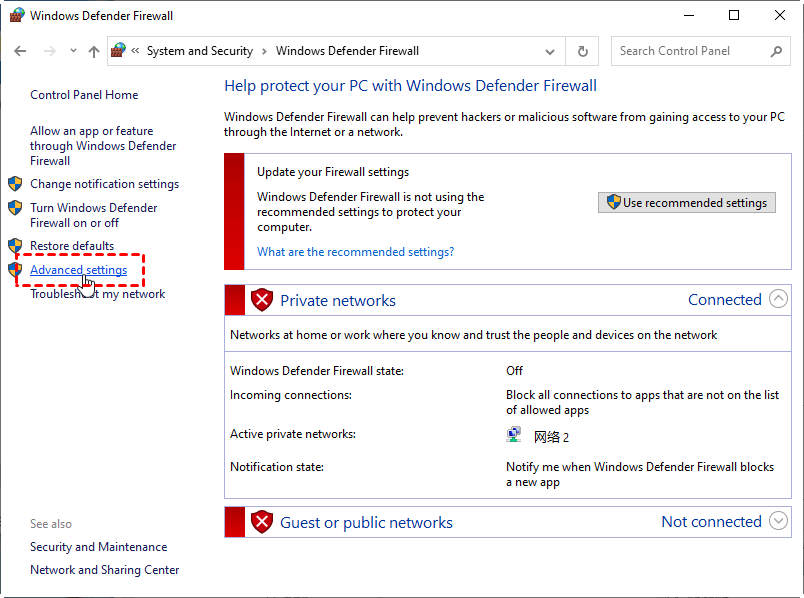
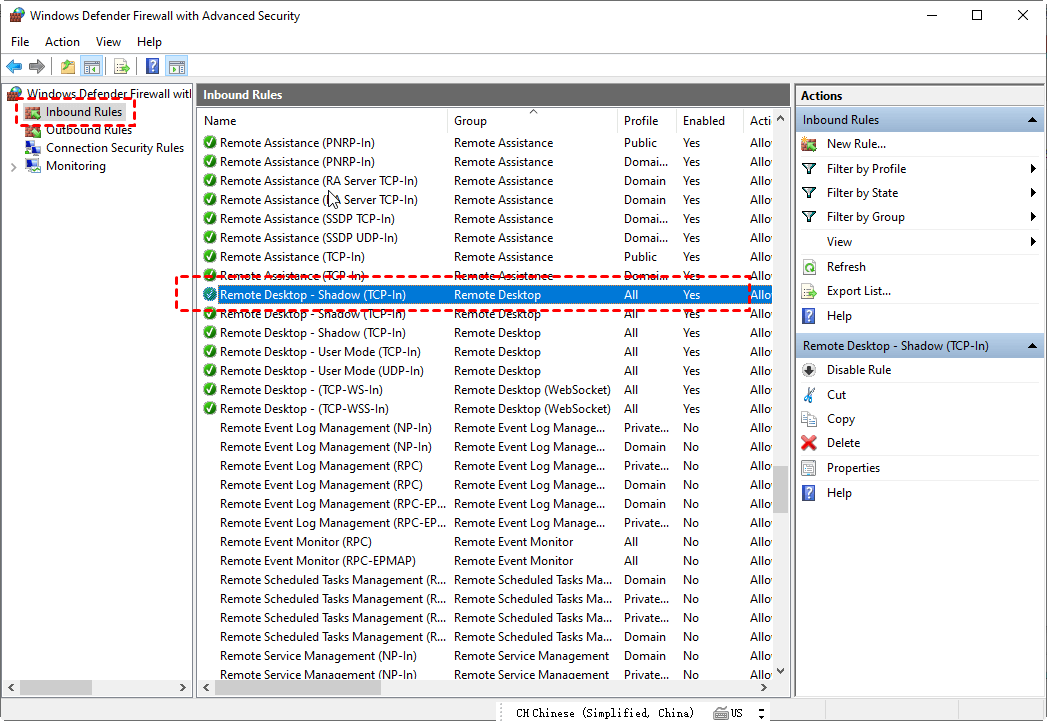
ステップ3. 受信ルールをクリックしてください。リモートデスクトップ - シャドウ(TCP-IN) を見つけ、ダブルクリックしてください。
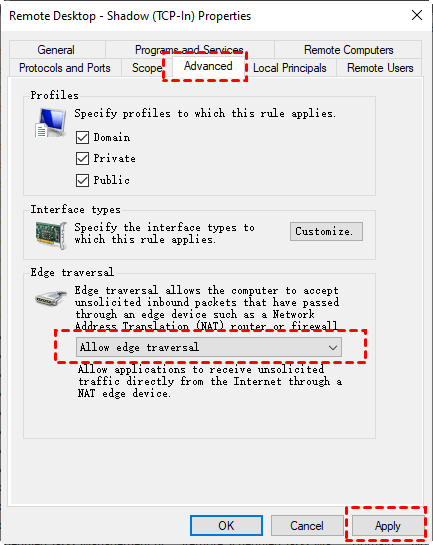
ステップ4. 詳細タブに切り替えてください。 エッジトラバーサル セクションで エッジトラバーサル許可 を選択してください。その後 適用 および OK をクリックしてください。
方法4. リモートデスクトップサービスを再起動する
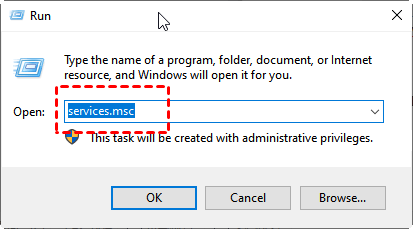
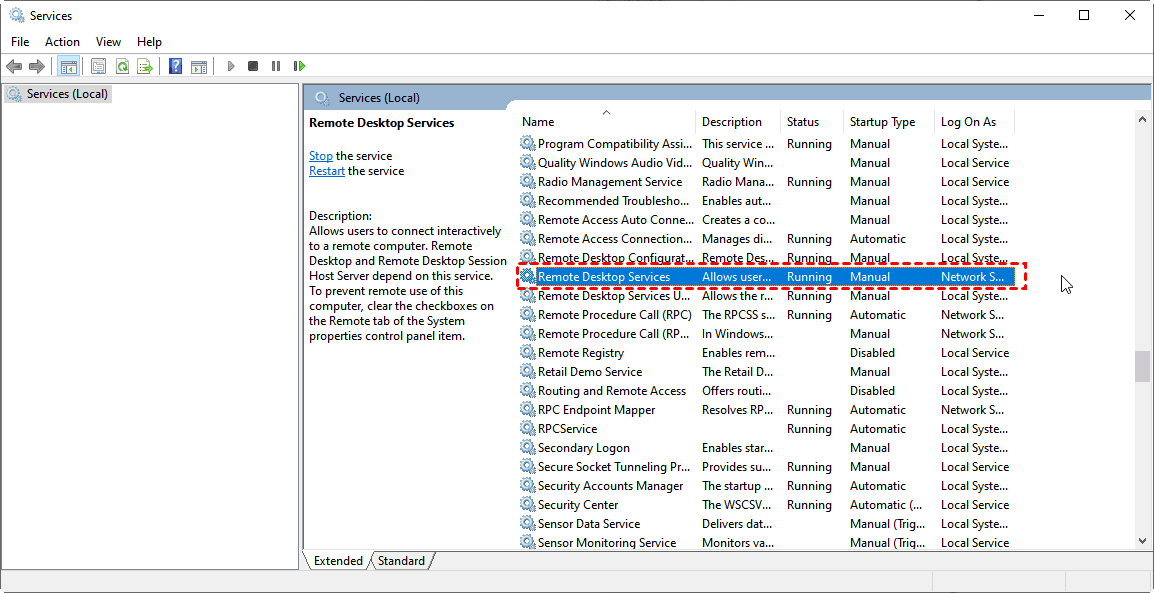
ステップ1. WIN R を押し、"services.msc" と入力して サービス を開いてください。
ステップ2. リモートデスクトップサービス を見つけ、ダブルクリックしてください。
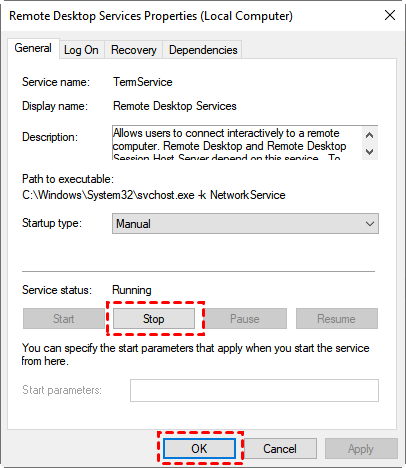
ステップ3. 停止 をクリックして、リモートデスクトップサービスを停止してください。
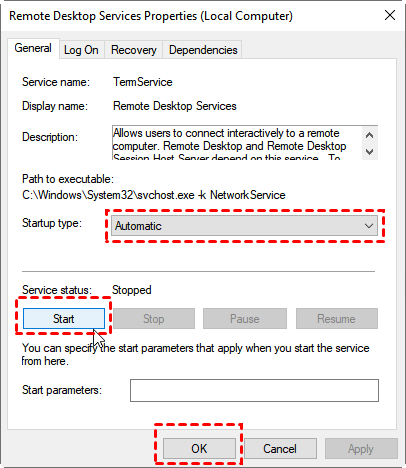
ステップ4. 次に、 自動 にスタートアップタイプを変更して、 開始 および OK をクリックしてください。
方法5. ネットワークレベルの認証を一時的に無効にする
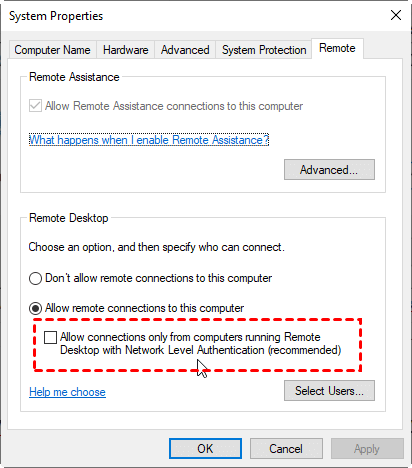
ステップ1. WIN R を押して、「sysdm.cpl」と入力してシステムプロパティを開きます。

ステップ2. リモートタブに移動します。リモートデスクトップセクションの下で、Network Level Authentication(推奨)を実行するリモートデスクトップからの接続のみを許可するオプションを解除します。
AnyViewer:永久無料のリモートアクセスソフトウェア
これで「パスワードが期限切れになっている可能性があります」という問題が解決しました。しかし、実際には、パスワードなしでリモート制御を実現するためのより簡単な方法があります。無料のリモートアクセスソフトウェアであるAnyViewerを使用すると、わずか数ステップで簡単な永久的な不在時のリモートアクセスが可能です。次に、これを実現する方法を見てみましょう。
ステップ1. AnyViewerを両方のコンピュータにダウンロード、インストール、起動します。
ステップ2. ログインに移動し、サインアップをクリックします。(公式ウェブサイトで既にサインアップしている場合は、直接ログインできます。)

ステップ3. サインアップ情報を入力します。

ステップ4. そうすると、AnyViewerに正常にログインできたことが確認できます。デバイスは、ログインしたアカウントに自動的に割り当てられます。

ステップ5. 2つのデバイスで同じAnyViewerアカウントにログインし、ワンクリックコントロールをクリックして、人がいない状態でのリモートアクセスを実現します。

注: アカウントをProfessionalまたはEnterpriseプランにアップグレードすると、より多くの権限が付与されます。さらに、デバイスを追加することができます。また、プライバシーモードで別のコンピュータに接続することもできます。これは、リモートコンピュータの画面をブラックアウトし、マウスとキーボードをブロックすることができることを意味します。
まとめると、この記事では、パスワードが期限切れになったエラーのトラブルシューティングに対する5つの修正方法を主に紹介しました。さらに、パスワードなしでリモートコントロールを実現する別の方法も提供しています。AnyViewerを使用すると、簡単に人がいない状態でのリモートアクセスを実現できます。

